Excel如何统计各部门工资总额

 时间:2026-04-24 01:08:57

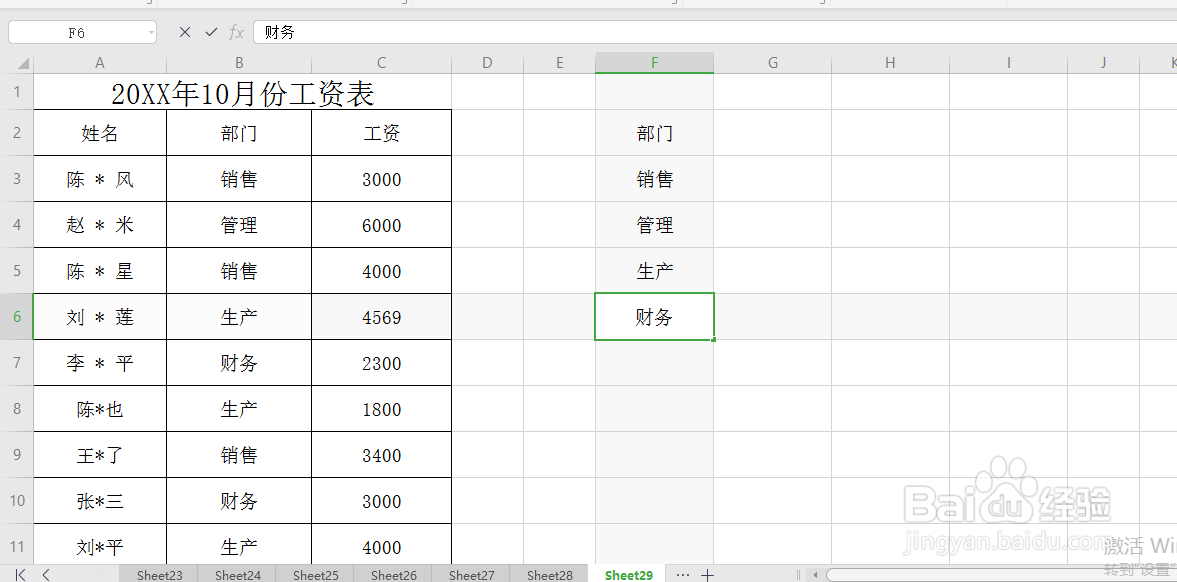
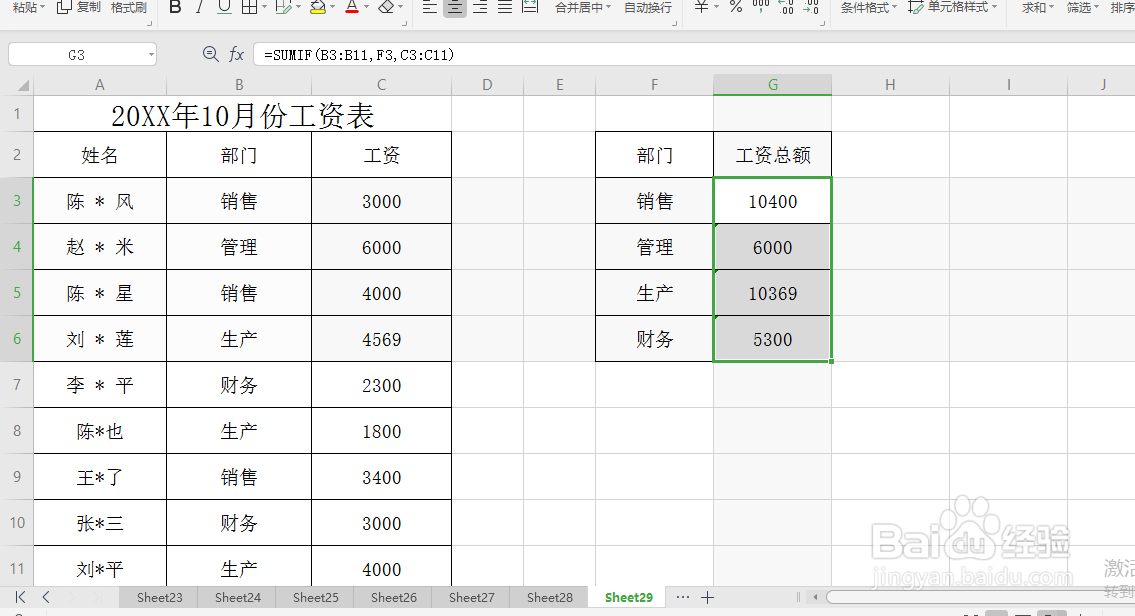
1、打开“20XX年10月份工资表”数据表,如图所示,含有“姓名”、“部门”及“工资”相关信息,我们需要求出各部门的工资总额。

Excel如何统计各部门工资总额

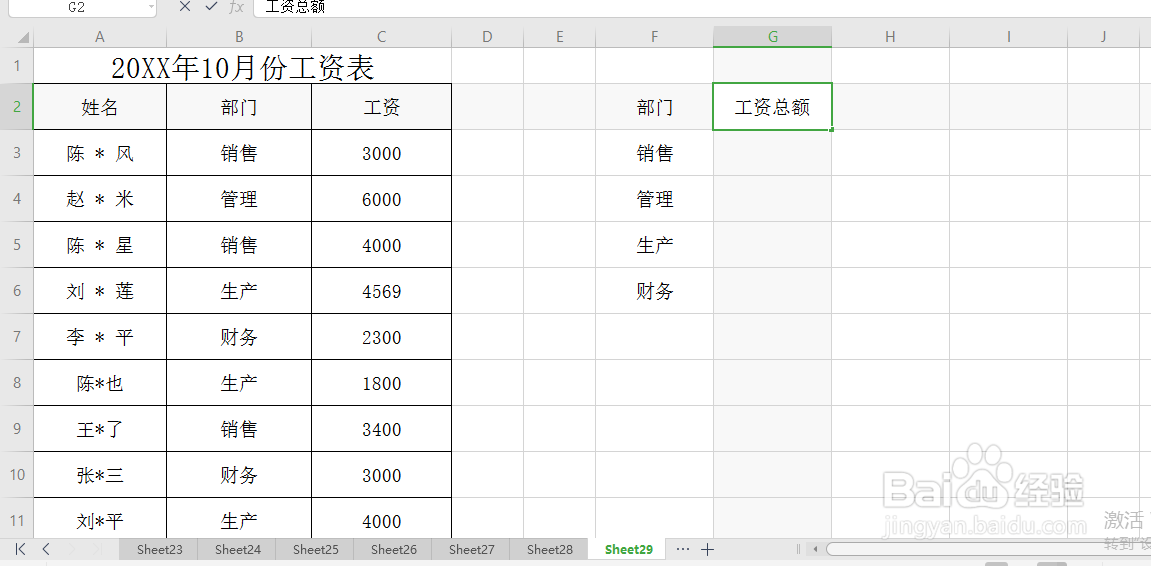
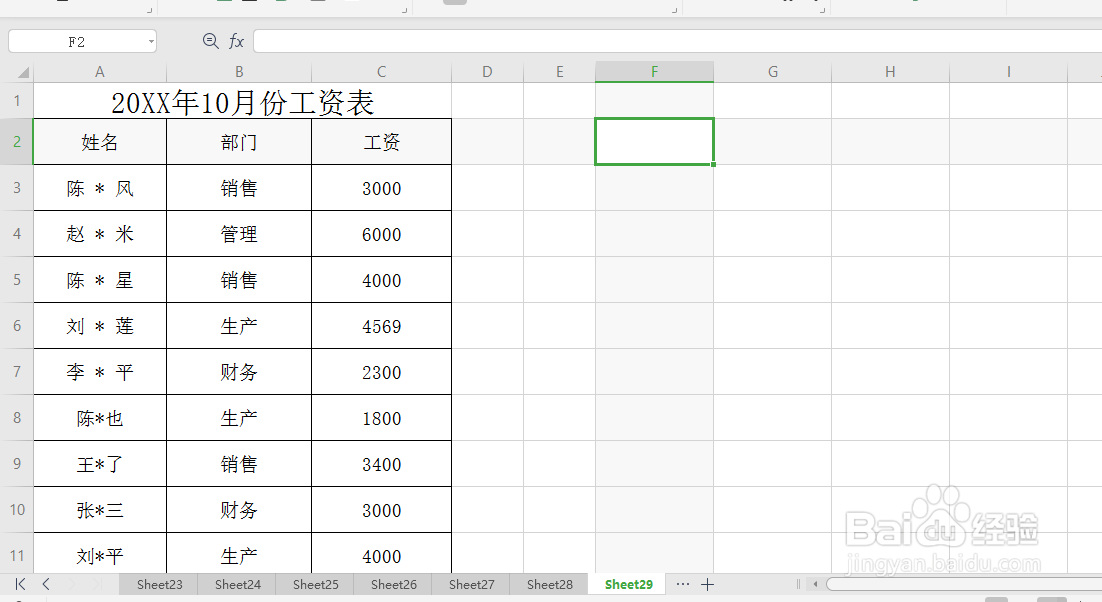
2、单击选中表格右边一个空白的单元格,并在单元格中输入“部门”,然后接着再往下一个单元格输入部门名称“销售”、“管理”、“生产”、“财务”,接着在“部门”同行的另一个单元格输入“工资总额”。
Excel如何统计各部门工资总额

Excel如何统计各部门工资总额

Excel如何统计各部门工资总额

Excel如何统计各部门工资总额

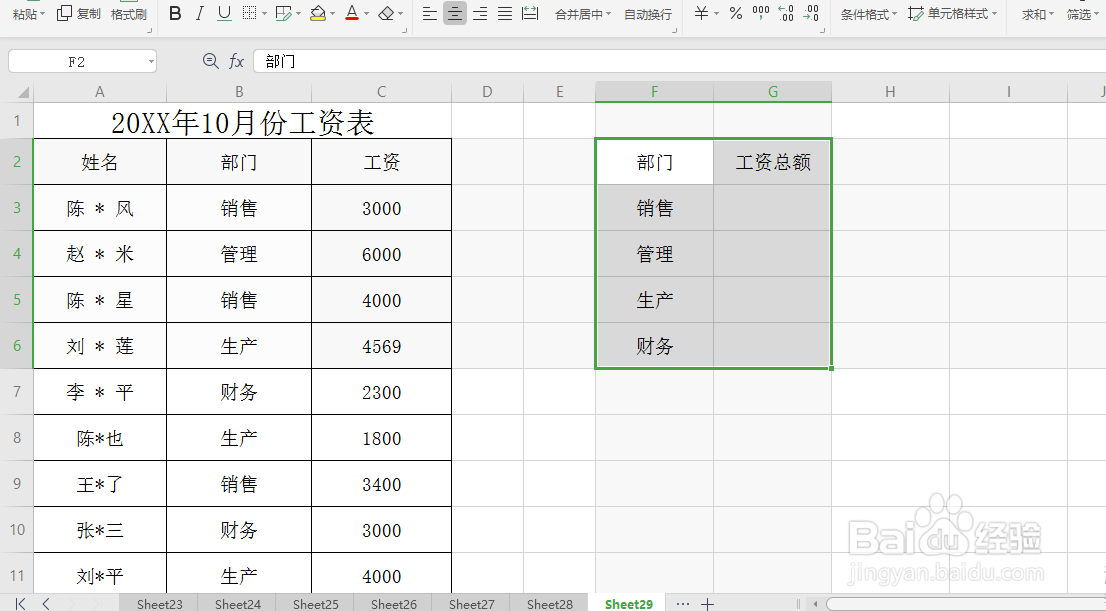
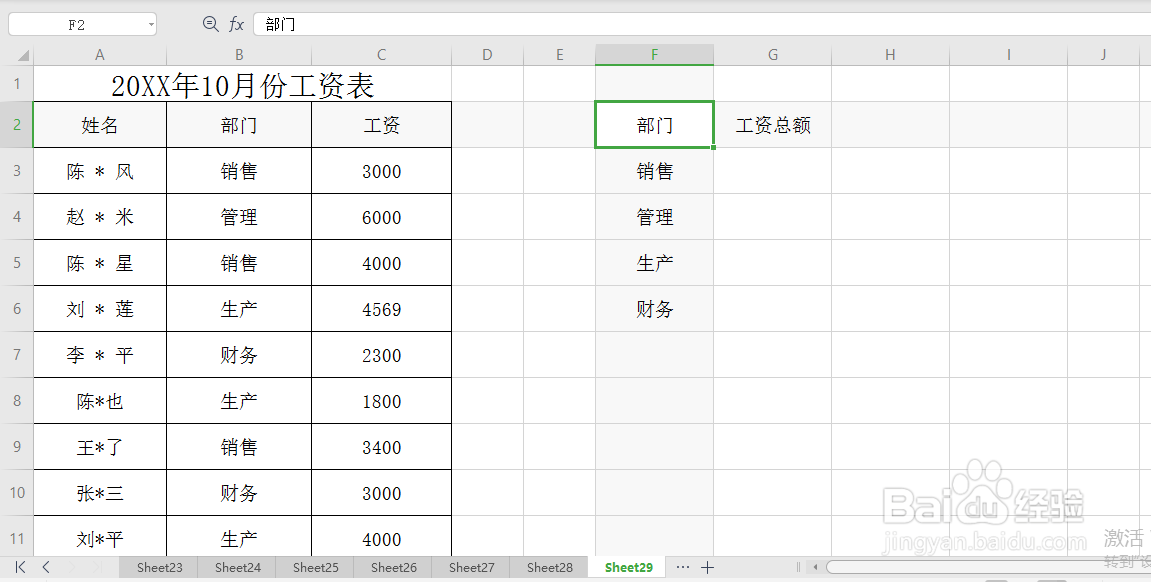
3、单击鼠标左键选中“部门”,按住鼠标左键往左移动同时选中“工资总额”,接着往下拖动4行,点击开始项下的线框选项下的第二项“所有框线(A)”,为该六行增加线框。如图所示:
Excel如何统计各部门工资总额

Excel如何统计各部门工资总额

Excel如何统计各部门工资总额

Excel如何统计各部门工资总额

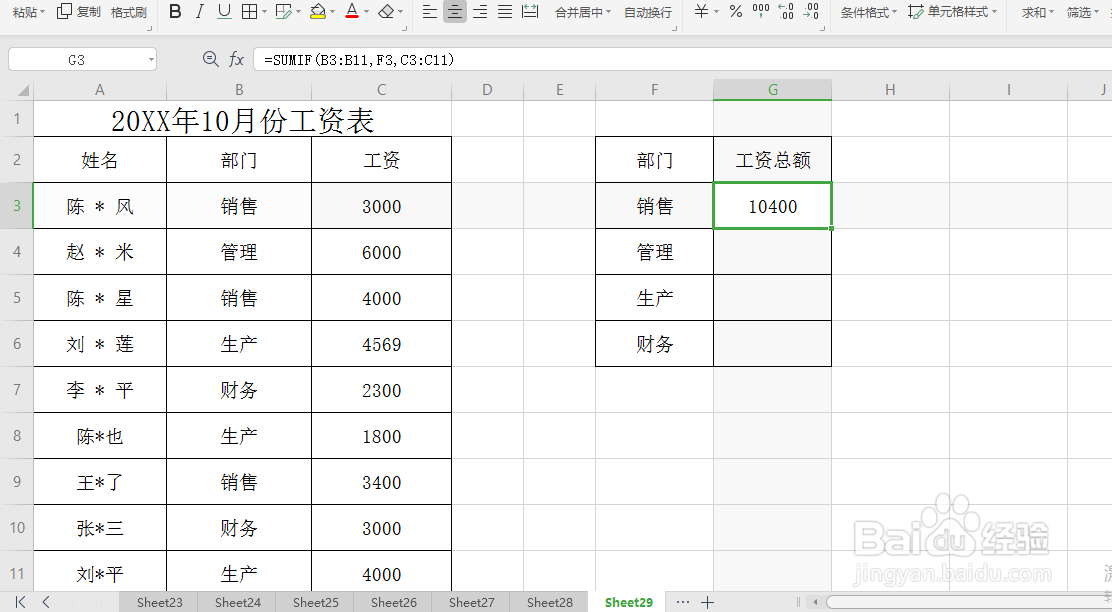
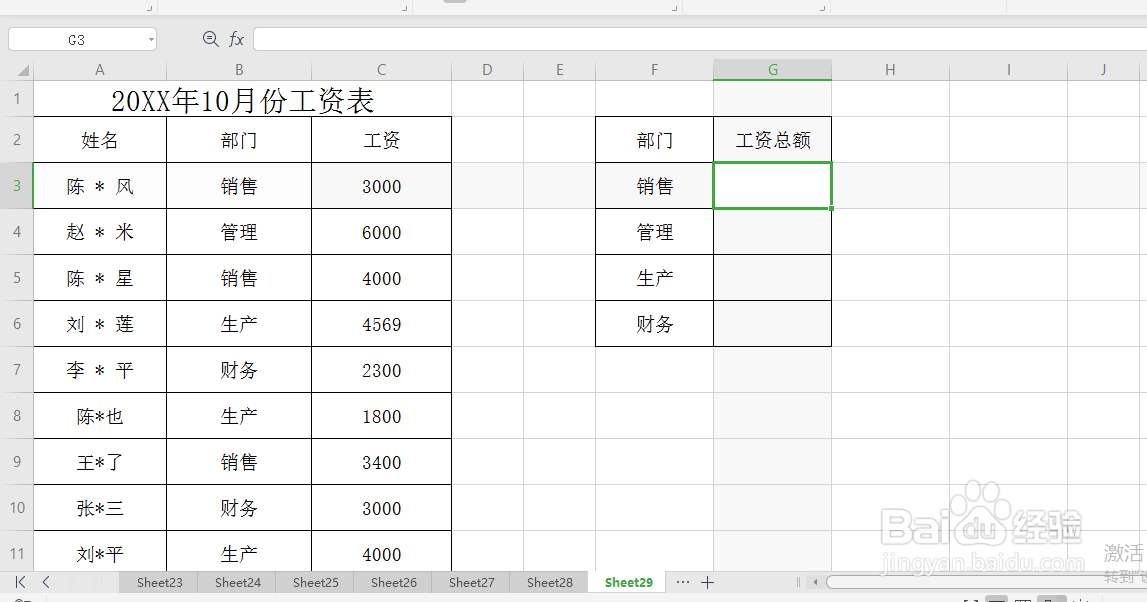
4、单击鼠标左键选中“工资总额"下的第一个单元格并输入公式=SUMIF(B3:B11,F3,C3:C11),然后按键盘上的Enter键,即可计算出销售部门的工资总额。将鼠标放在该单元格右下角,当鼠标变为实心+时,按住鼠标左键不放往下拉到表格底部,即可计算出所有部门的工资总额。如图所示。
Excel如何统计各部门工资总额

Excel如何统计各部门工资总额

Excel如何统计各部门工资总额

Excel如何统计各部门工资总额

Excel如何统计各部门工资总额

  • excel表格如何统计各部门人数
  • excel统计各部门工资总额
  • excel怎么计算男生人数
  • Excel中大于60等于合格,小于60不合格怎么弄?
  • EXCEL中如何计算销售额的平均值
  • 热门搜索
    额济纳旗旅游攻略 大明山旅游攻略 湖北有什么旅游景点 云南旅游酒店 关于推进海南国际旅游岛建设发展的若干意见 坝上旅游 夏天哪里旅游好 张北旅游 去台湾旅游要多少钱 六盘山旅游