
Word文档如何插入曲线双箭头连接符

 时间:2026-02-12 23:36:36

1、打开Word文档

Word文档如何插入曲线双箭头连接符

2、点击“插入”菜单。

Word文档如何插入曲线双箭头连接符

3、点击“形状”菜单。

Word文档如何插入曲线双箭头连接符

4、点击“曲线双箭头连接符”

Word文档如何插入曲线双箭头连接符

5、插入曲线双箭头连接符成功,选中插入对象,点击“格式”,并点击“形式样式”

Word文档如何插入曲线双箭头连接符

6、点击“填充与线条”图标,修改对象样式。

Word文档如何插入曲线双箭头连接符

7、点击“效果”图标,修改对象展示效果。

Word文档如何插入曲线双箭头连接符

8、点击“大小与属性”图标,修改对象属性。

Word文档如何插入曲线双箭头连接符

1、1、打开Word文档。

2、点击“插入”菜单。

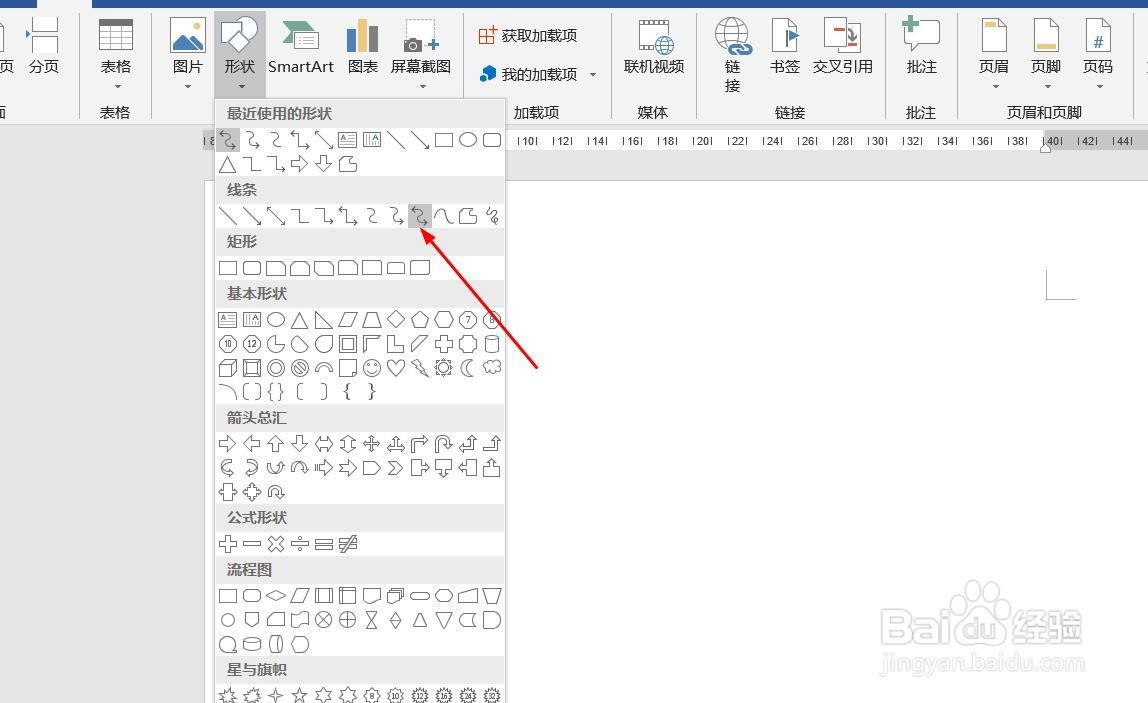
3、点击“形状”菜单。

4、点击“曲线双箭头连接符”。
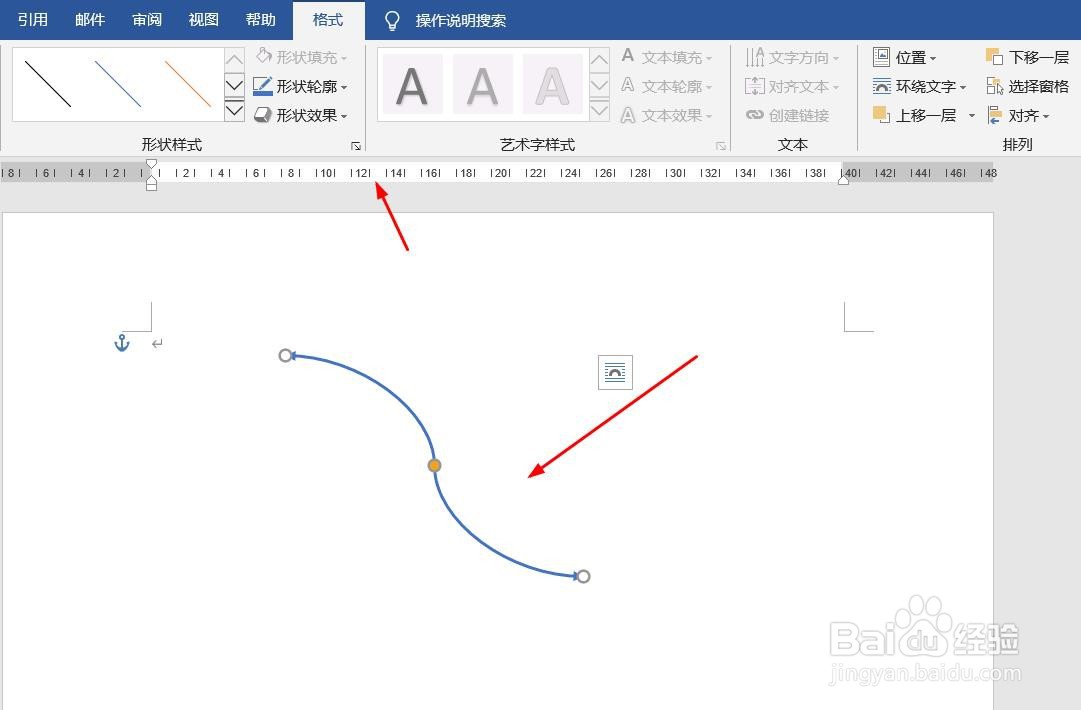
5、插入曲线双箭头连接符成功,选中插入对象,点击“格式”,并点击“形式样式”。
6、点击“填充与线条”图标,修改对象样式。

7、点击“效果”图标,修改对象展示效果。

8、点击“大小与属性”图标,修改对象属性。

  • Word文档如何插入肘形双箭头连接符
  • Word文档如何插入曲线箭头连接符
  • ppt之如何插入连接符曲线双箭头
  • 如何在word中创建曲线双箭头连接符
  • Excel2016怎么样插入曲线双箭头连接符呢?
  • 热门搜索
    中国5a旅游景区名单 泰国苏梅岛旅游攻略 浙江仙居旅游 有品位旅游年卡 日本京都旅游 聊斋旅游区 港澳旅游景点 中国旅游指南 观光农业与乡村旅游 深圳免费旅游景点
