如何在word中创建曲线双箭头连接符

 时间:2026-04-22 04:41:41

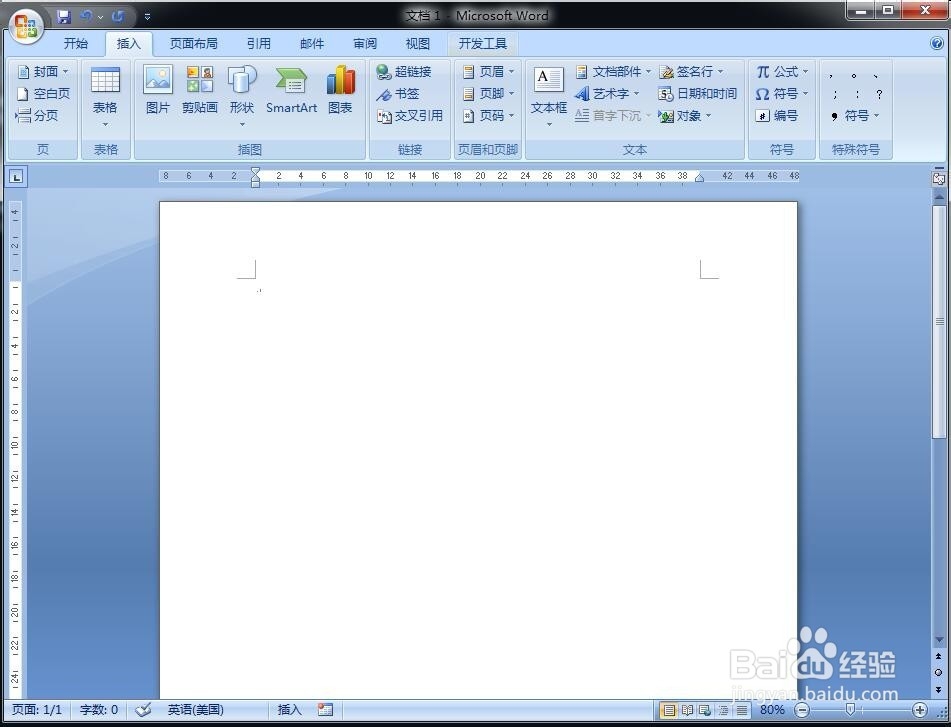
1、打开word 2007,进入它的主界面;
如何在word中创建曲线双箭头连接符

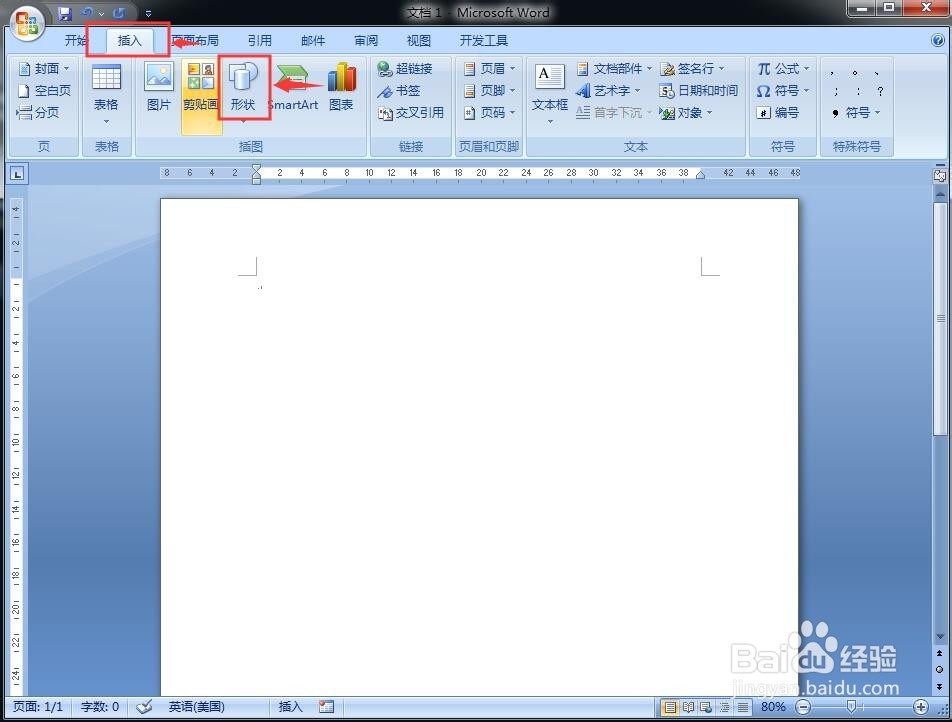
2、点击插入菜单,选择工具栏中的形状工具;

如何在word中创建曲线双箭头连接符

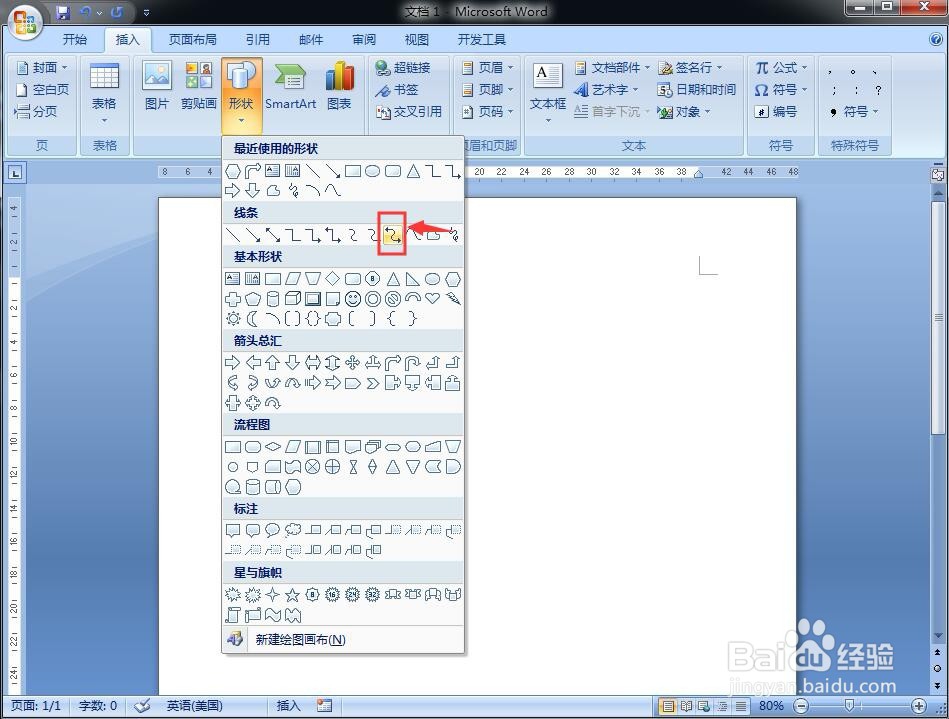
3、进入形状库中,在线条中找到并点击曲线双箭头连接符;

如何在word中创建曲线双箭头连接符

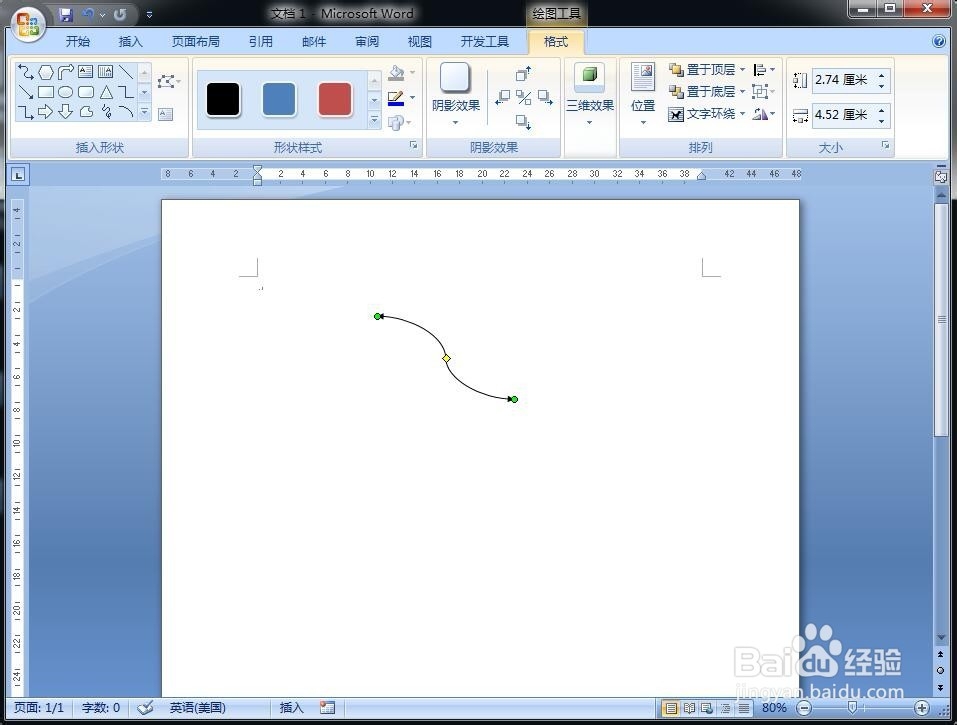
4、按下鼠标左键不放,在编辑区中拖动鼠标,画出一个曲线双箭头连接符;

如何在word中创建曲线双箭头连接符

5、用鼠标拖动右下角的小圆形,调整好曲线双箭头连接符的大小;

如何在word中创建曲线双箭头连接符

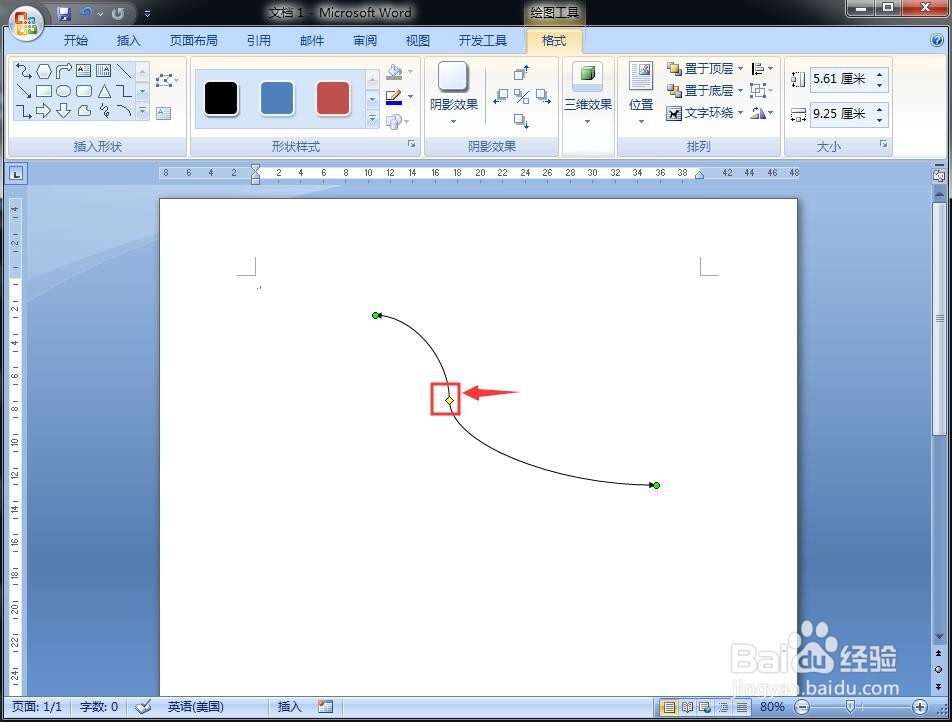
6、用鼠标拖动黄色的小菱形,调整好曲线双箭头连接符的弯曲程度和弯曲方向;

如何在word中创建曲线双箭头连接符

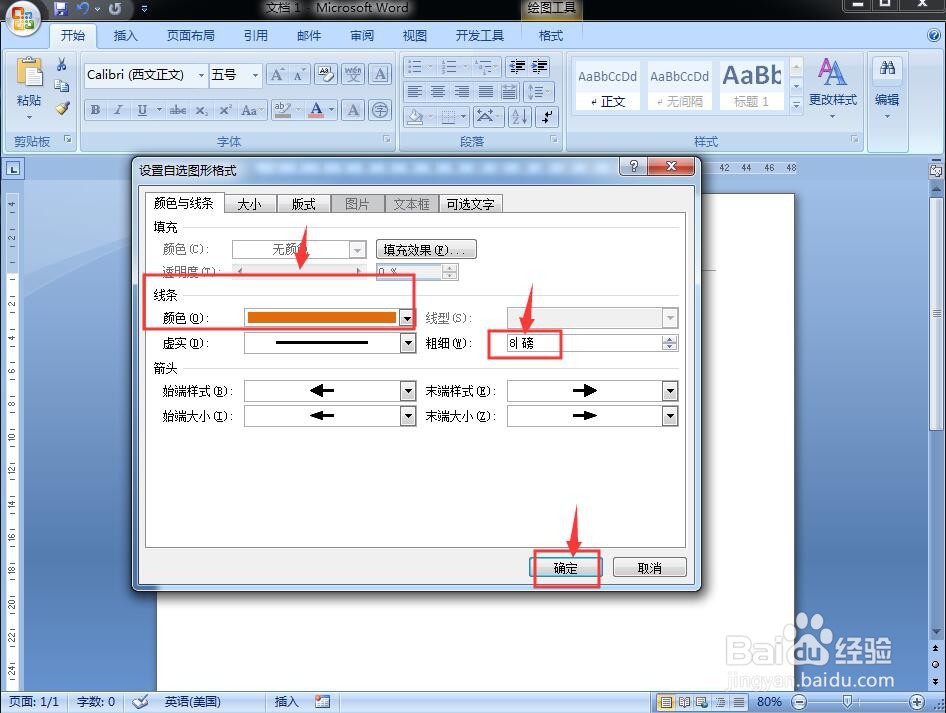
7、选中曲线双箭头连接符,点击右键,选择设置自选图形格式;

如何在word中创建曲线双箭头连接符

8、设置好线条的颜色和粗细,按确定;

如何在word中创建曲线双箭头连接符

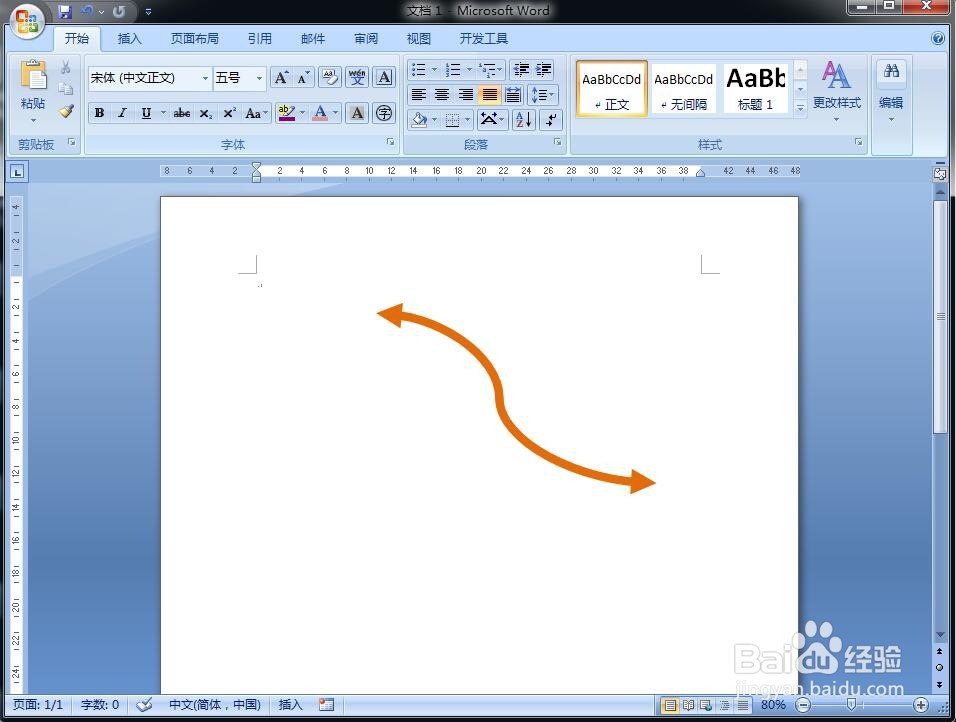
9、我们就在word中创建好了一个曲线双箭头连接符。

如何在word中创建曲线双箭头连接符

1、打开word,点击插入菜单,选择形状;

2、在线条中点击曲线双箭头连接符,按下鼠标左键不放,拖动鼠标,画出一个曲线双箭头连接符;

3、调整好曲线双箭头连接符的大小、形状、线条颜色和粗细。

  • word一分三箭头怎么画
  • Word怎么绘制一分二的箭头
  • word如何插入带拐弯的箭头
  • word绘制直角转弯箭头
  • word怎么画直角转弯箭头
  • 热门搜索
    福州旅游攻略自助游 日本旅游指南 东莞旅游团 安徽旅游局 雁鸣湖旅游度假村 国内旅游网站 海外旅游 平遥旅游网 贵州旅游景点介绍 华山旅游线路