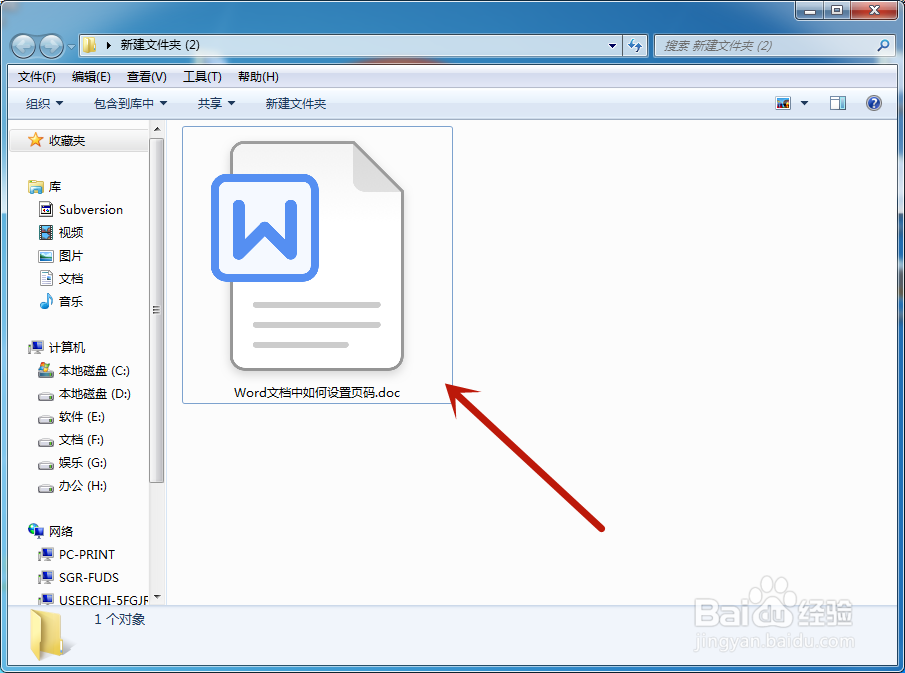
1、新建一个word文档,点击打开,如下图所示。
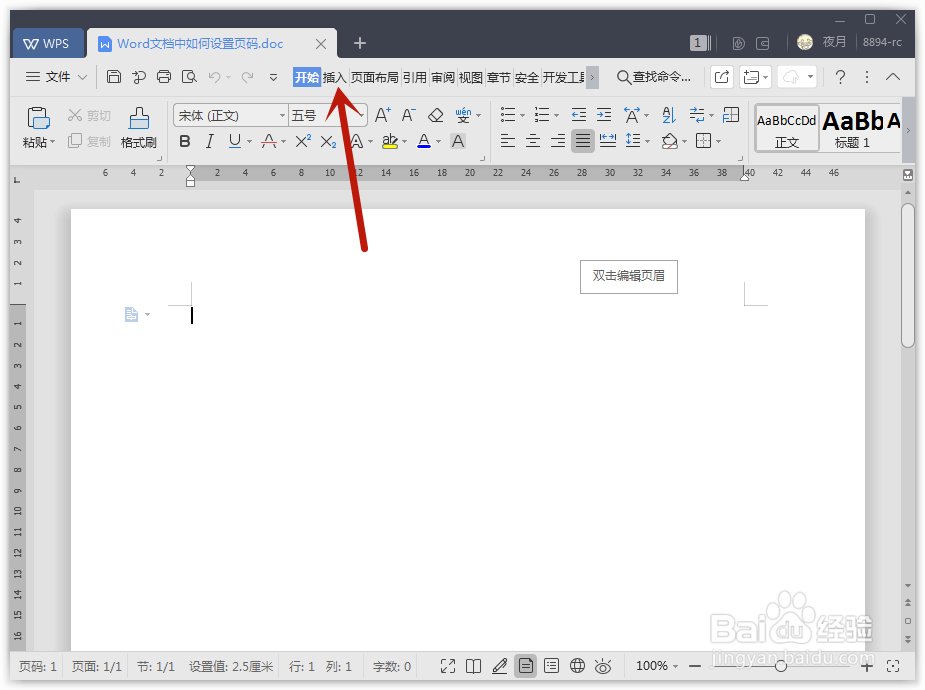
2、进入word界面后,找到插入按钮,并点击它,如下图所示。
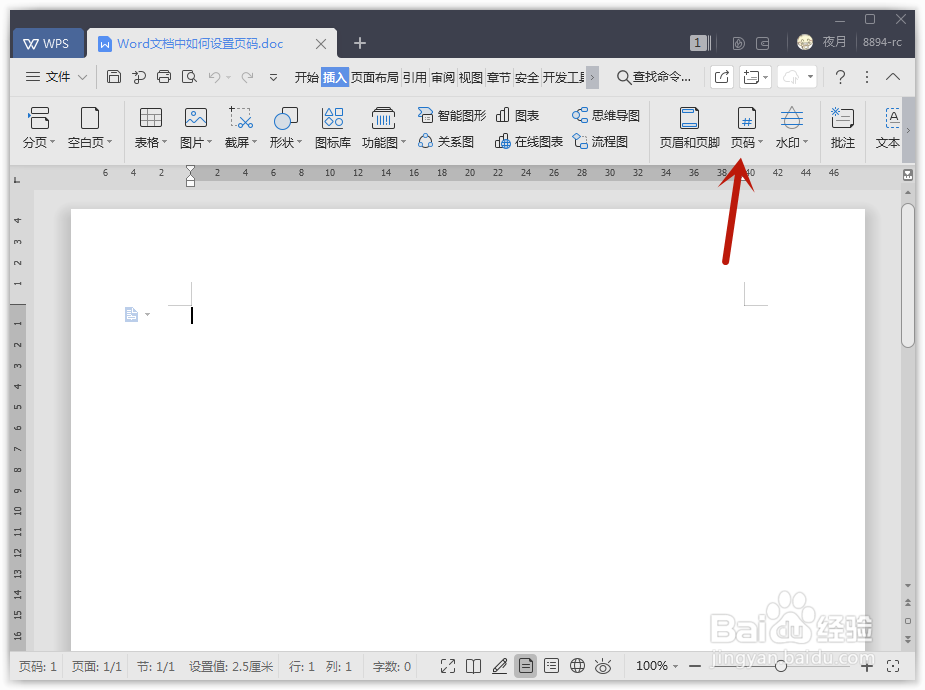
3、点击插入按钮后,找到页码按钮,并点击它,如下图所示。
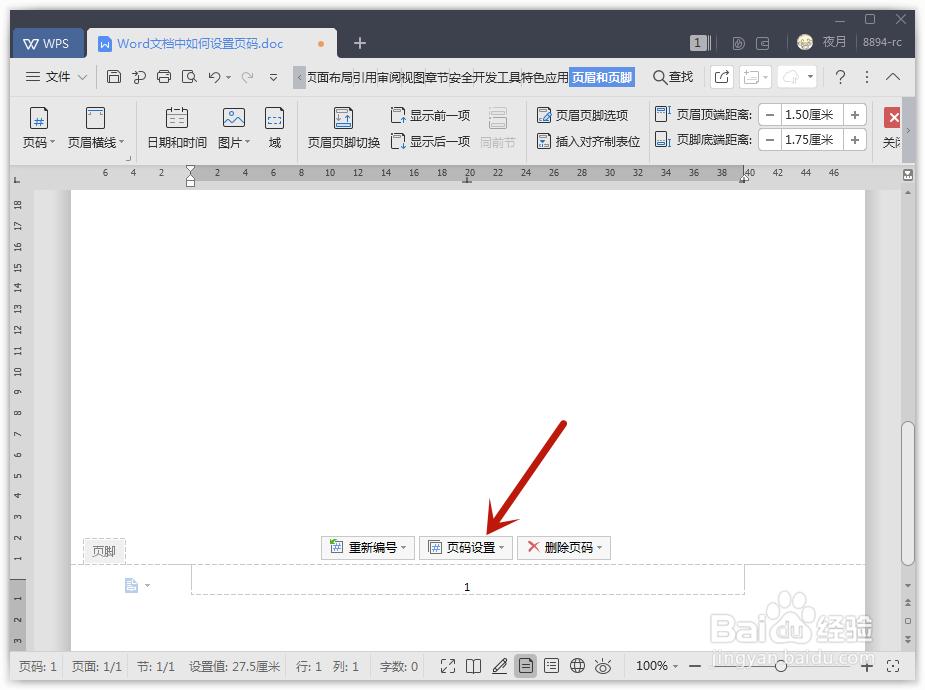
4、找到页码设置按钮,点击它,如下图所示。
5、在弹出的页面设置界面中,我们就可以设置页码的样式、位置以及应用范围,如下图所示。
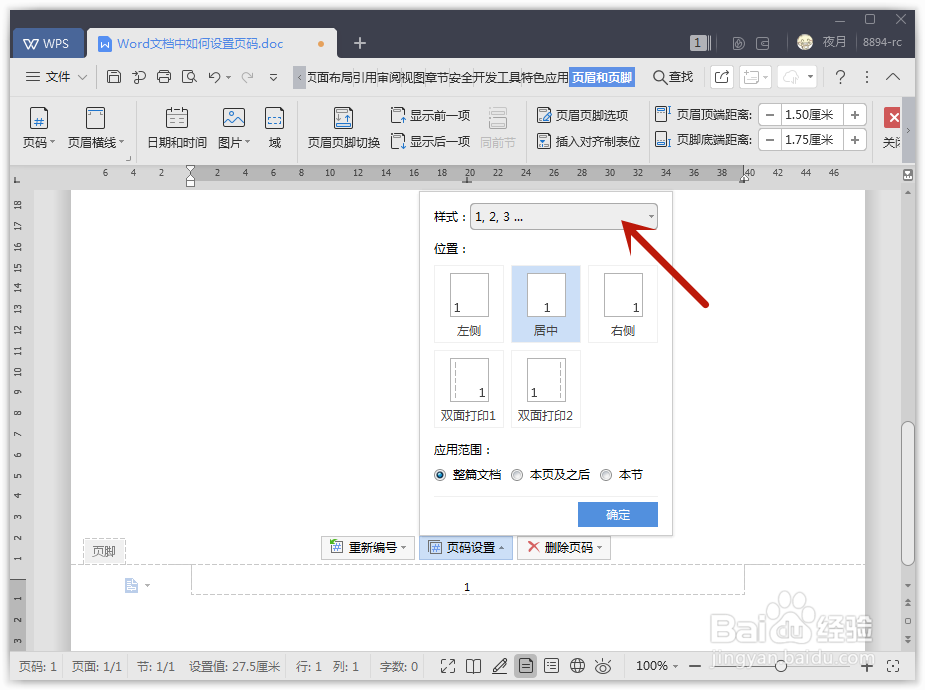
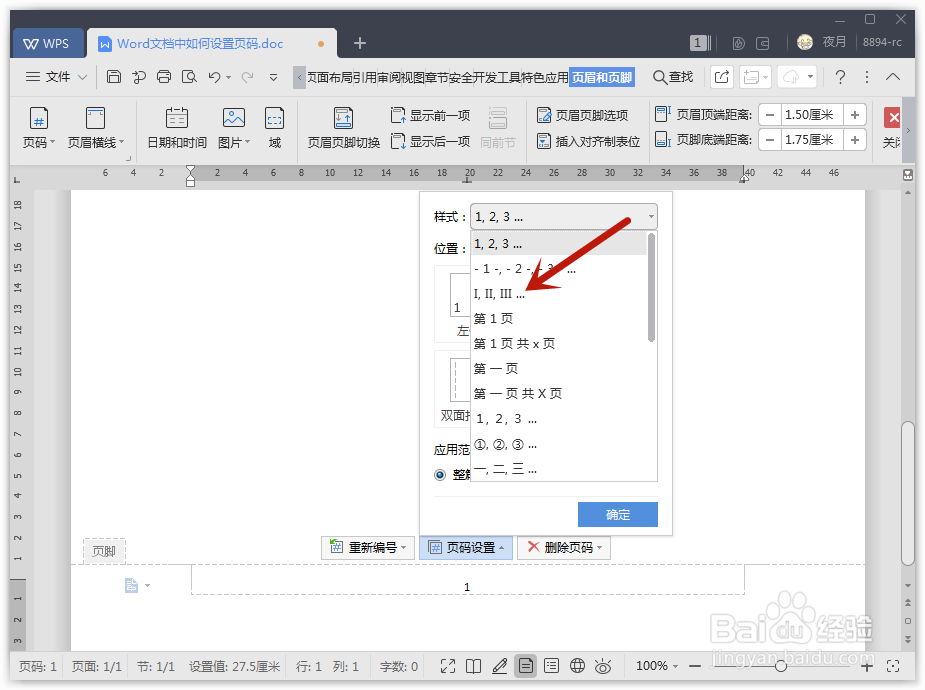
6、在页码样式中选择一种样式,如下图所示。
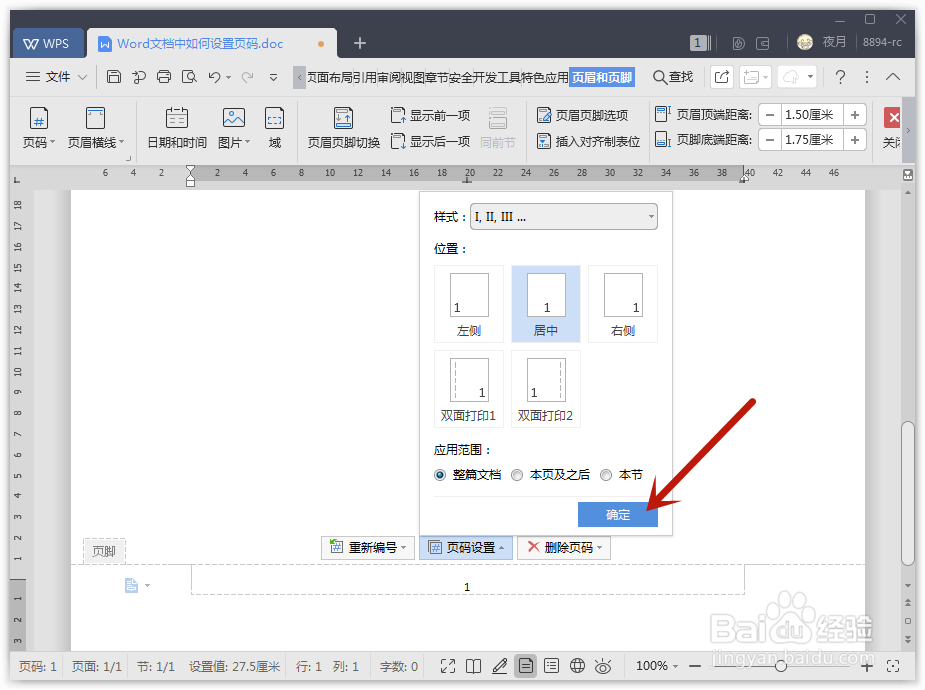
7、页码设置完成后,点击确定就可以了。
以上就是Word文档中设置页码的方法,你学会了?
时间:2026-04-24 10:49:21
1、新建一个word文档,点击打开,如下图所示。
2、进入word界面后,找到插入按钮,并点击它,如下图所示。
3、点击插入按钮后,找到页码按钮,并点击它,如下图所示。
4、找到页码设置按钮,点击它,如下图所示。
5、在弹出的页面设置界面中,我们就可以设置页码的样式、位置以及应用范围,如下图所示。
6、在页码样式中选择一种样式,如下图所示。
7、页码设置完成后,点击确定就可以了。
以上就是Word文档中设置页码的方法,你学会了?
