Word怎么制作列表图中的交替六边形图?

 时间:2026-02-12 18:52:49

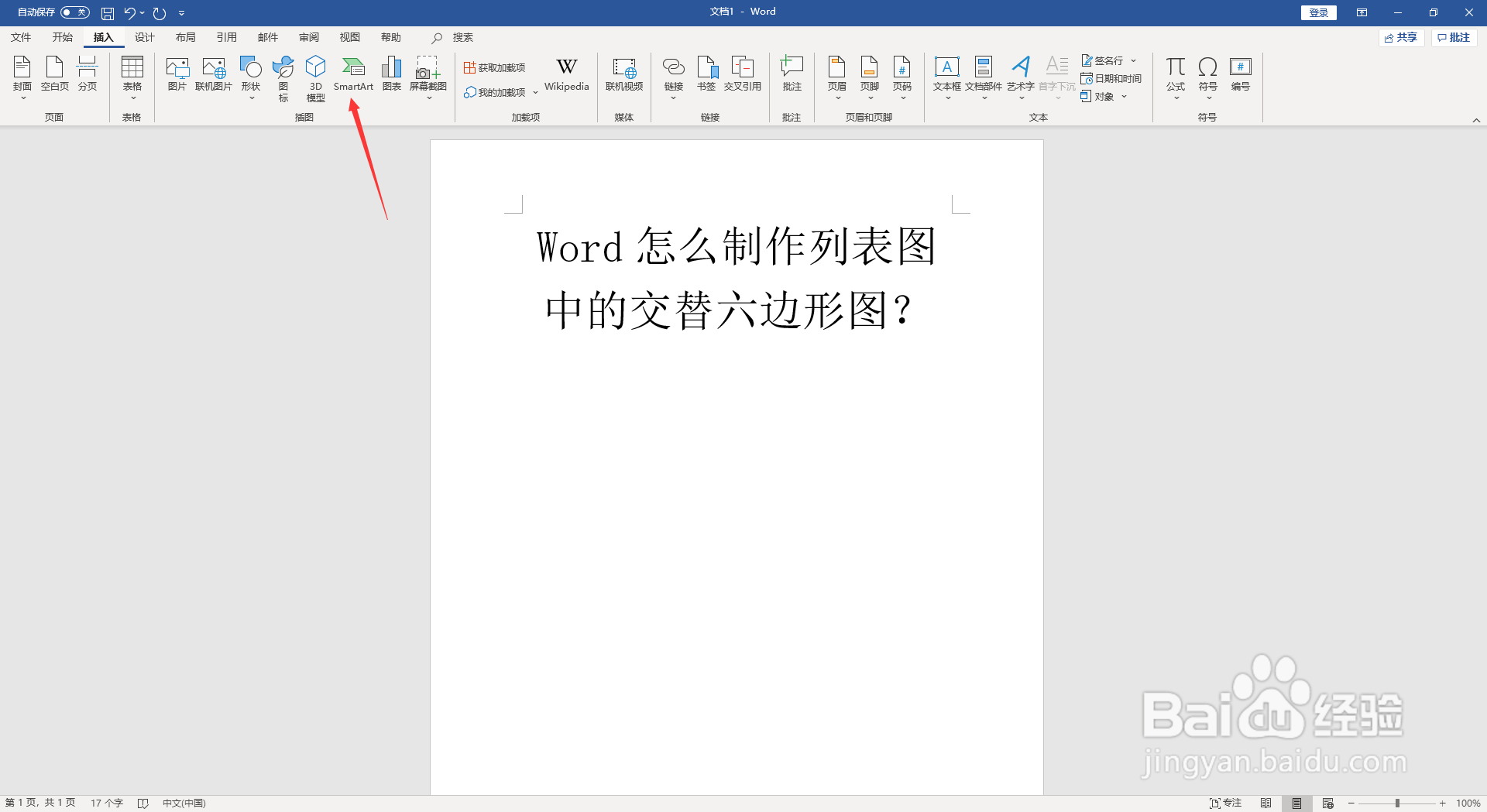
1、一、打开Word软件,在菜单栏上选择“插入”选项卡。

Word怎么制作列表图中的交替六边形图?

2、二、在“插入”选项卡,选择“SmartArt”选项。

Word怎么制作列表图中的交替六边形图?

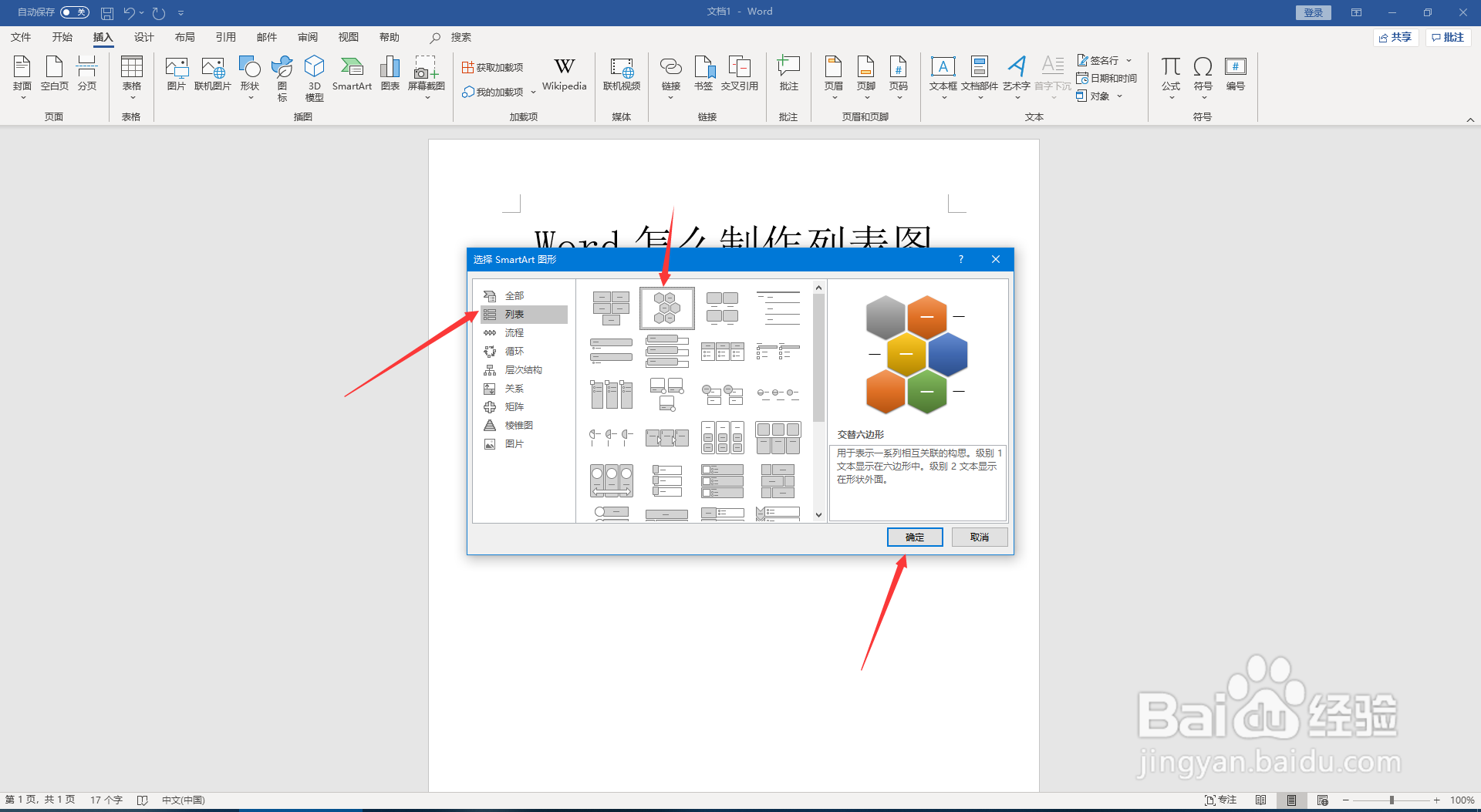
3、三、在弹出的对话框中,左侧菜单选择“列表”,找到并选择交替六边形图,点击确定。
Word怎么制作列表图中的交替六边形图?

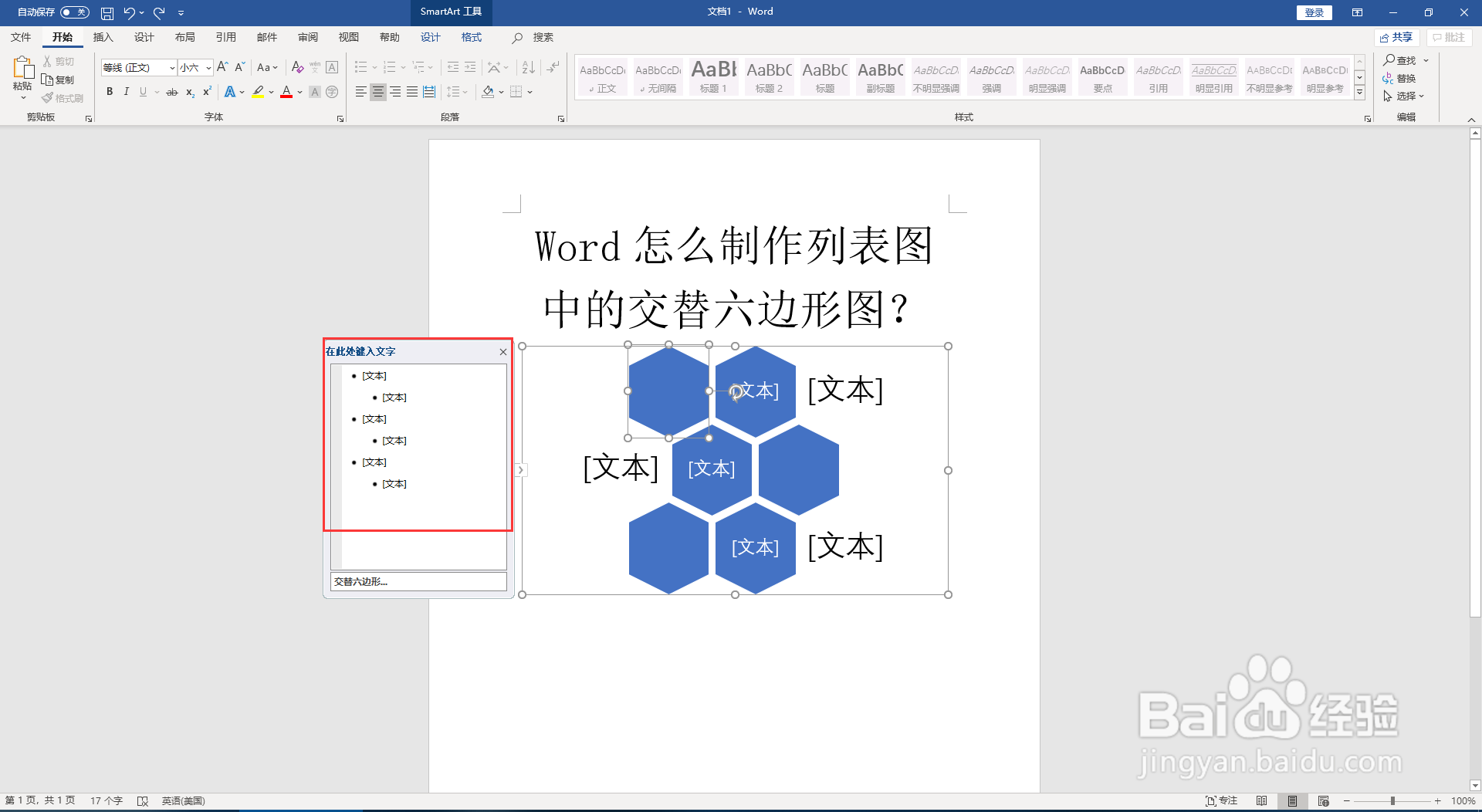
4、四、在图案的左侧文本框里,输入相应的文字;全选图案,在开始选项卡——字体功能区,设置文字大小颜色等。
Word怎么制作列表图中的交替六边形图?

Word怎么制作列表图中的交替六边形图?

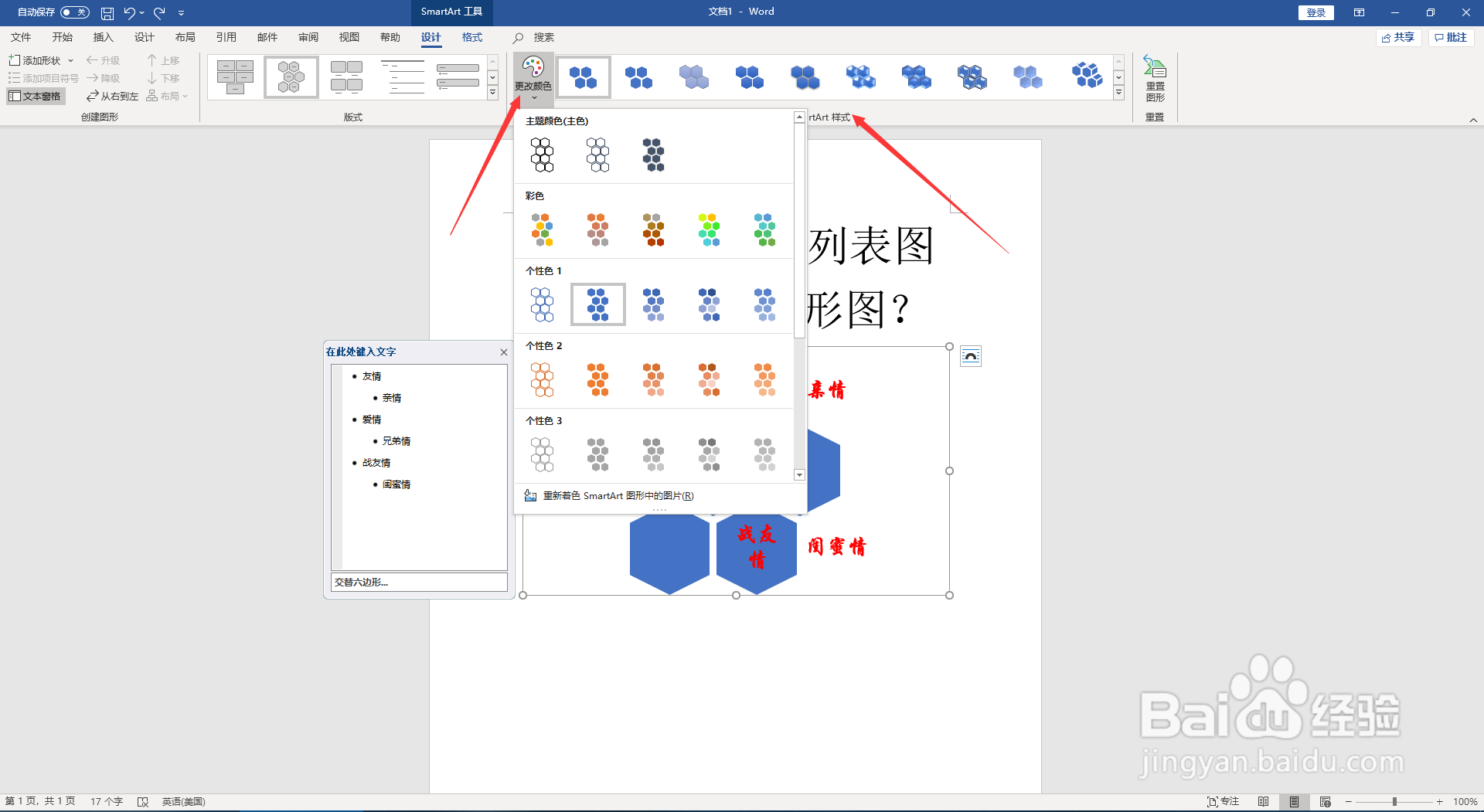
5、五、选择图案,点击菜单栏中的SmartArt工具-设计选项卡,点击“更改颜色”修改图案颜色,在SmartArt样式中,挑选一种合适的样式。
Word怎么制作列表图中的交替六边形图?

6、六、这样交替六边形图就制作完成了,效果如图所示。

Word怎么制作列表图中的交替六边形图?

  • word如何利用形状做出好看的排版?
  • Excel ACCRINT函数的使用方法
  • 如何设置word中饼状图的填充颜色?
  • wpsppt中如何制作灵机一动型封面
  • 如何制作雷达图
  • 热门搜索
    南京栖霞山旅游攻略 兰州旅游网官网 湖南旅游局官网 陕西黄龙县旅游景点 临沧旅游景点大全 旅游保险怎么买 南京周边旅游景点 邮轮旅游攻略 海南兴隆旅游 去杭州旅游攻略