win10系统怎样启用自带的虚拟机

 时间:2026-02-12 10:19:25

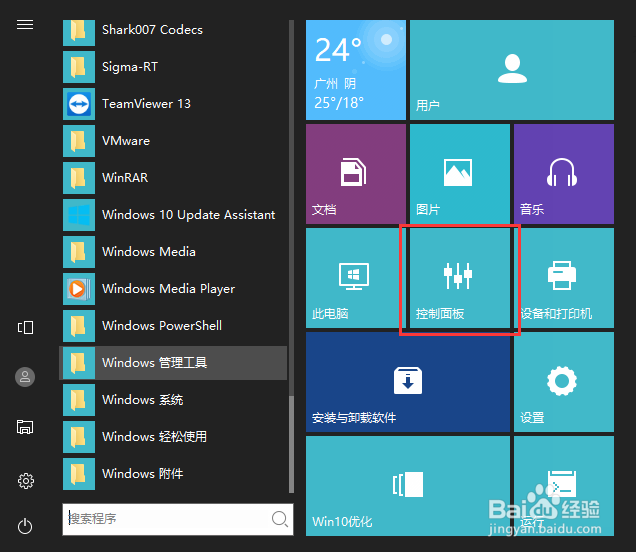
1、点击win10左下有的开始菜单,在弹出的界面中,找到控制面板,点击进入 
win10系统怎样启用自带的虚拟机

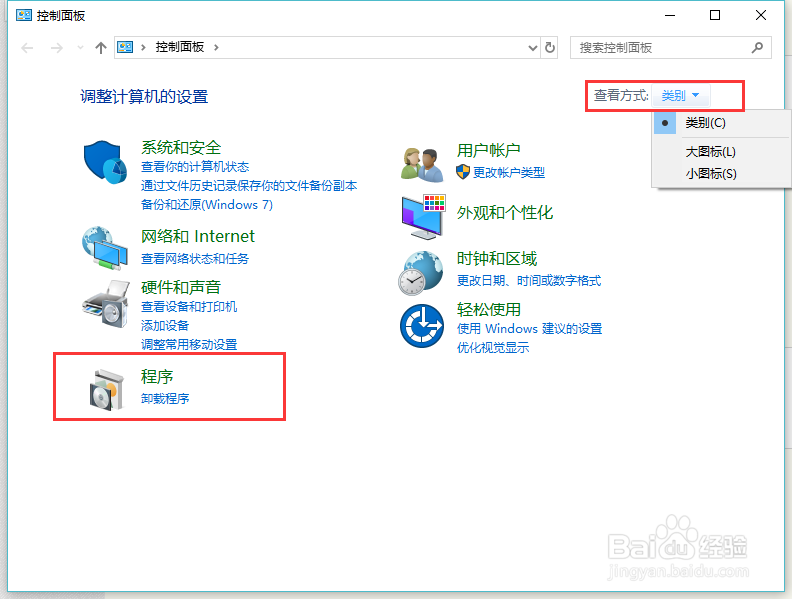
2、把查看方式设置为“类别”,再点击程序

win10系统怎样启用自带的虚拟机

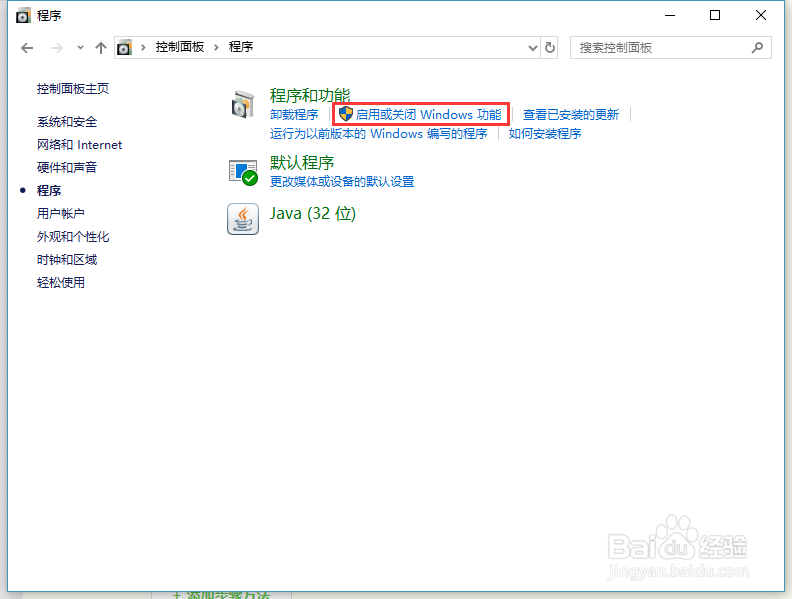
3、在程序与功能一栏中,点击“启用或关闭windows功能”,需要稍等片刻才能弹出界面
win10系统怎样启用自带的虚拟机

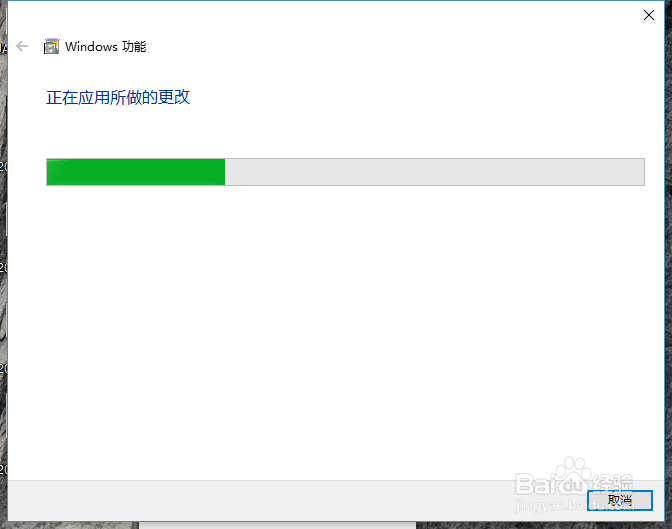
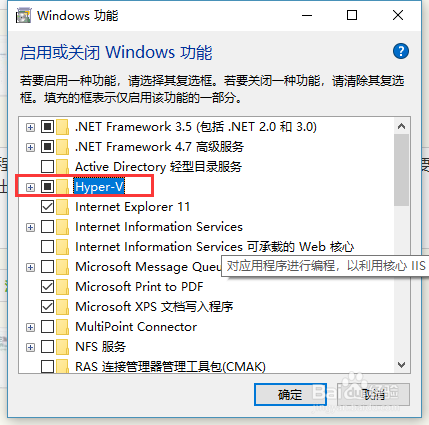
4、在windows功能界面中,找到Hyper-V选项,点击勾选中这个选项,再点击确定,等待安装
win10系统怎样启用自带的虚拟机

win10系统怎样启用自带的虚拟机

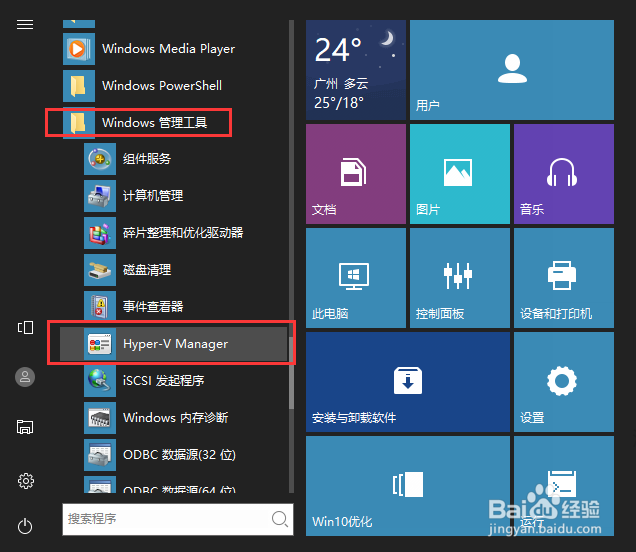
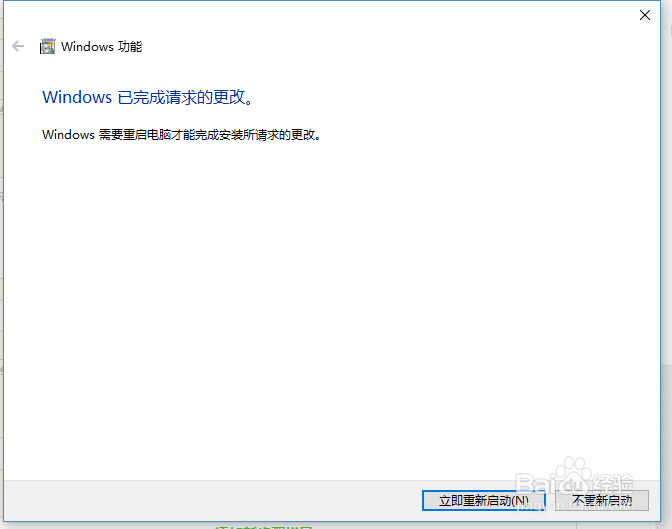
5、重启完成后,虚拟机就安装好了,点击开始菜单,找到windows管理工具,点开后找到Hyper-V Manager,点击运行
win10系统怎样启用自带的虚拟机

win10系统怎样启用自带的虚拟机

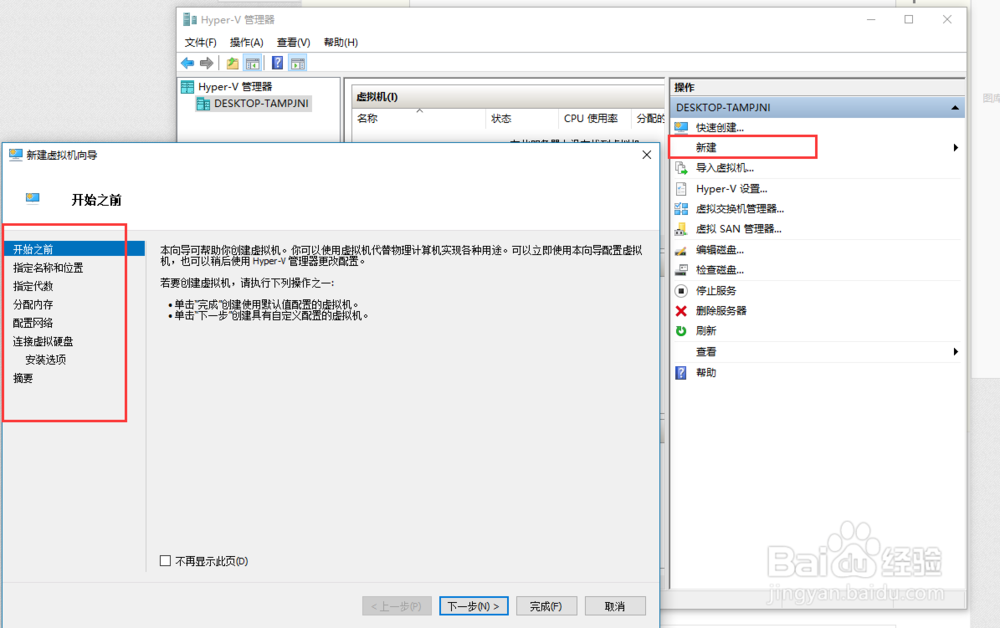
6、接着就可以在Hyper-V 管理器中,新建自己的虚拟机,虚拟机需要安装系统镜像的,按步骤提示安装就可以启动虚拟机啦
win10系统怎样启用自带的虚拟机

  • 如何制作Win7修复光碟
  • 如何使用电脑管家查看占用网络的程序
  • 怎样安装NeoGrub
  • WinServer 2003操作系统启用事件日志服务
  • 如何在Ubuntu21.04上安装Git?(Apt安装)
  • 热门搜索
    江苏旅游网 中俄边境旅游 南澳旅游 河北旅游局 厦门曾厝埯旅游攻略 去青岛旅游 日本国家旅游局 欧洲旅游最佳时间 西安旅游攻略5天 武汉旅游攻略三日游