1、点击桌面上的系统管家的应用程序按钮
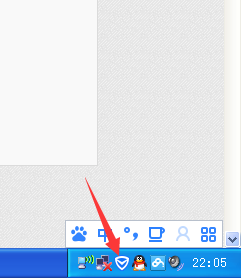
2、在电脑管家弹出的界面中,点击工具箱应用按钮

3、进入到工具箱界面中,点击测试网速按钮,进入测试界面

4、在弹出的网络优化界面中,点击流量监控按钮
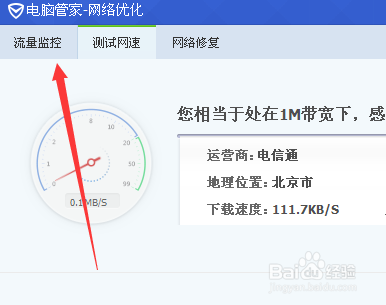
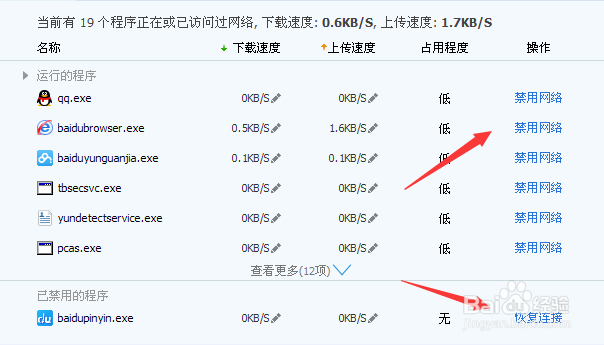
5、很快我们就能看到占用网络的应用程序,下载和上传速度

6、对于一些占用网速过多的程序,可以点击禁用网络按钮,将该进程禁用网络,无法使用网络,如果觉得不太妥当的话,也可以恢复网络
时间:2026-04-22 03:30:22
1、点击桌面上的系统管家的应用程序按钮
2、在电脑管家弹出的界面中,点击工具箱应用按钮
3、进入到工具箱界面中,点击测试网速按钮,进入测试界面
4、在弹出的网络优化界面中,点击流量监控按钮
5、很快我们就能看到占用网络的应用程序,下载和上传速度
6、对于一些占用网速过多的程序,可以点击禁用网络按钮,将该进程禁用网络,无法使用网络,如果觉得不太妥当的话,也可以恢复网络
