如何在iPhone 11、11 Pro和11 Pro Max上截屏

 时间:2026-02-20 13:08:54

1、按调高音量按钮和侧面/电源按钮,请同时按住调高音量和电源按钮约一秒钟。放开按钮后,将截取屏幕截图。
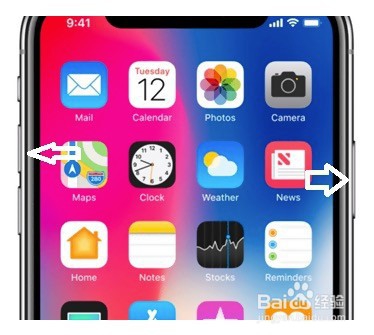
如何在iPhone 11、11 Pro和11 Pro Max上截屏

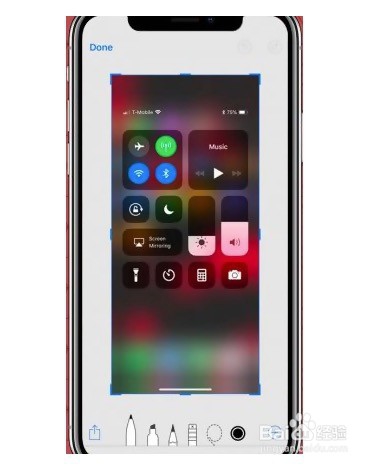
2、编辑屏幕截图

如何在iPhone 11、11 Pro和11 Pro Max上截屏

3、共享屏幕截图:

点击并保持在屏幕截图上,以便直接跳转到共享表。这样,您可以通过自己选择的应用共享屏幕截图。您也可以关闭预览,快照将保存在照片应用程序的相册中。

1、启用辅助触摸功能,

转到设置 >>选择常规

转到辅助功能。
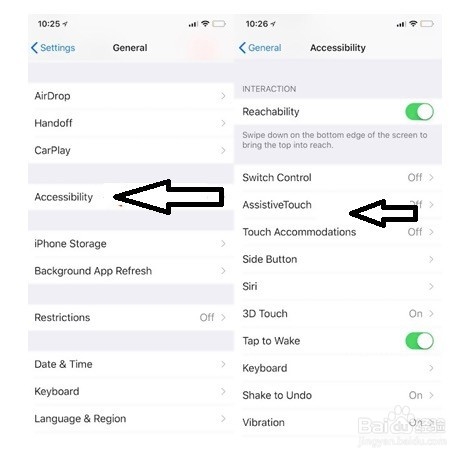
如何在iPhone 11、11 Pro和11 Pro Max上截屏

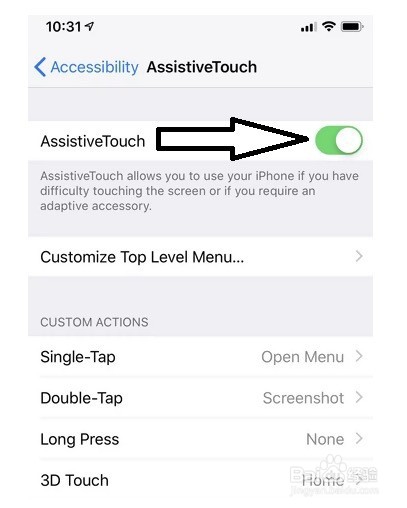
2、最后,选择“ 辅助触摸”选项。

如何在iPhone 11、11 Pro和11 Pro Max上截屏

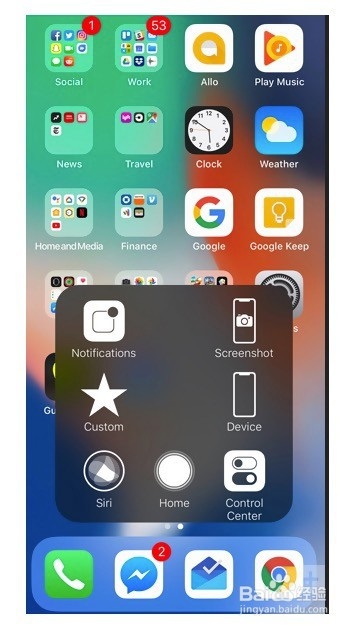
3、点击自定义顶级菜单,从列表中显示的菜单中选择屏幕截图。您可能还需要使用屏幕快照按钮或其他需要快速使用的功能来替换还原符号。
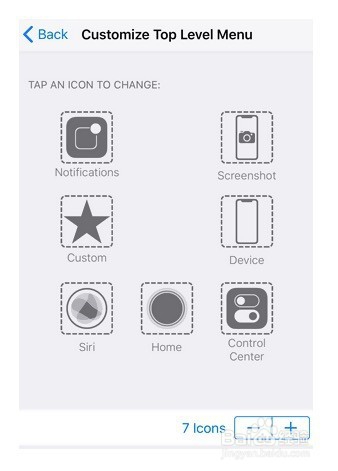
如何在iPhone 11、11 Pro和11 Pro Max上截屏

4、通过辅助触摸菜单上的屏幕快照选项,您可以随时按一个按钮拍摄屏幕快照。

如何在iPhone 11、11 Pro和11 Pro Max上截屏

  • 苹果手机如何建立新的相册
  • iPhonex手机右上角下拉不出现控制中心怎么办
  • iphone玩游戏如何隐藏横条
  • 如何清洁苹果手机或者iPhone
  • 苹果iPhone6电量显示怎么设置
  • 热门搜索
    上海市旅游集散中心 夏门旅游景点 山东临沂旅游景点大全 旅游作文100字 春节国内旅游最佳去处 福州有哪些旅游景点 南京旅游景点大全介绍 云南保山旅游 舟山市旅游委员会 苏州旅游攻略三日游