如何使用PS的图层蒙版

 时间:2026-02-15 20:52:13

1、首先我们打开PS,拖入一张照片进来,拷贝图层。

如何使用PS的图层蒙版

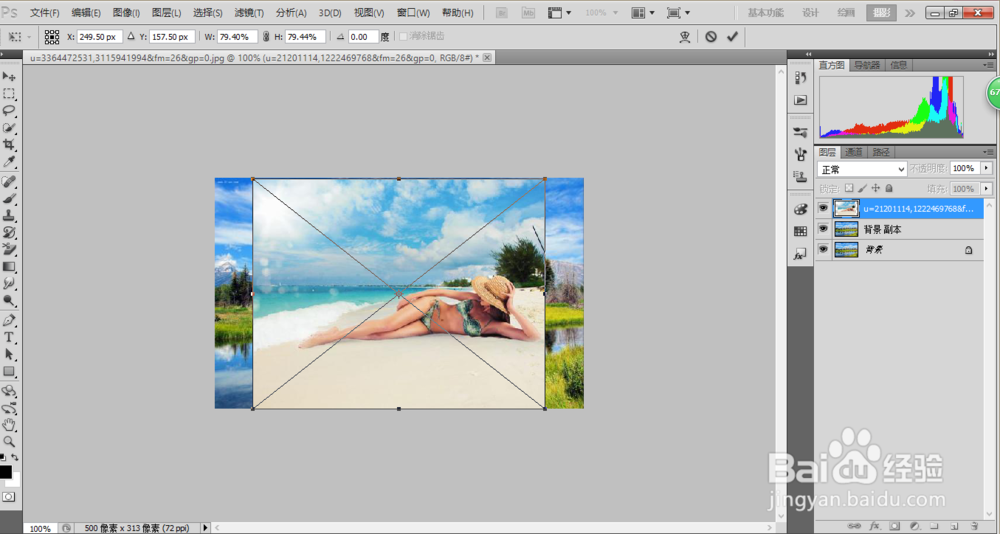
2、然后我们在点击文件-置入,把素材文件置入进来,调整文件大小,点击确定。

如何使用PS的图层蒙版

如何使用PS的图层蒙版

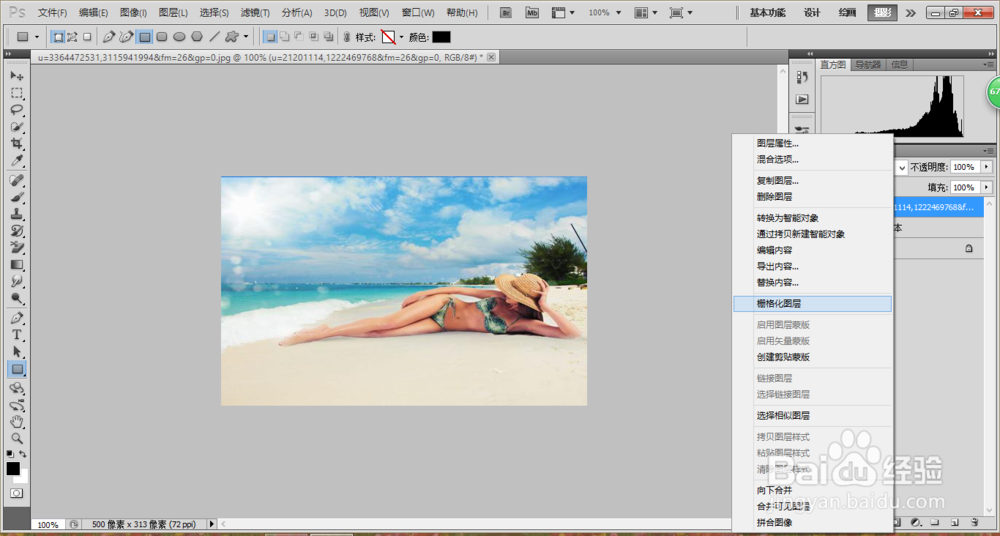
3、接着我们选中人物图层,右击鼠标,选择栅格化图层。

如何使用PS的图层蒙版

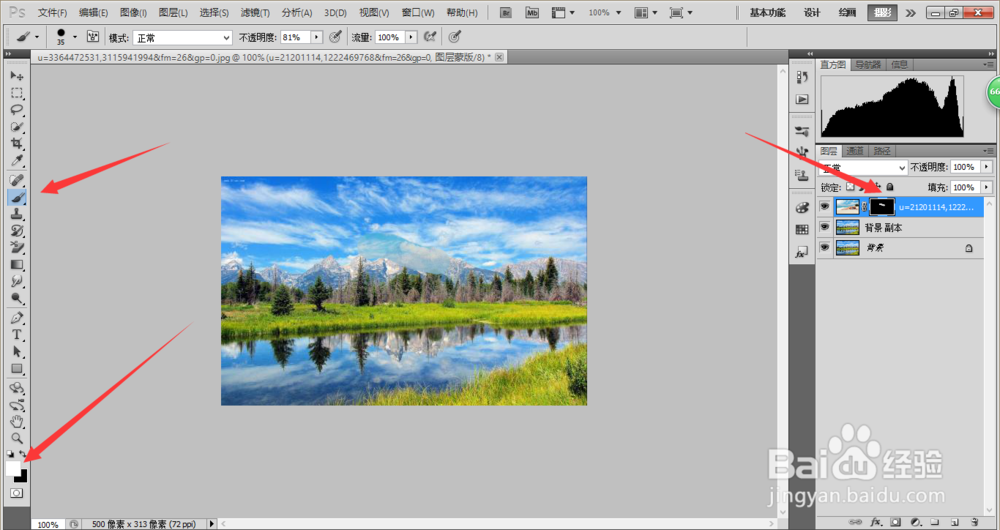
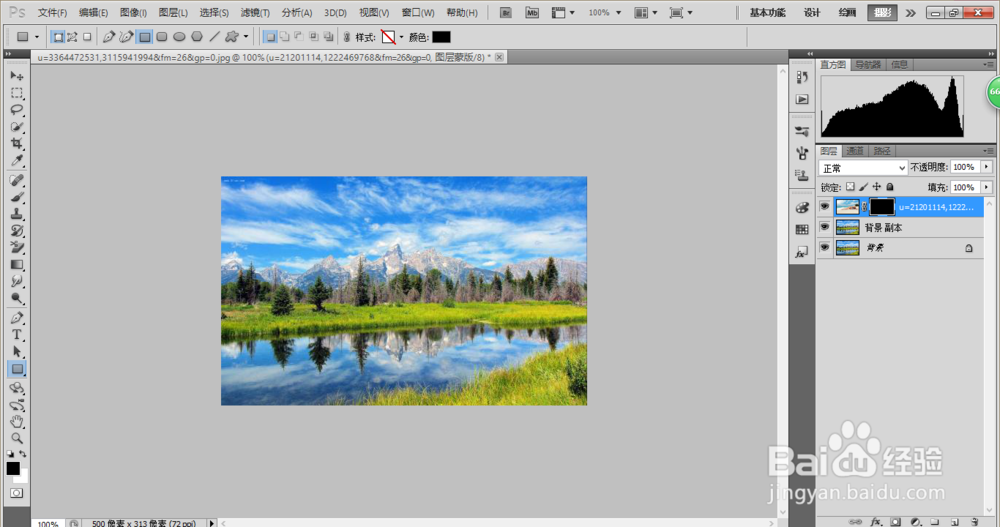
4、然后我们点击图层-图层蒙版-隐藏全部,此时人物图层已全部隐藏起来,在蒙版中白色代表显示,黑色代表隐藏,灰色代表透明。
如何使用PS的图层蒙版

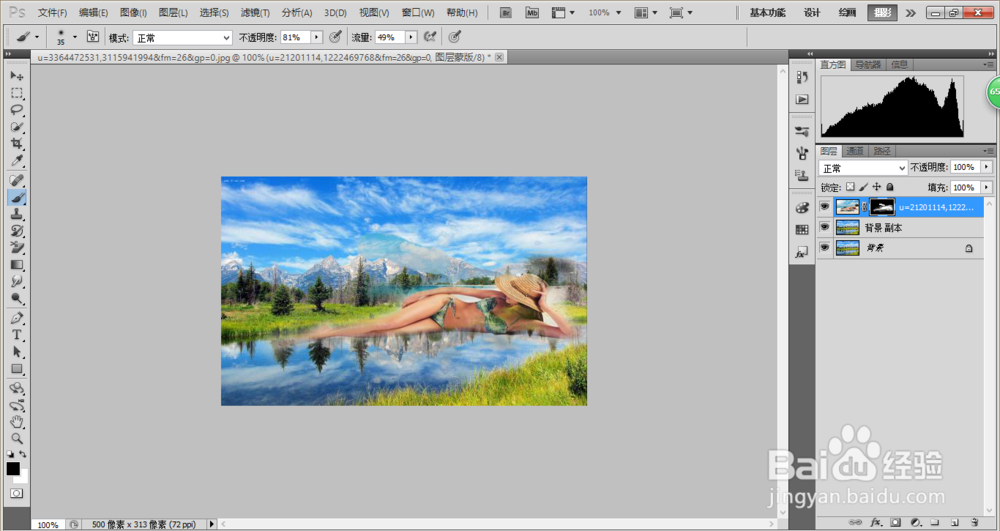
5、然后我们把前景色设为白色,用画笔在蒙版上涂抹,把人物涂抹出来。

如何使用PS的图层蒙版

如何使用PS的图层蒙版

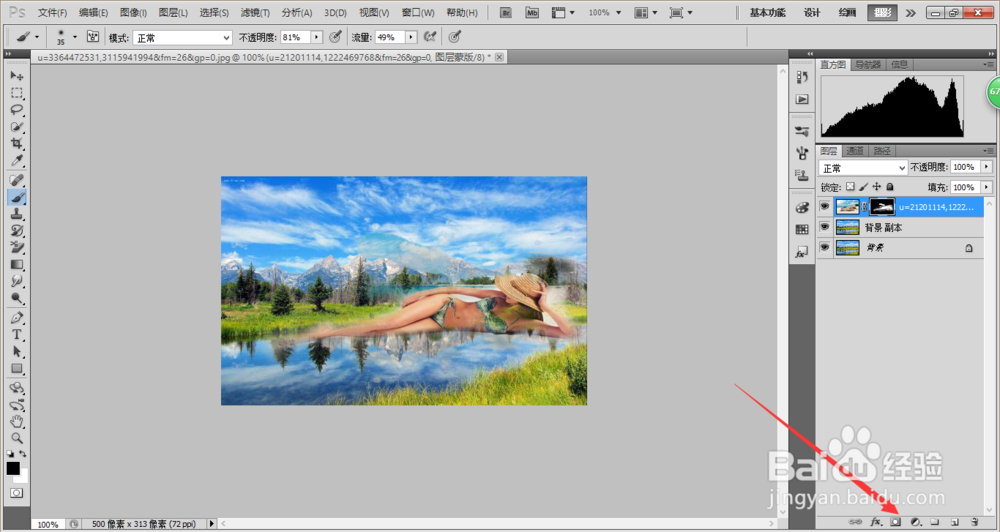
6、我们也可以按住Alt键,点击图层底部的图层蒙版按钮,直接添加蒙版。

如何使用PS的图层蒙版

7、总结:

1、在蒙版中白色代表显示,黑色代表隐藏,灰色代表透明。

2、点击图层-图层蒙版,为图层添加蒙版。

3、按住Alt键,点击图层底部的图层蒙版按钮,直接添加蒙版。

  • 如何利用PS工具创建可爱的糖果?
  • 晚上泡脚养生步骤
  • wpsPPT中怎么制作彩色水墨效果文字
  • 怎么用ps制作泡泡的效果
  • 怡起学PS:[3]用PS制作斑马文字
  • 热门搜索
    旅游局网站 赴美旅游签证 圣泉山旅游风景区 万达旅游 商贸旅游学校 山东半岛旅游 版纳旅游 夏天旅游的好地方 普陀旅游 埃及旅游景点