如何用PS调整图片颜色自然饱和度

 时间:2026-02-14 10:34:11

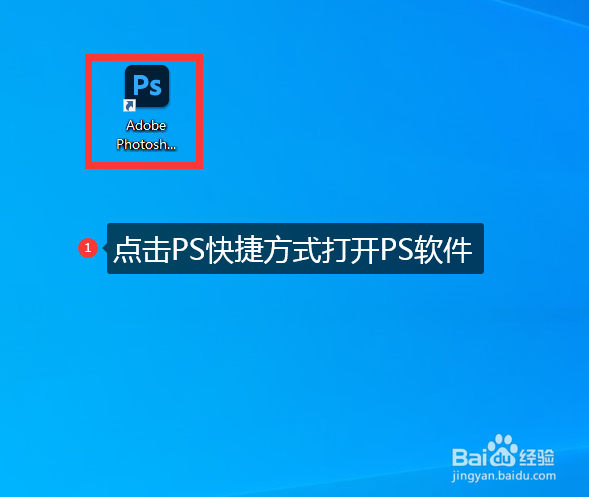
1、首先点击PS快捷方式打开PS软件。

如何用PS调整图片颜色自然饱和度

2、CTRL+O打开一张要处理的照片。

如何用PS调整图片颜色自然饱和度

3、在菜单栏中,选择“Image”(图像)>“Adjustments”(调整)>“Vibrance”(自然饱和度)。

如何用PS调整图片颜色自然饱和度

4、拖动滑块进行尝试。“Vibrance”(自然饱和度)可以影响颜色的强度。主要影响图像中较暗的颜色。“Saturation”(饱和度)可以提高图像中所有颜色的强度。效果满意后点击“确定”。

如何用PS调整图片颜色自然饱和度

5、点击确定后效果实时生效。

如何用PS调整图片颜色自然饱和度

6、将处理后的照片另存即可。

如何用PS调整图片颜色自然饱和度

7、对比处理前后照片,效果是十分理想的。以上为用PS调整图片颜色自然饱和度的操作技巧,你学会了吗?

如何用PS调整图片颜色自然饱和度

  • ps画笔如何画直线
  • ps左边工具栏怎么恢复
  • ps中减淡工具怎么用
  • ps镜像翻转
  • ps图片边缘虚化怎么弄
  • 热门搜索
    贵州旅游资源 香港迪斯尼旅游 江苏旅游政务网 淮北旅游 国外旅游网 澳门创律旅游娱乐公司 三亚自由行旅游攻略 四川九寨沟旅游 旅游攻略蚂蜂窝 昌平旅游
