1、打开Word2016,点击建立一张空白文档,界面如下图所示

2、点击菜单栏的插入按钮。

3、点击插入子菜单的表格按钮。

4、插入一张2行20列的表格,点击确定。

5、在表格第2行,选择所有单元格。

6、点击菜单栏的合并单元格,把上一步选择的单元格合并。

7、在合并后单元格,右键点击选择表格属性。

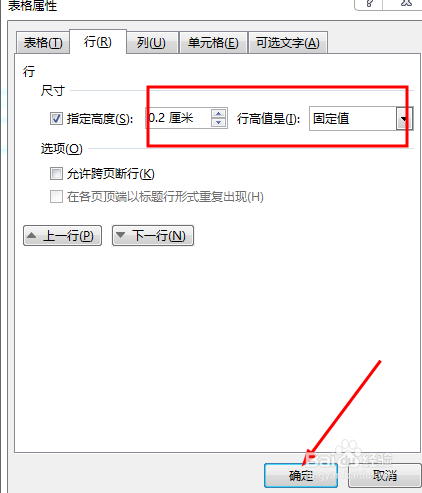
8、调整行高到合适的高度,点击确定,如下图所示。
9、使用复制粘贴功能,把上面步骤创建表格铺满页面,效果如下图所示。

时间:2026-05-02 11:07:54
1、打开Word2016,点击建立一张空白文档,界面如下图所示
2、点击菜单栏的插入按钮。
3、点击插入子菜单的表格按钮。
4、插入一张2行20列的表格,点击确定。
5、在表格第2行,选择所有单元格。
6、点击菜单栏的合并单元格,把上一步选择的单元格合并。
7、在合并后单元格,右键点击选择表格属性。
8、调整行高到合适的高度,点击确定,如下图所示。
9、使用复制粘贴功能,把上面步骤创建表格铺满页面,效果如下图所示。
