如何在word文档中制作方格纸(写作纸)

 时间:2024-10-26 20:27:17

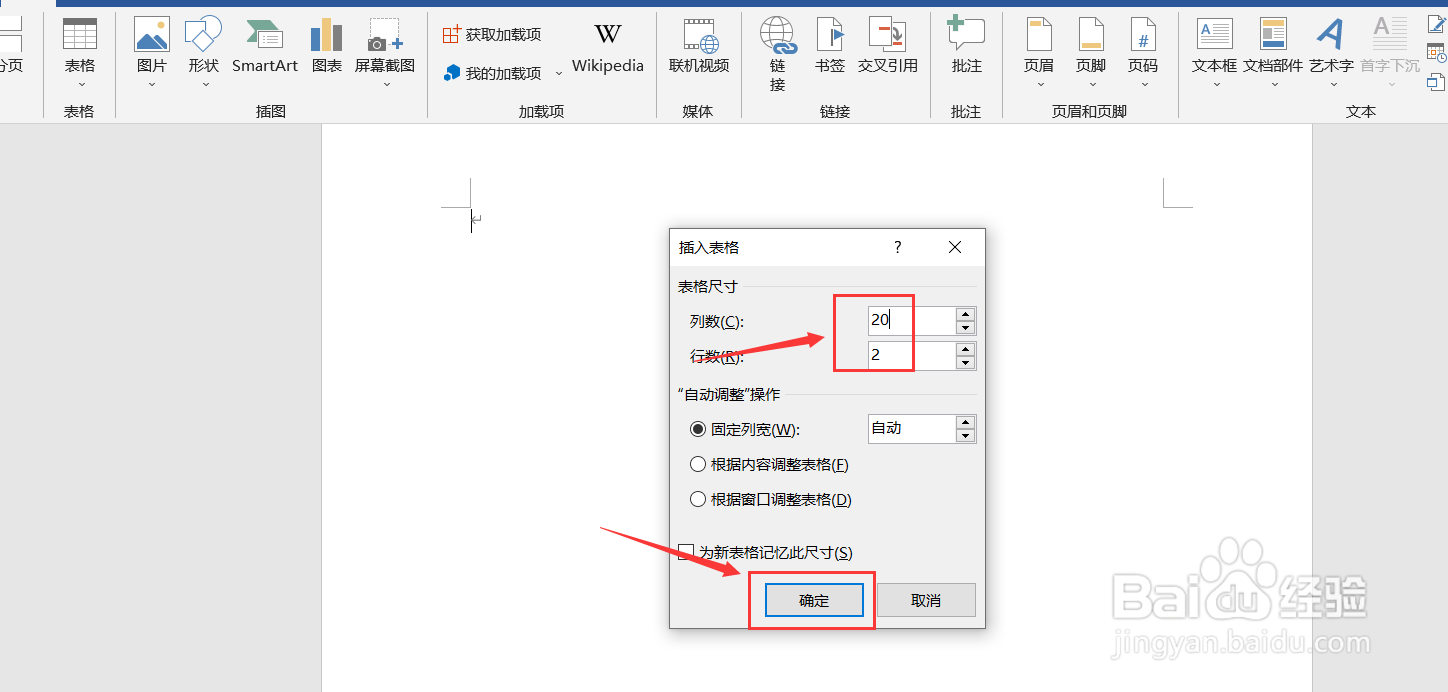
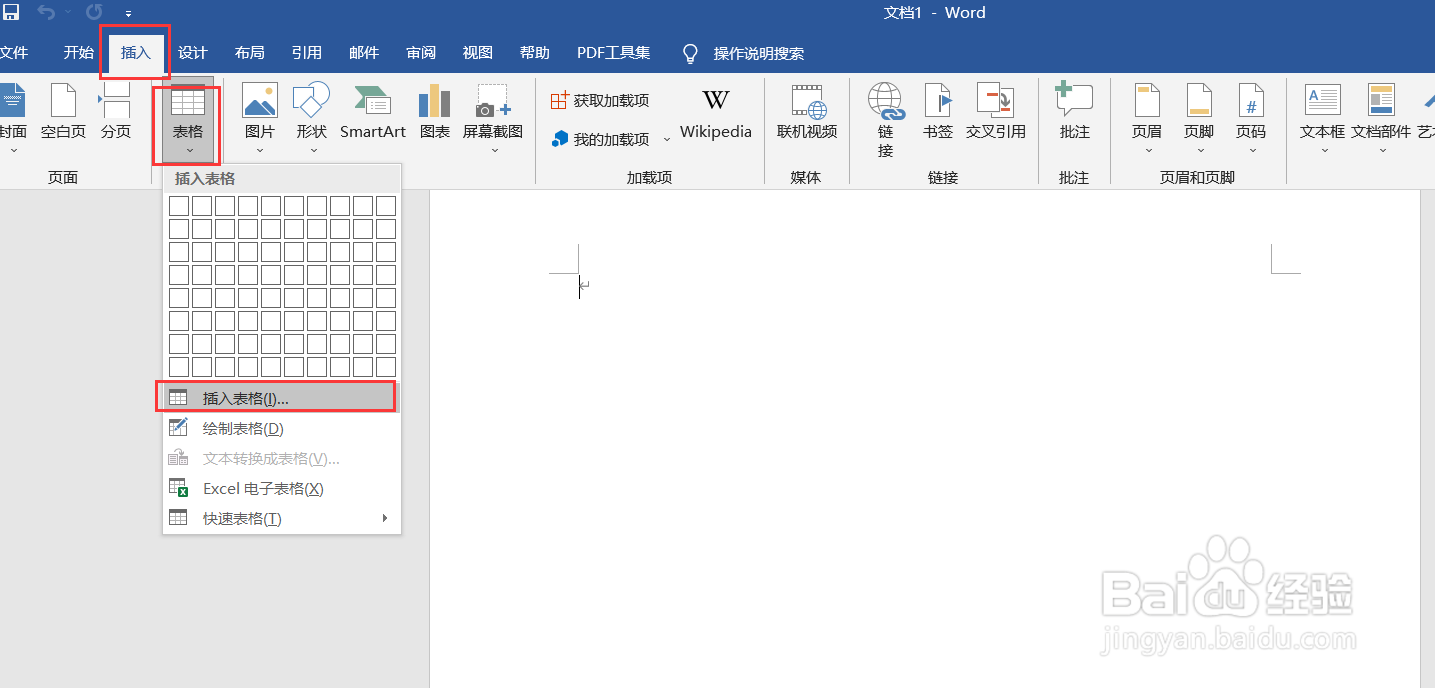
1、新建空白文档,点击【插入】,再点击【表格】中的【插入表格】。
如何在word文档中制作方格纸(写作纸)

2、设置【列数】为20列,【行数】为2行,点击【确定】。

如何在word文档中制作方格纸(写作纸)

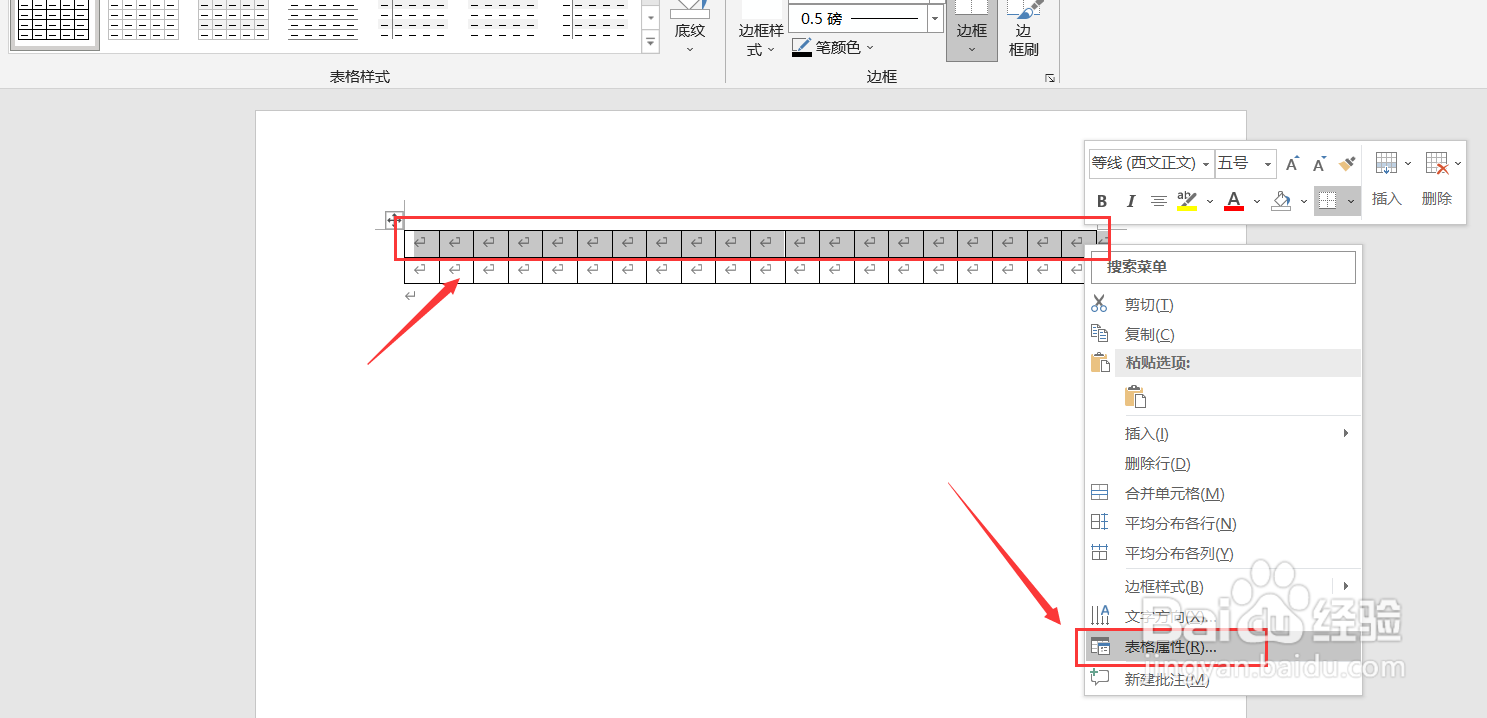
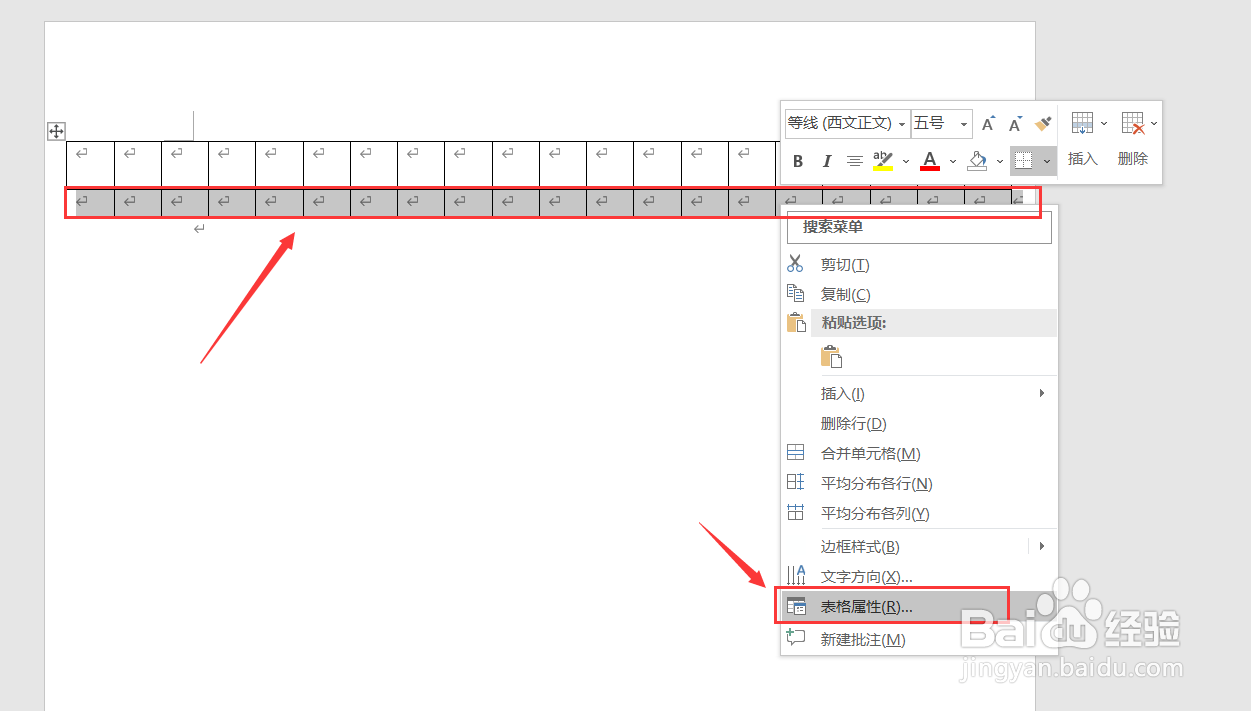
3、选中第一行,单击鼠标右键,再点击【表格属性】。

如何在word文档中制作方格纸(写作纸)

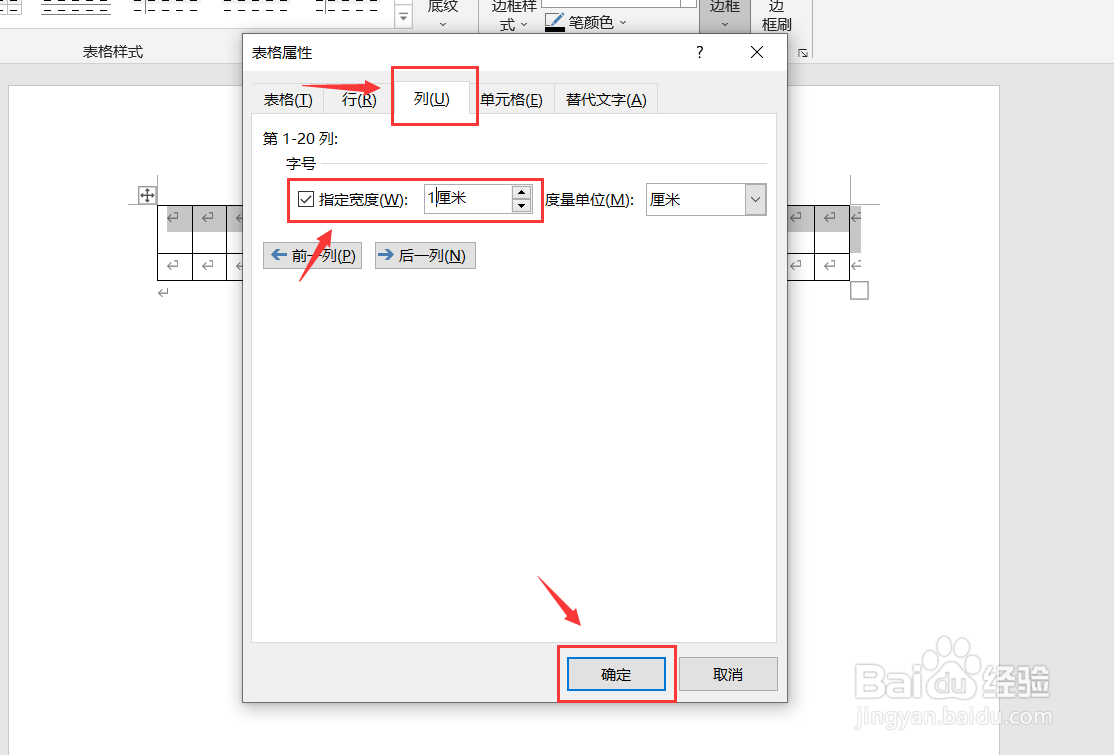
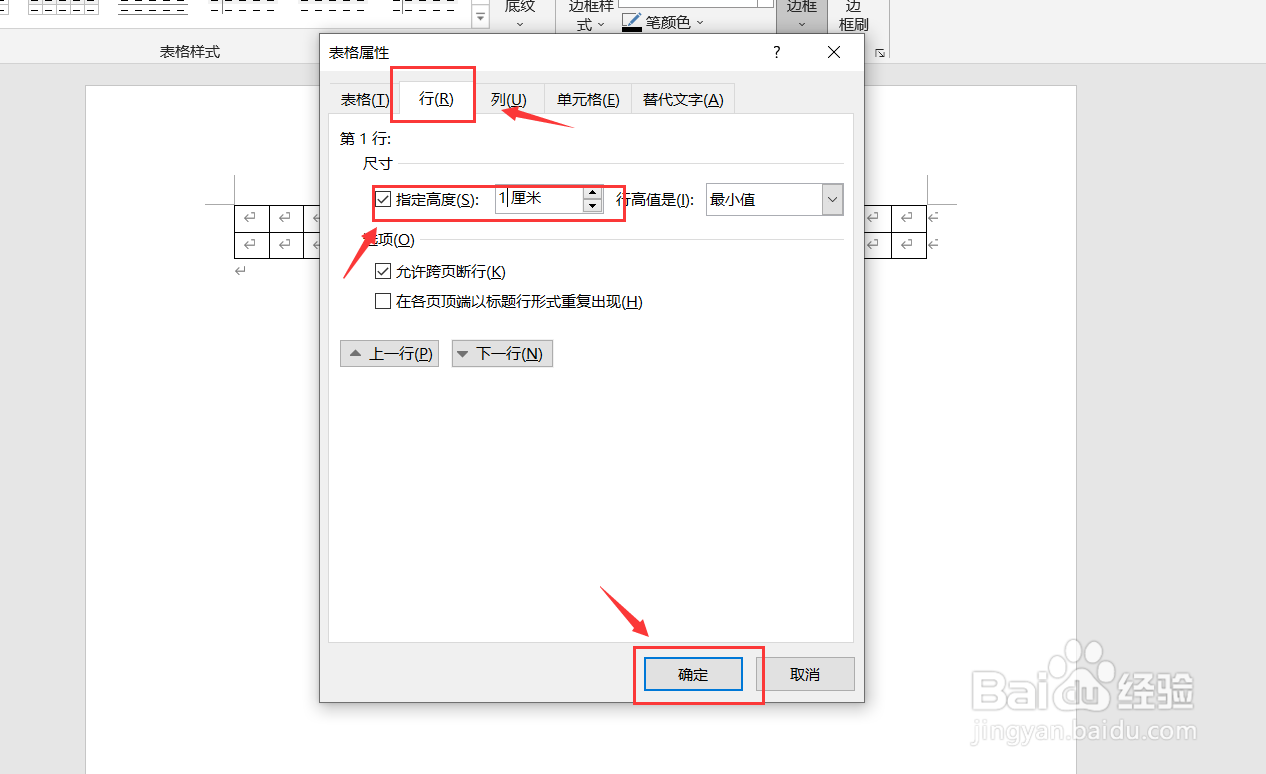
4、点击【行】,勾选【指定高度】为1厘米,然后点击【确定】;点击【列】,勾选【指定宽度】为1厘米,然后点击【确定】。
如何在word文档中制作方格纸(写作纸)如何在word文档中制作方格纸(写作纸)

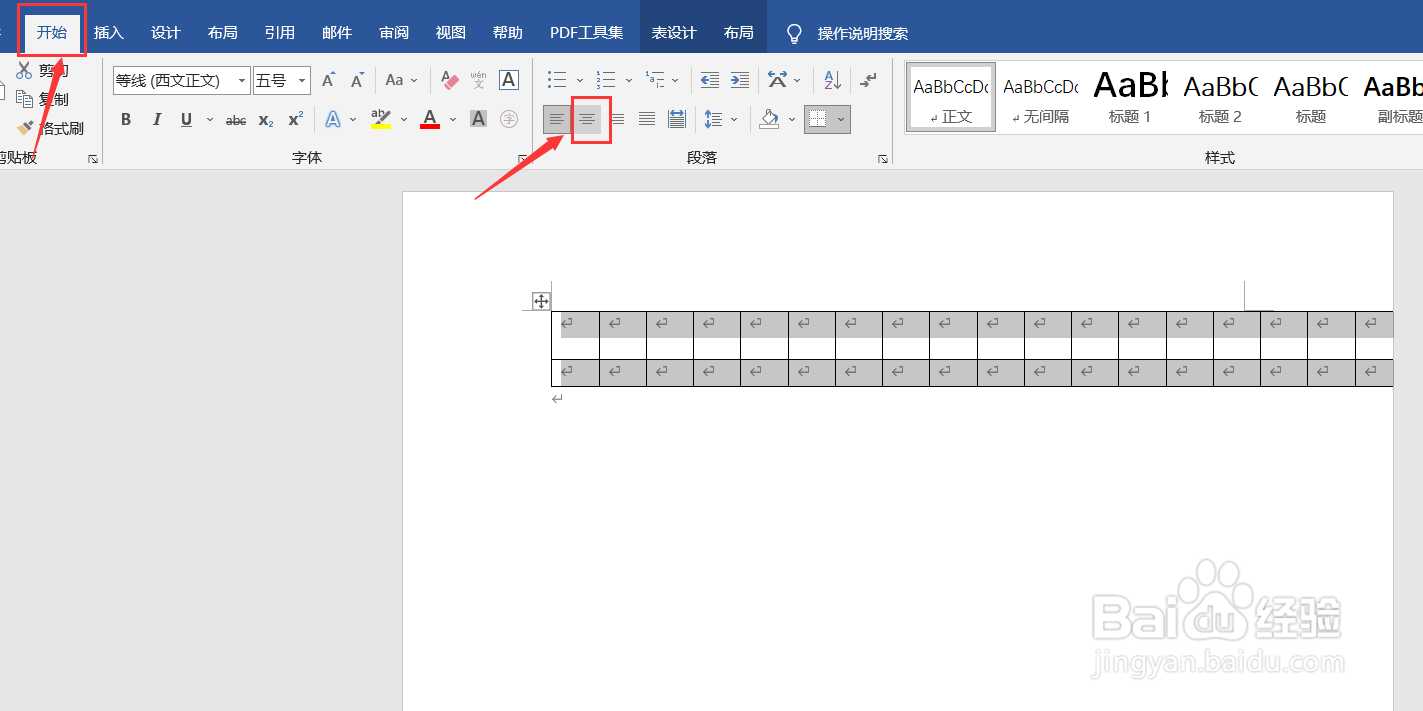
5、选中全部表格,点击【开始】,再点击【居中】。

如何在word文档中制作方格纸(写作纸)

6、选中第二行,点击鼠标右键,点击【表格属性】。

如何在word文档中制作方格纸(写作纸)

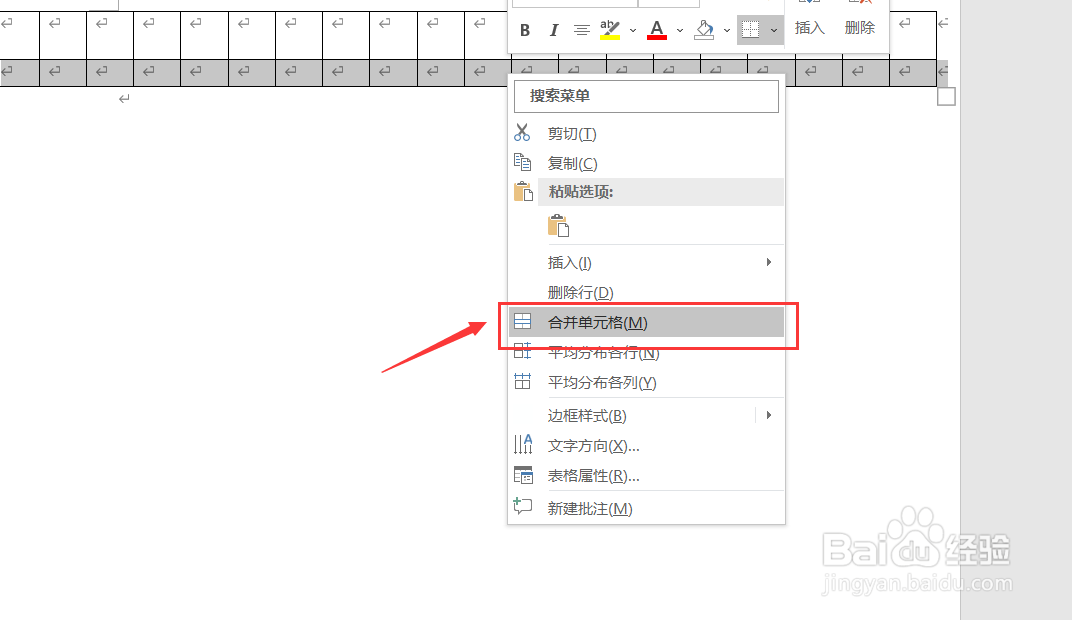
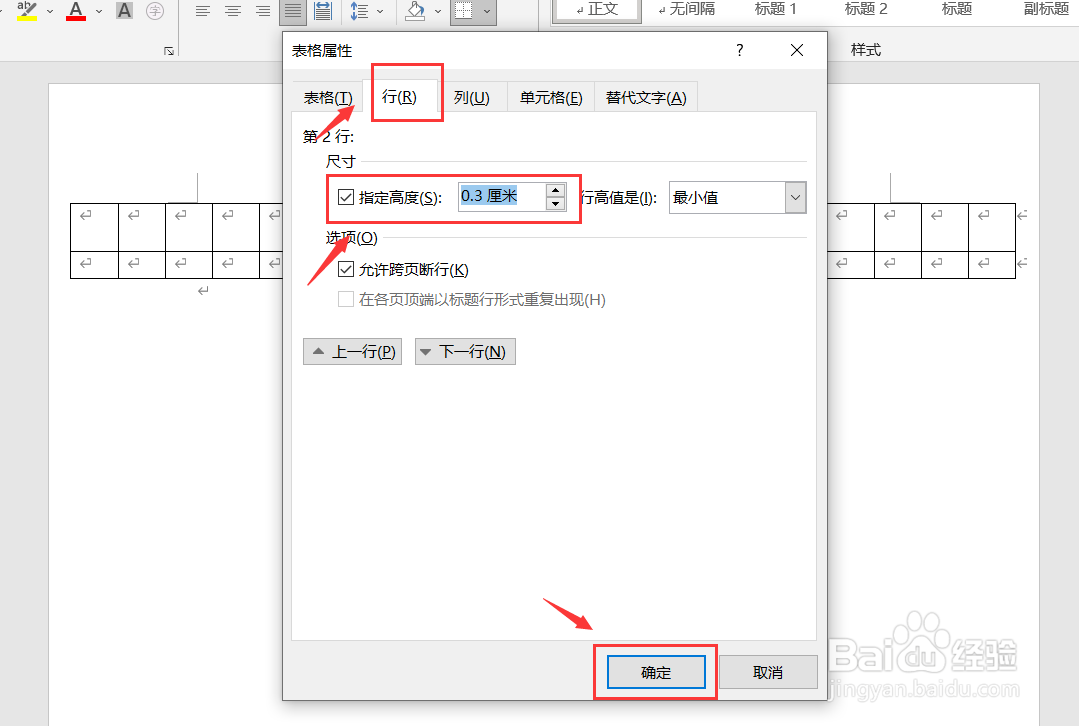
7、点击【行】,勾选【指定高度】为0.3厘米,然后点击【确定】;再次点击鼠标右键,点击【合并单元格】。
如何在word文档中制作方格纸(写作纸)如何在word文档中制作方格纸(写作纸)

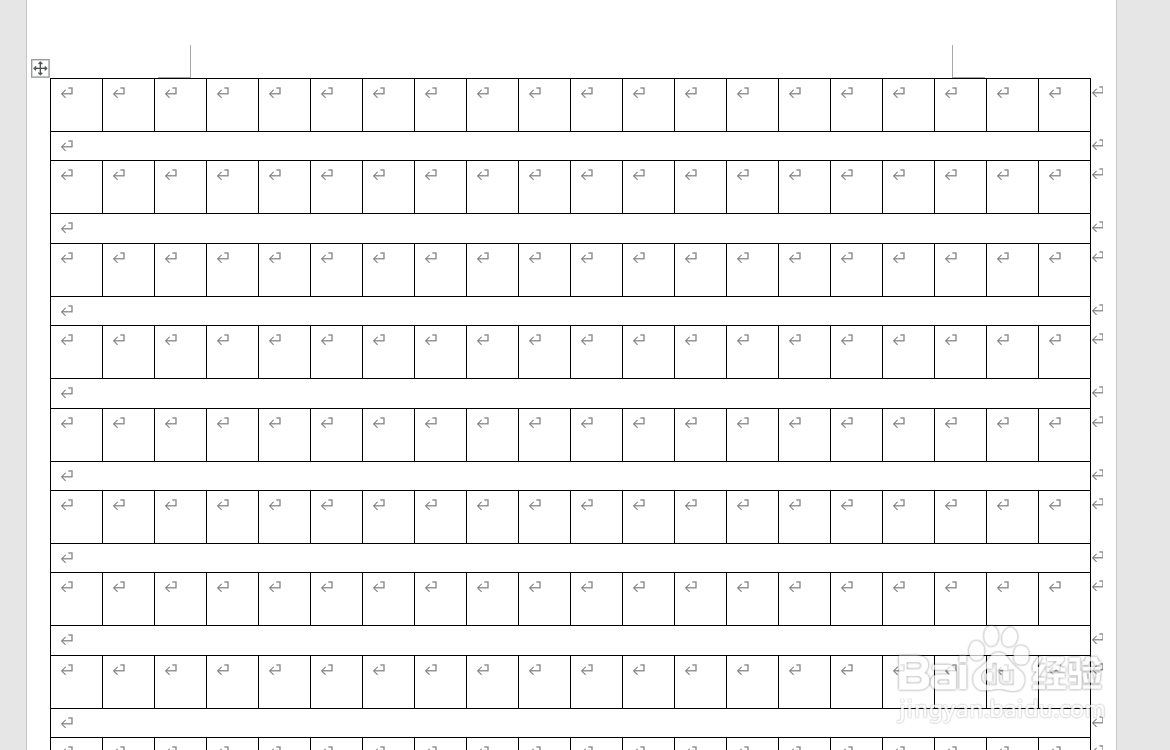
8、最后复制粘贴表格,直至粘贴满一页纸即可。

如何在word文档中制作方格纸(写作纸)
  • 如何用Word制作方格
  • 怎么在Word中画方格子
  • 怎么在Word中画方格子
  • 如何用Word制作方格、田字格、米字格。
  • word怎么弄正方形格子
  • 热门搜索
    河南郑州旅游景点 陪旅游 西双版纳旅游地图 峨眉山旅游路线 西溪湿地旅游 湖北旅游景点排行 嵩山旅游攻略 宁波旅游公司 泰州旅游景点大全 龙脊梯田旅游