1、此时点击单元格右击的下拉箭头,就可以选择一级下拉列表内容了。

2、选中想要设置二级下拉列表的单元格区域,如图,同样点击“数据”功能区中的“有效性”按钮。

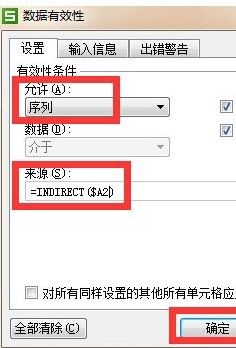
3、在弹出的“数据有效性”窗口中,点击“允许”下拉列表,从中选择“序列”,在“来源”输入框中输入“=indirect($A2)”,点击“确定”按钮。
4、最后就会发现,当A2单元格内容选定后,点击B2单元格下拉箭头,就会自动弹出游戏的名称,到此,二级下拉列表设置完成。

时间:2026-04-23 02:38:08
1、此时点击单元格右击的下拉箭头,就可以选择一级下拉列表内容了。
2、选中想要设置二级下拉列表的单元格区域,如图,同样点击“数据”功能区中的“有效性”按钮。
3、在弹出的“数据有效性”窗口中,点击“允许”下拉列表,从中选择“序列”,在“来源”输入框中输入“=indirect($A2)”,点击“确定”按钮。
4、最后就会发现,当A2单元格内容选定后,点击B2单元格下拉箭头,就会自动弹出游戏的名称,到此,二级下拉列表设置完成。
