WPS如何设置二级联动表格下拉选项

 时间:2024-10-11 18:31:42

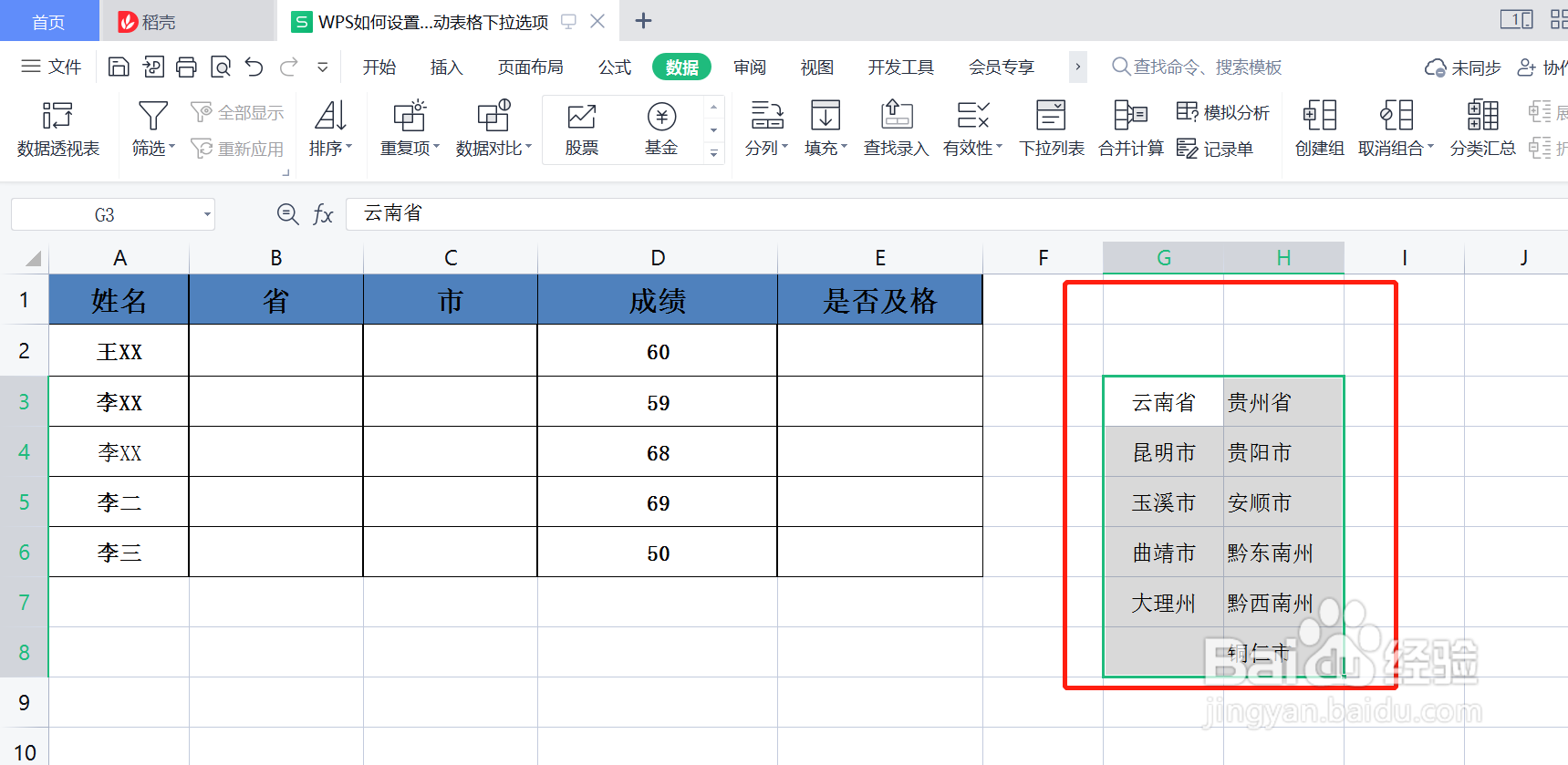
1、使用WPS打开表格,设置二级联动需要准备城市与辖区的对应表,这样才能够根据城市读取到相应的辖区;
WPS如何设置二级联动表格下拉选项

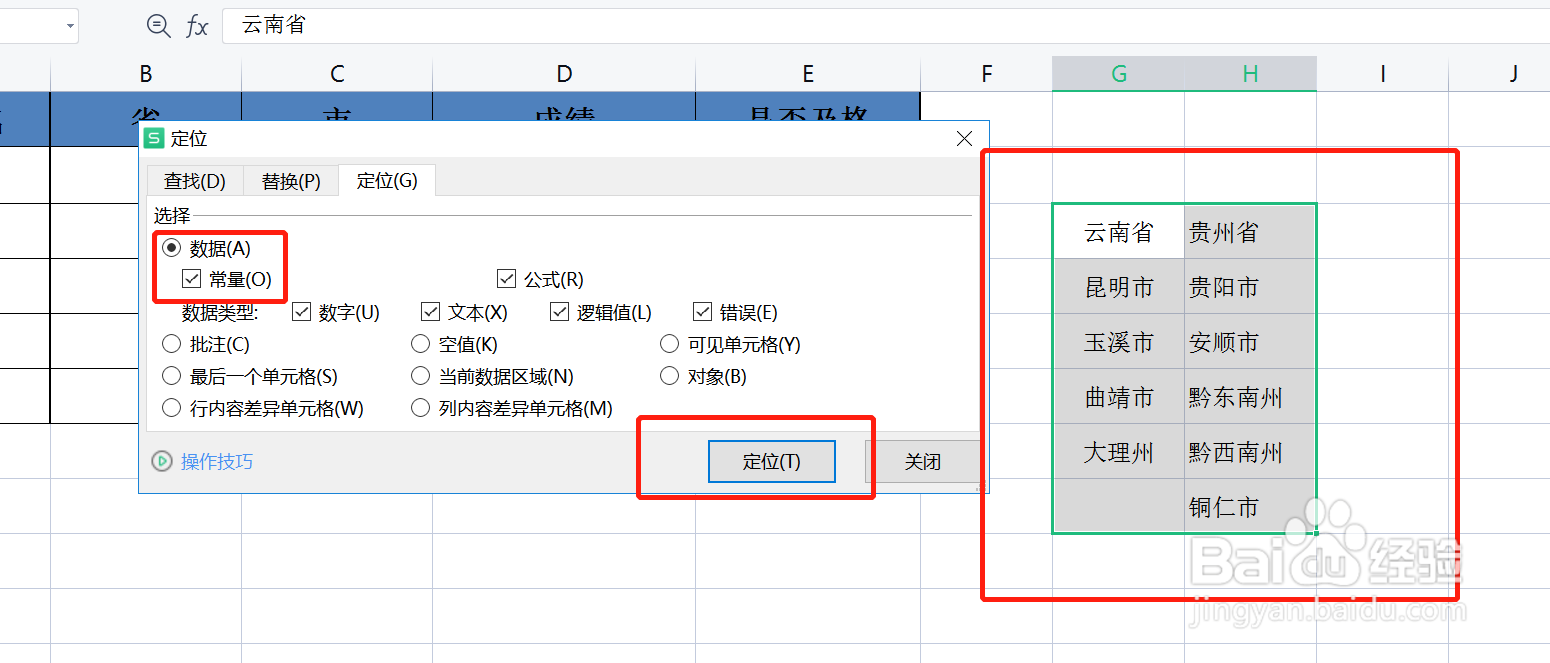
2、选中对应表区域,使用组合键「Ctrl+G」打开定位对话框,选择常量,并点击“定位”;
WPS如何设置二级联动表格下拉选项

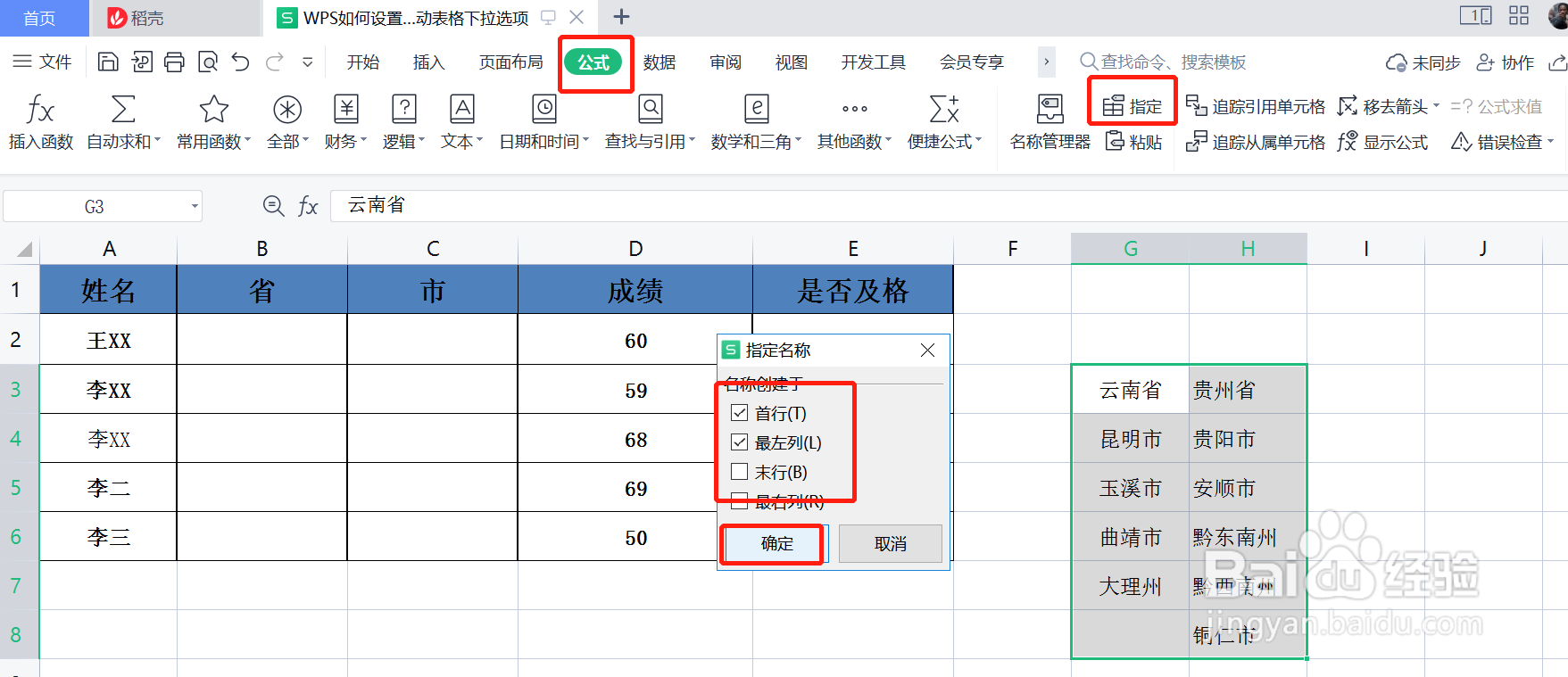
3、依次点击菜单栏“公式”-“指定”,选择“首行”,并点击“确定”;

WPS如何设置二级联动表格下拉选项

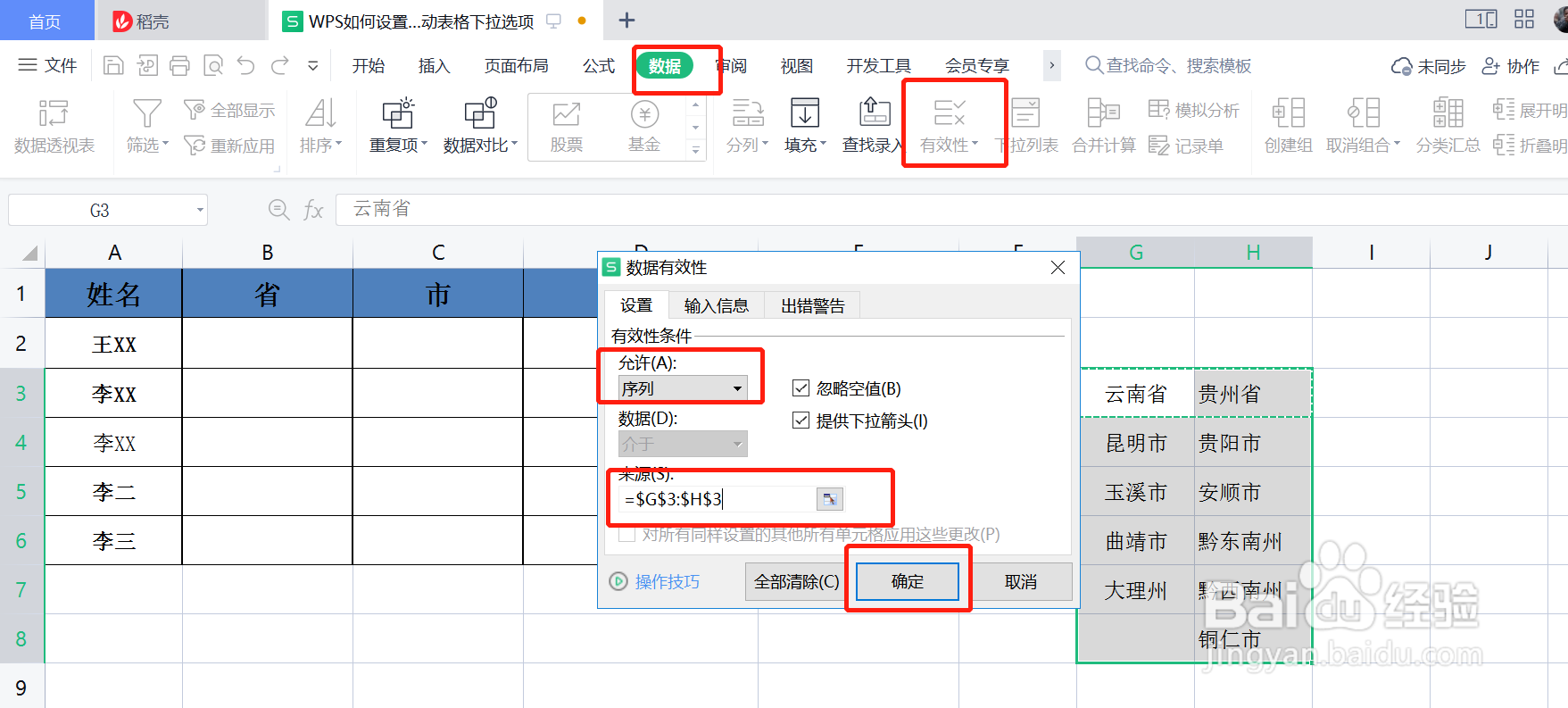
4、定义好名称后,选择“省”列,依次点击“数据”-“有效性”,并在有效性条件栏中选择“序列”,在“来源”处选择省名称;
WPS如何设置二级联动表格下拉选项

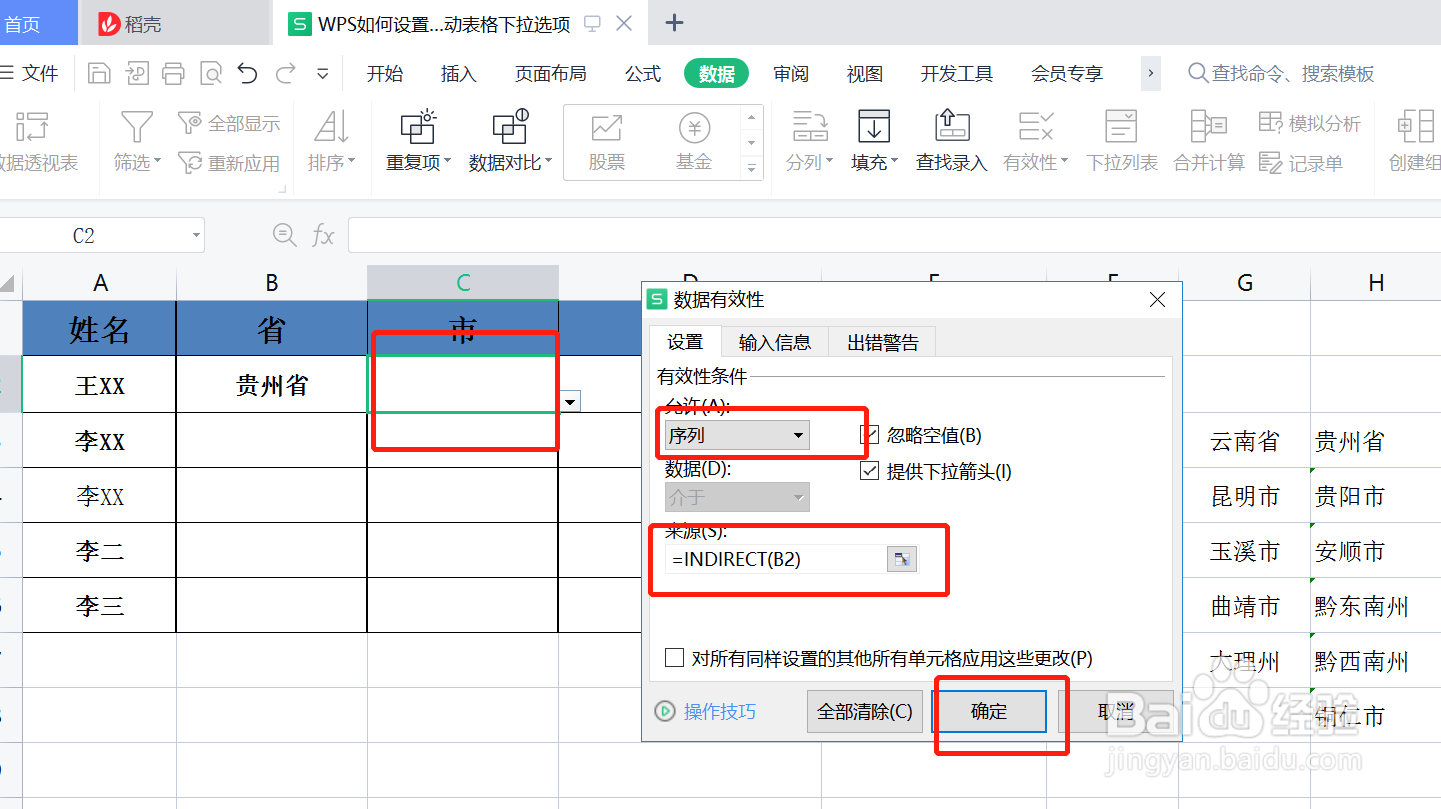
5、选择“市”列,依次点击“数据”-“有效性”,并在有效性条件栏中选择“序列”,在“来源”处输入公式“=INDIRECT(B2)”;
WPS如何设置二级联动表格下拉选项

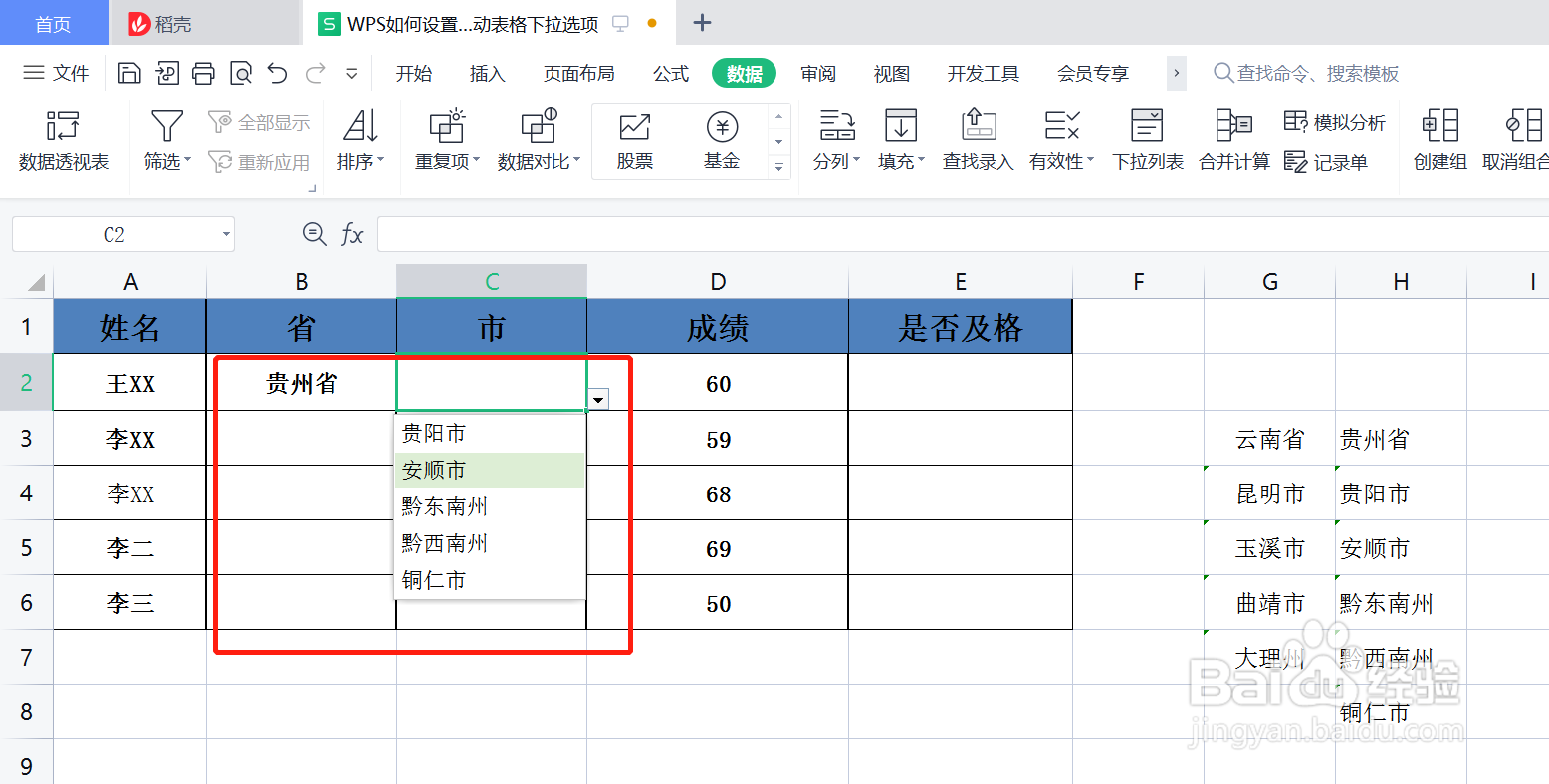
6、此时二级联动下拉选项便设置完成了。

WPS如何设置二级联动表格下拉选项
  • WPS使用技巧之Excel三级联动下拉菜单怎么做
  • wps表格二级联动下拉菜单
  • 如何在WPS表格中制作一二三级下拉菜单?
  • 列表源必须是划定分界后的数据列表的解决方法
  • excel如何设置二级下拉菜单?
  • 热门搜索
    丹霞山旅游攻略 青海旅游地图 四川旅游必去景点 境外旅游 英德旅游景点 云南旅游社 陕西旅游攻略 旅游信息 佛山旅游景点大全 额济纳旅游