1、首先打开WPS表格,选中单元格右击。如图。


2、选择插入批注选择项。编辑内容。如图。
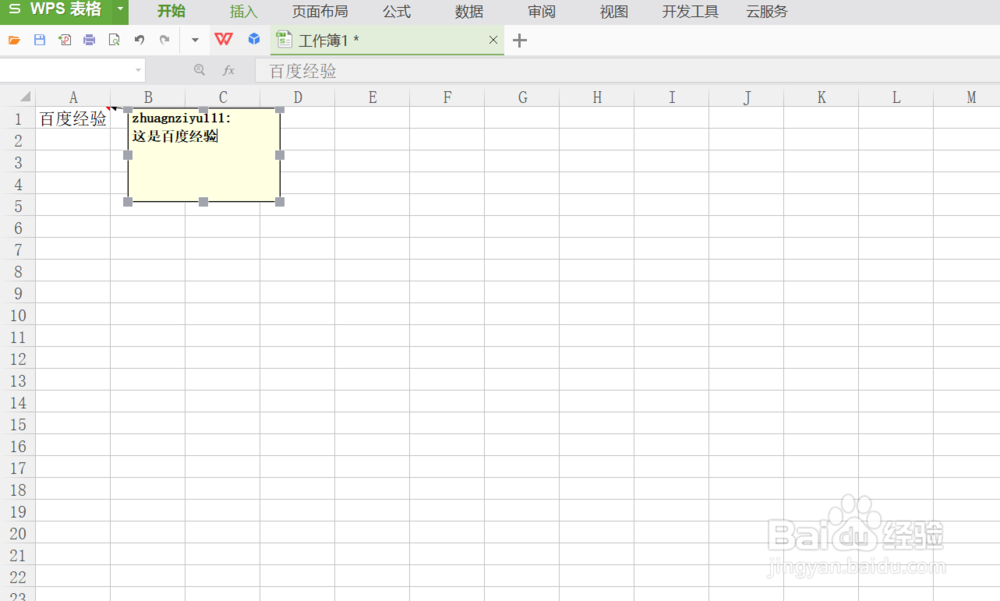
3、插入完之后,单元格的右上角有红色的三角。如图。
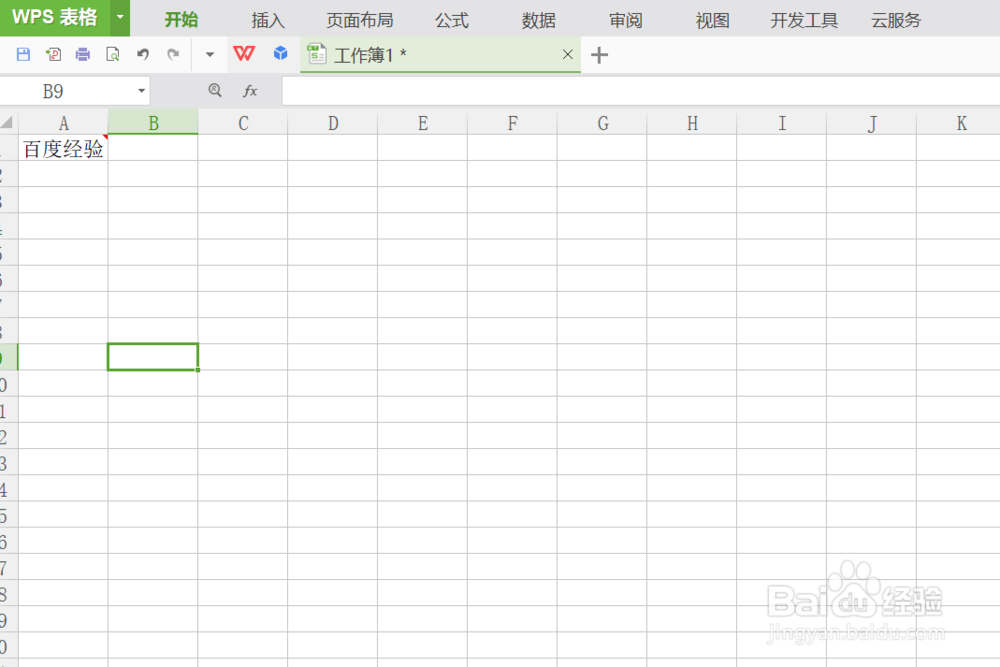
4、鼠标放在红色三角上,批注就会显示。如图。
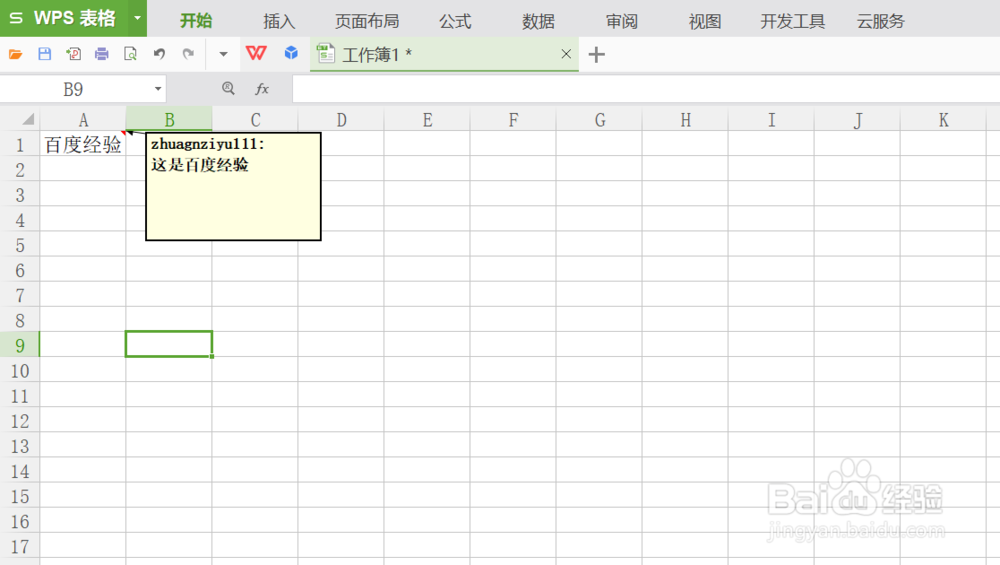
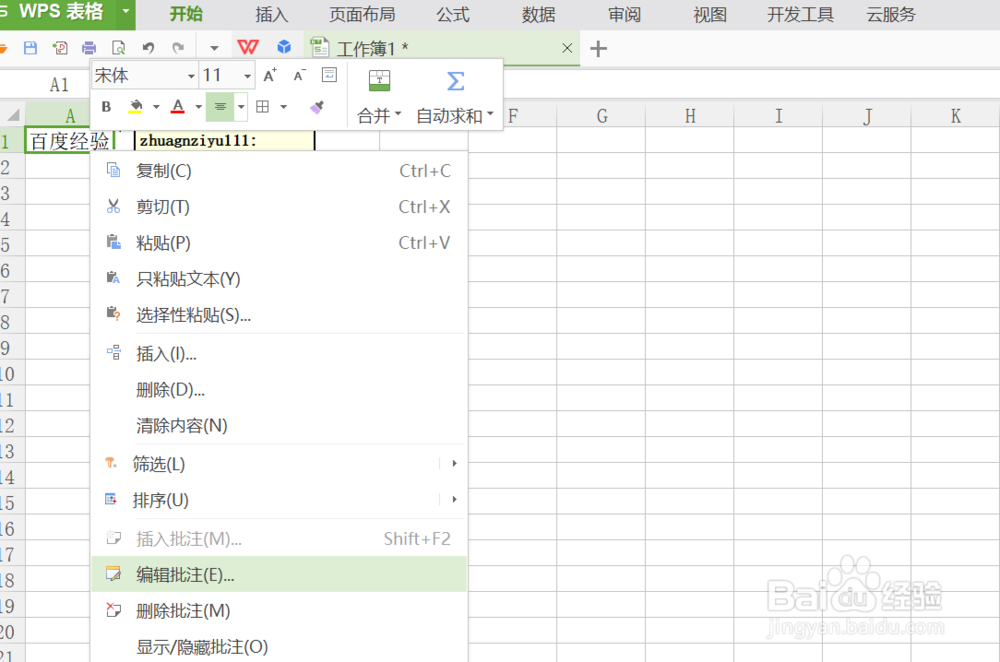
5、右击选中的单元格,选择编辑批注可以编辑批注内容。如图。
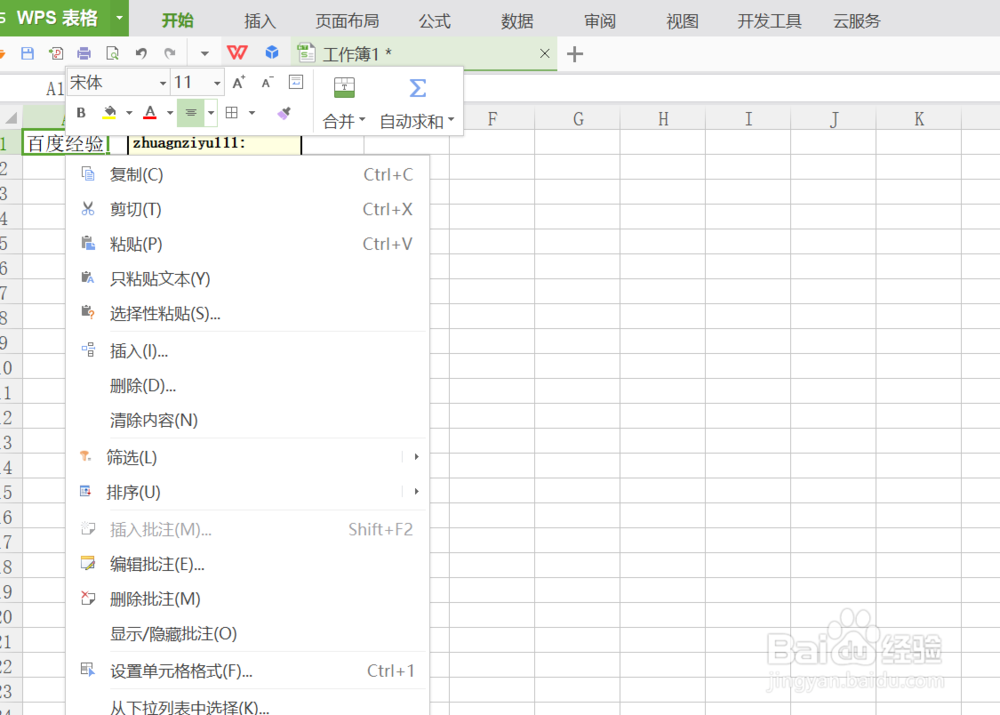
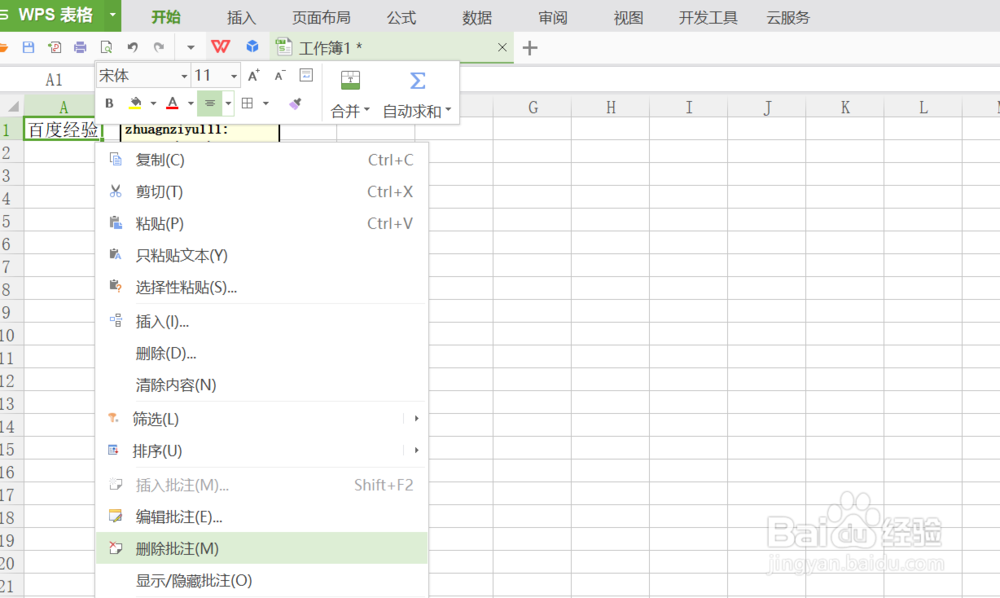
6、右击选中的单元格,选择删除批注。如图。
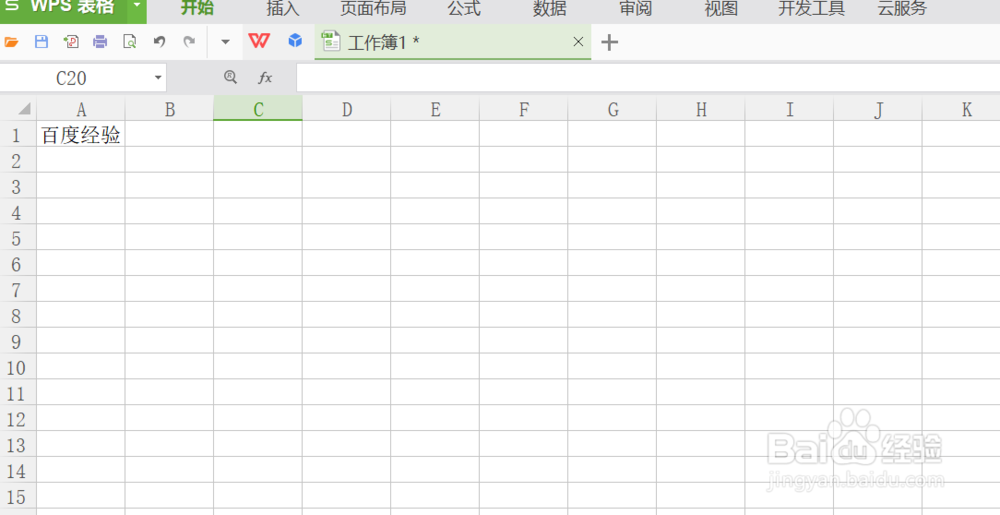
7、删除批注之后,之前的红色三角也就没了。如图。
时间:2026-04-28 14:58:39
1、首先打开WPS表格,选中单元格右击。如图。
2、选择插入批注选择项。编辑内容。如图。
3、插入完之后,单元格的右上角有红色的三角。如图。
4、鼠标放在红色三角上,批注就会显示。如图。
5、右击选中的单元格,选择编辑批注可以编辑批注内容。如图。
6、右击选中的单元格,选择删除批注。如图。
7、删除批注之后,之前的红色三角也就没了。如图。
