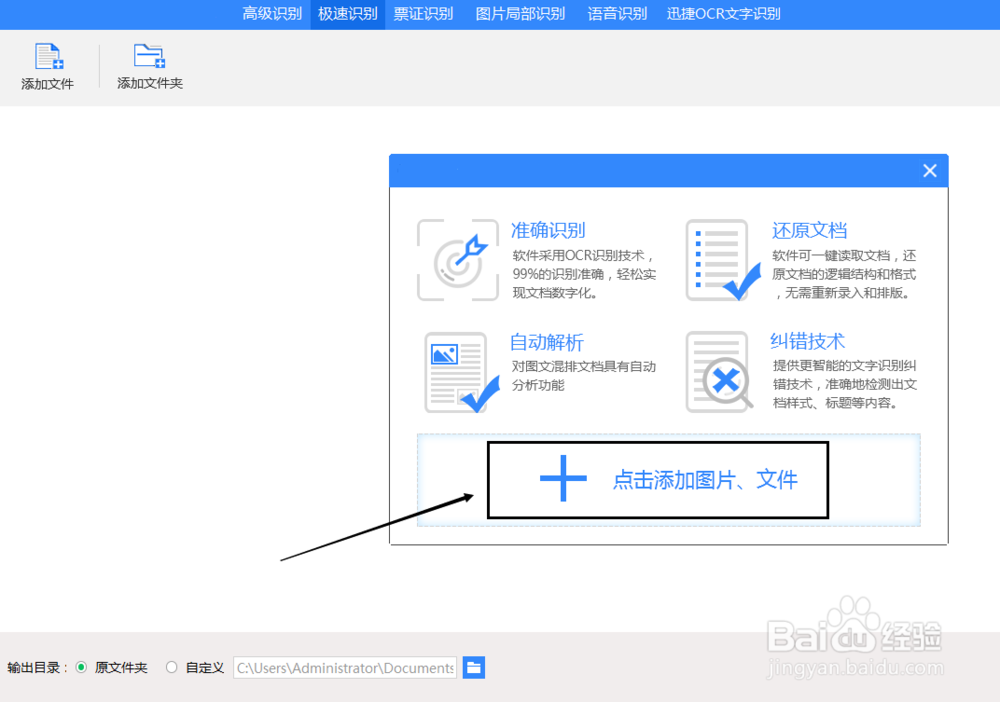
1、在电脑中打开OCR文字识别软件,在弹出来的页面将需要转换的JPG图片添加进去。
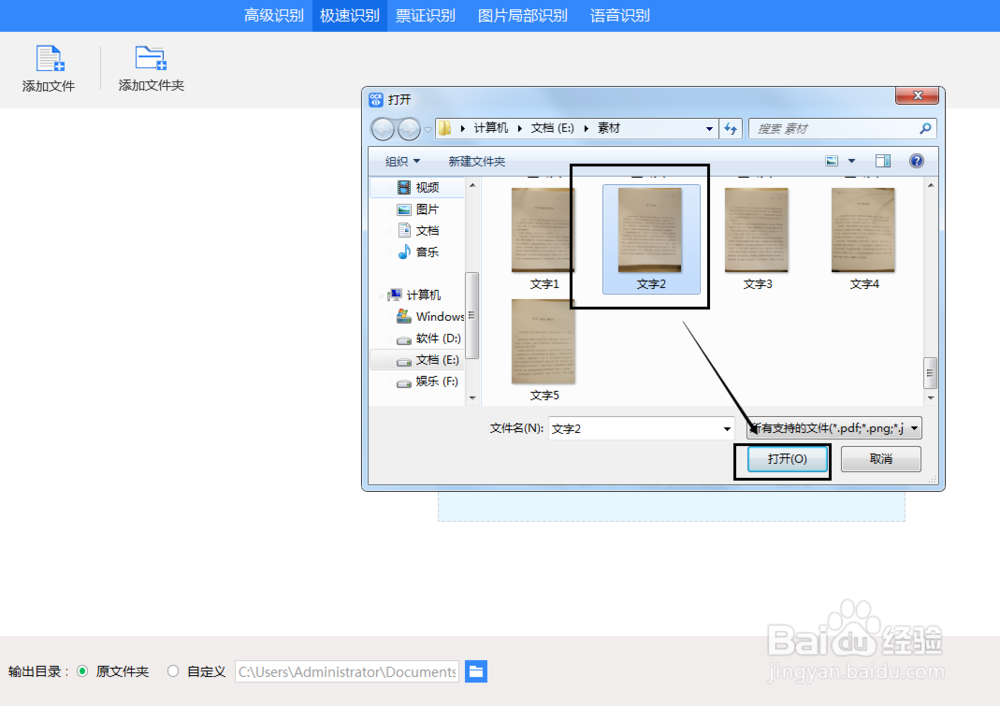
2、添加图片的方式如下图,选择一张图片并打开。
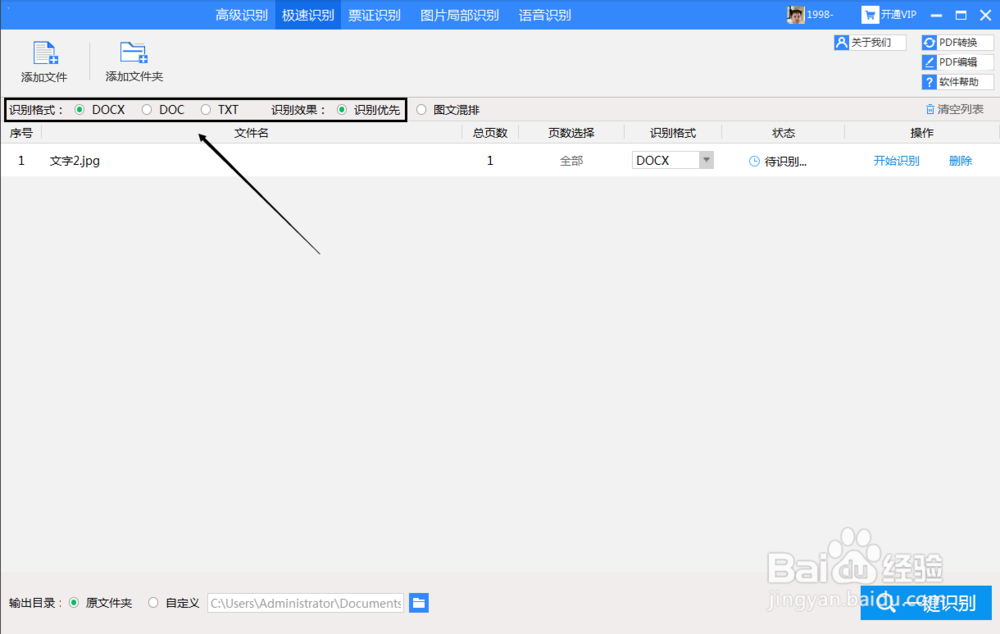
3、图片添加进来后回跳转到另一个页面,将识别格式更改为DOCX或者是DOC,识别效果根据需要选择其中一个就好了。
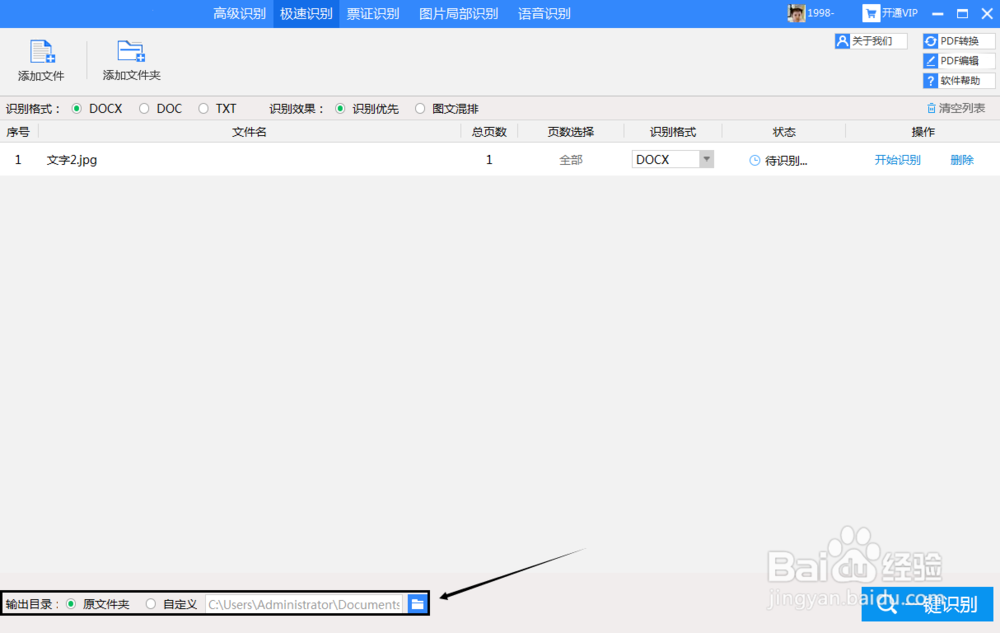
4、记得在下方设置一下文件的保存位置,这样待会识别好就会很快找到了。
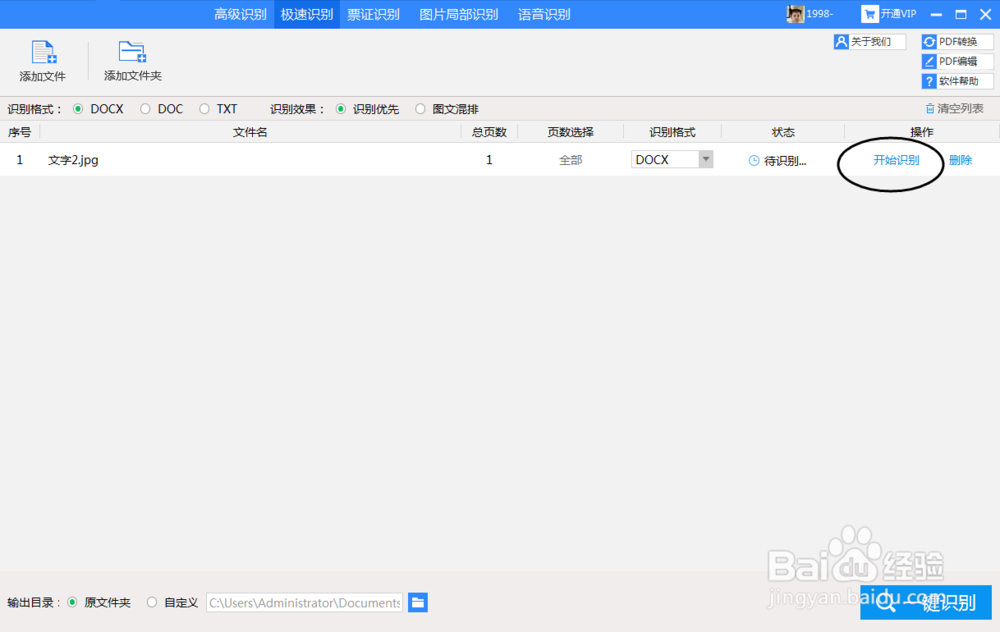
5、现在就可以识别图片了,点击开始识别按钮,等待一小会。
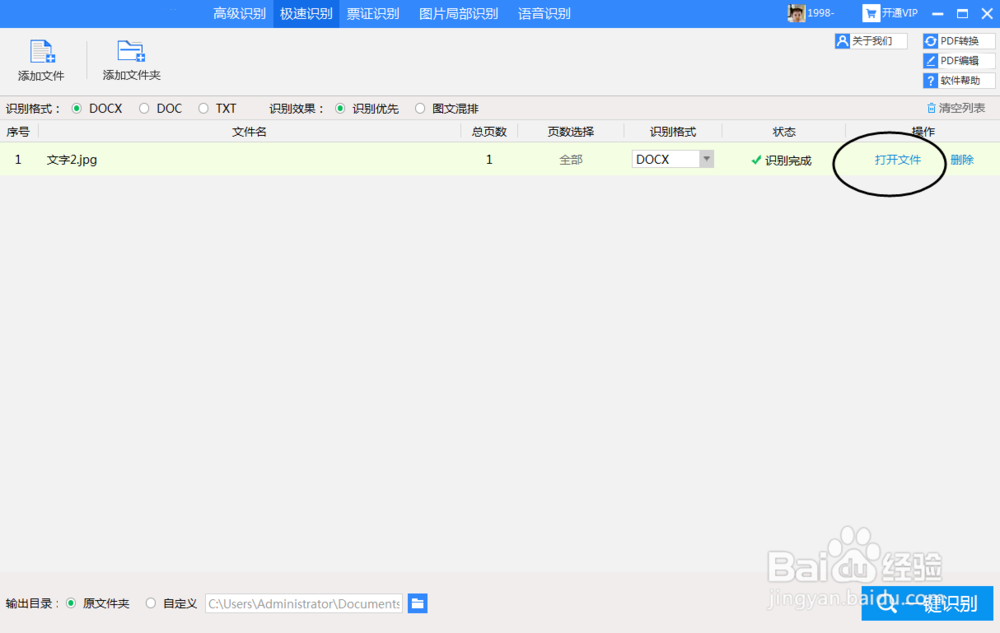
6、待识别过程结束之后就可以点击打开文件查看最终的结果了。
时间:2026-04-22 05:54:56
1、在电脑中打开OCR文字识别软件,在弹出来的页面将需要转换的JPG图片添加进去。
2、添加图片的方式如下图,选择一张图片并打开。
3、图片添加进来后回跳转到另一个页面,将识别格式更改为DOCX或者是DOC,识别效果根据需要选择其中一个就好了。
4、记得在下方设置一下文件的保存位置,这样待会识别好就会很快找到了。
5、现在就可以识别图片了,点击开始识别按钮,等待一小会。
6、待识别过程结束之后就可以点击打开文件查看最终的结果了。
