1、打开一张图片,复制一个图层
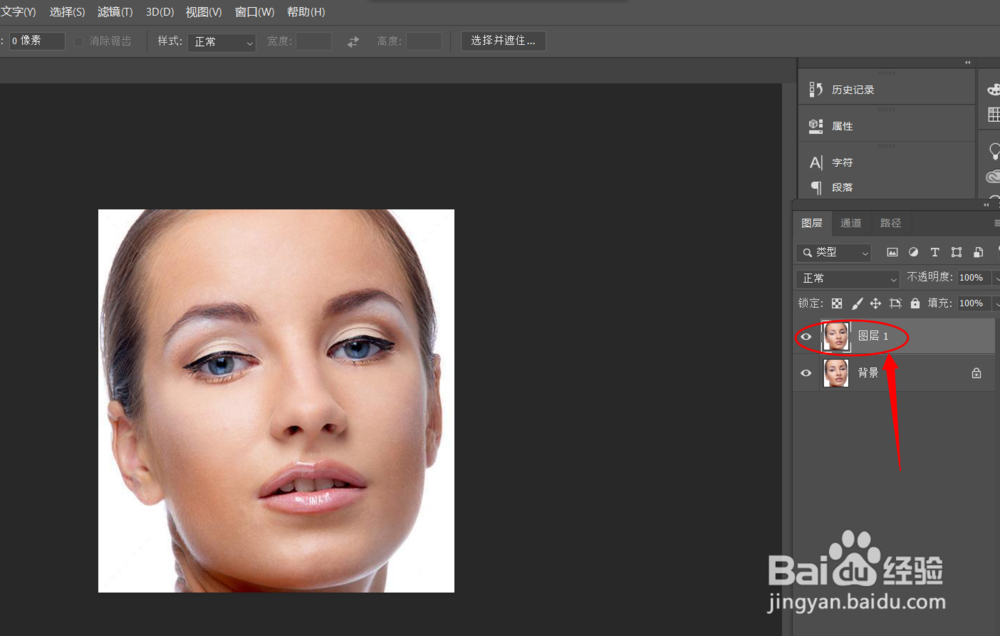
2、打开色阶

3、将滑块稍向左移动
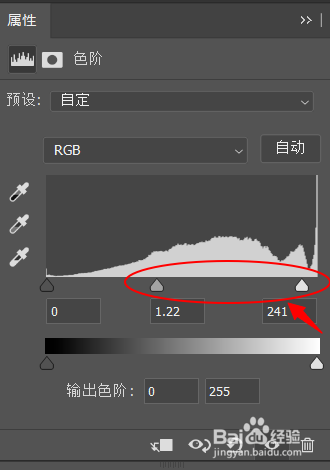
4、打开曲线
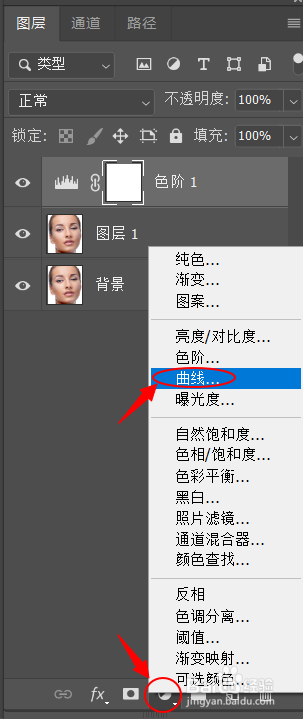
5、适当向上调整

6、打开 黑白

7、将黄色向右调整
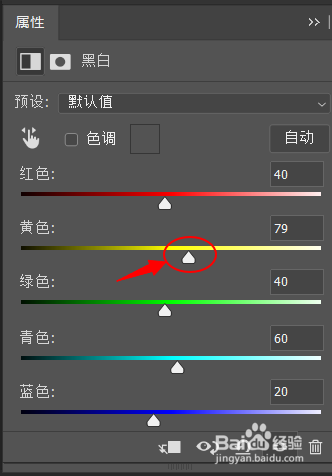
8、将混合模式改为明度

9、将三个组成一组

10、添加蒙版

11、ctrl+I反向成黑色

12、使用画笔工具,涂抹面部

13、将不透明度调小即可

时间:2026-04-22 11:51:54
1、打开一张图片,复制一个图层
2、打开色阶
3、将滑块稍向左移动
4、打开曲线
5、适当向上调整
6、打开 黑白
7、将黄色向右调整
8、将混合模式改为明度
9、将三个组成一组
10、添加蒙版
11、ctrl+I反向成黑色
12、使用画笔工具,涂抹面部
13、将不透明度调小即可
