1、我们先按下组合键CTRL+shift+alt+2,会自动选择出照片中的高光部分;

2、再按下组合键CTRL+shift+I,可以对照片进行反选;

3、反选后,我们要做的是按下组合键CTRL+J复制出图层;

4、接着我们点击混合选项,在列表里面找到“滤色”;
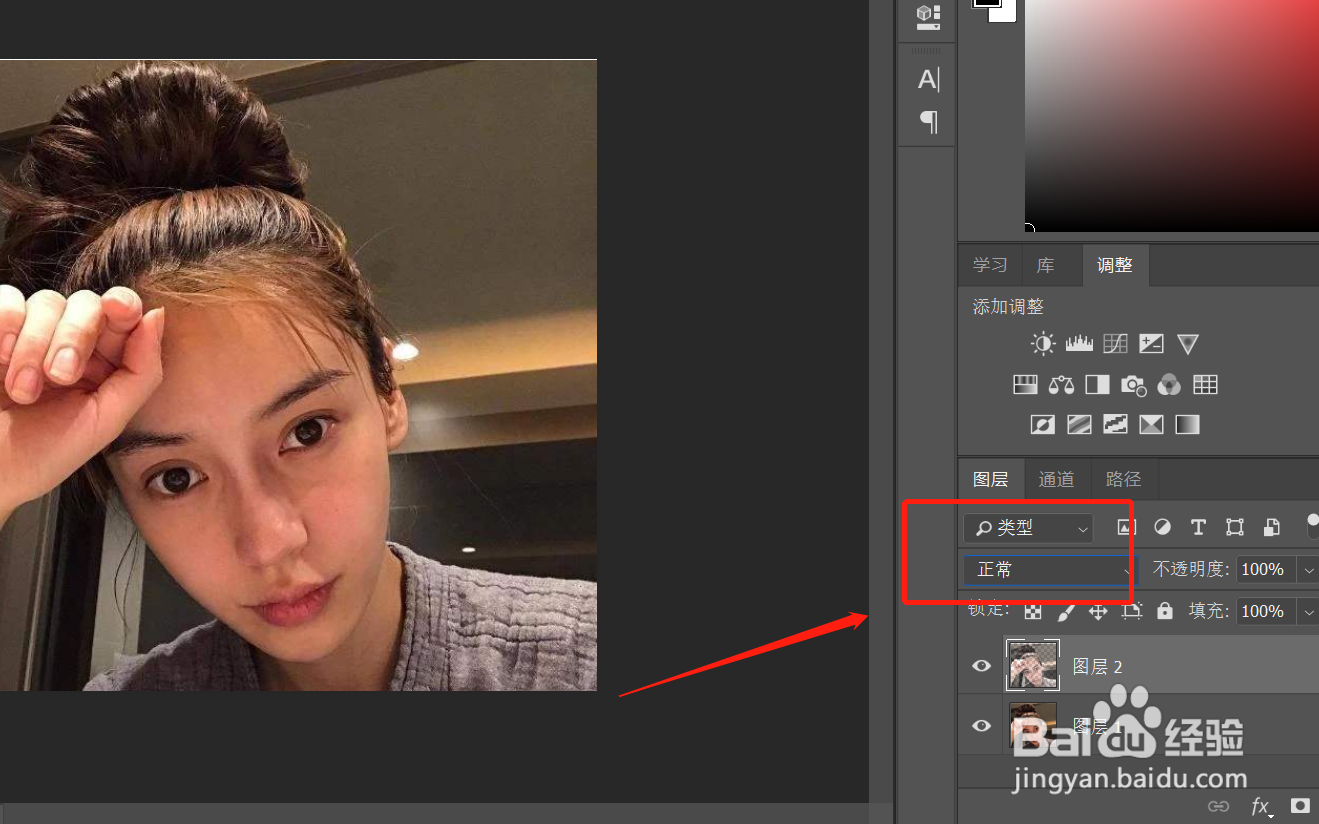

5、点击滤色后,返回到页面中,看到照片人物亮度增亮了;
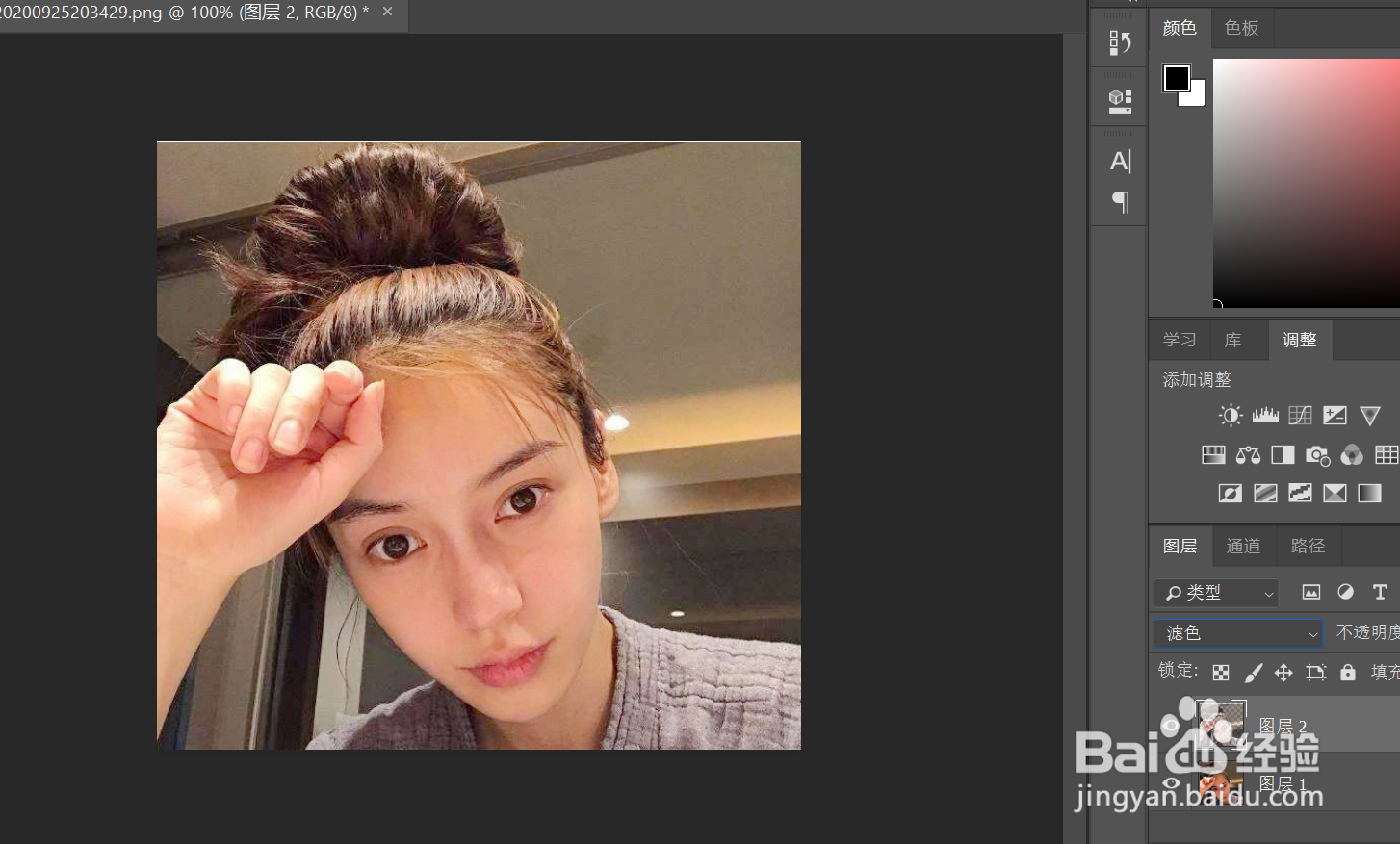
6、继续按下CTRL+J组合键,每复制一个图层,就会增加亮度一次,大家根据需求调整即可。

时间:2026-04-21 19:49:39
1、我们先按下组合键CTRL+shift+alt+2,会自动选择出照片中的高光部分;
2、再按下组合键CTRL+shift+I,可以对照片进行反选;
3、反选后,我们要做的是按下组合键CTRL+J复制出图层;
4、接着我们点击混合选项,在列表里面找到“滤色”;
5、点击滤色后,返回到页面中,看到照片人物亮度增亮了;
6、继续按下CTRL+J组合键,每复制一个图层,就会增加亮度一次,大家根据需求调整即可。
