ps软件里怎么使用切片工具

 时间:2026-02-16 02:25:16

1、打开ps软件,文件-打开选择导入素材图片,如图所示。

ps软件里怎么使用切片工具

2、然后我们在工具栏里找到裁剪工具,长按出现菜单栏里的切片工具,如图所示。

ps软件里怎么使用切片工具

3、我们使用切片工具,在素材图片上随意的画出切块,如图所示。

ps软件里怎么使用切片工具

4、如果想要清除所有切片,可以选择视图里的清除切片,如图所示。

ps软件里怎么使用切片工具

5、另外我们可以使用辅助线来使用切片工具,我们是视图里勾选标尺,以及对齐到参考线,如图所示。

ps软件里怎么使用切片工具

6、我们这时候使用切片工具切割的时候,会发现切片工具会在参考线附近的时候,主动贴在参考线上。

ps软件里怎么使用切片工具

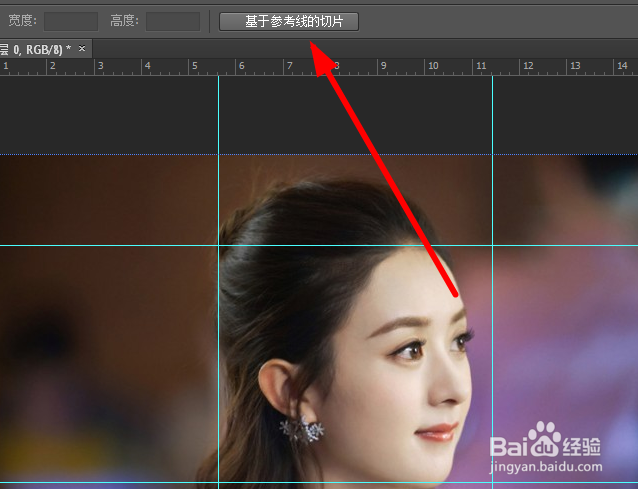
7、我们清除所有切片,然后点击基于参考线的切片,这时候我们发现切片区域和参考线划分是一致的,这也是最好用的一种方法。如图所示。
ps软件里怎么使用切片工具

ps软件里怎么使用切片工具

8、我们现在按住ctrl+alt+shift+s键,进入保存页面,全选素材,然后设置格式,点击存储。

ps软件里怎么使用切片工具

  • PS通道抠图详解
  • 在ps中给图片添加撕边素描效果的方法
  • Photoshop cs5中如何使用Alpha通道建立选区
  • ps怎么做3d立体字效果
  • 怎样使用“通道混和器”命令对图像进行调整?
  • 热门搜索
    保定旅游景点大全排名榜 恩施大峡谷旅游攻略 旅游线路设计 珠海旅游景点 民俗旅游 香港旅游攻略 滨州旅游 云南丽江旅游景点 蓬莱旅游 内蒙古旅游景点
