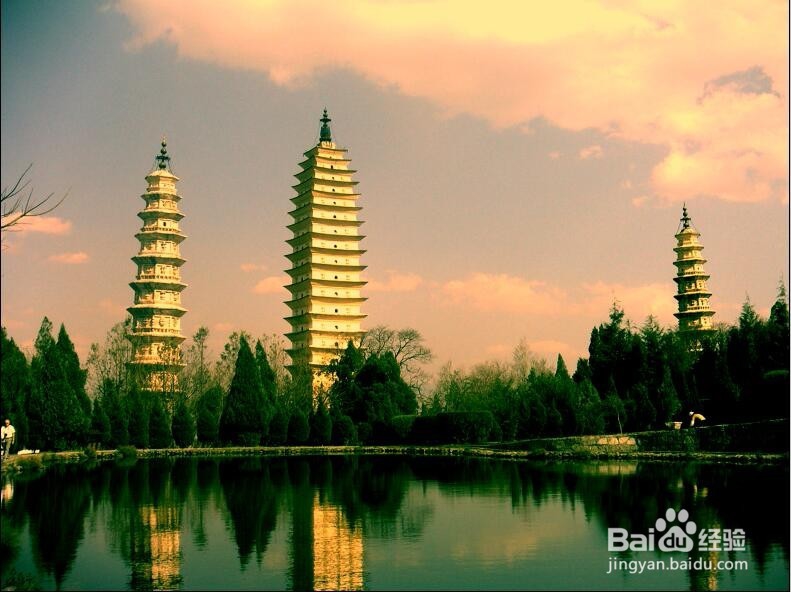
怎样使用“通道混和器”命令对图像进行调整?

 时间:2026-02-12 02:42:59

1、执行  文件-打开命令,打开素材图片,复制“背景截侵”图层为背景副本,如图所示
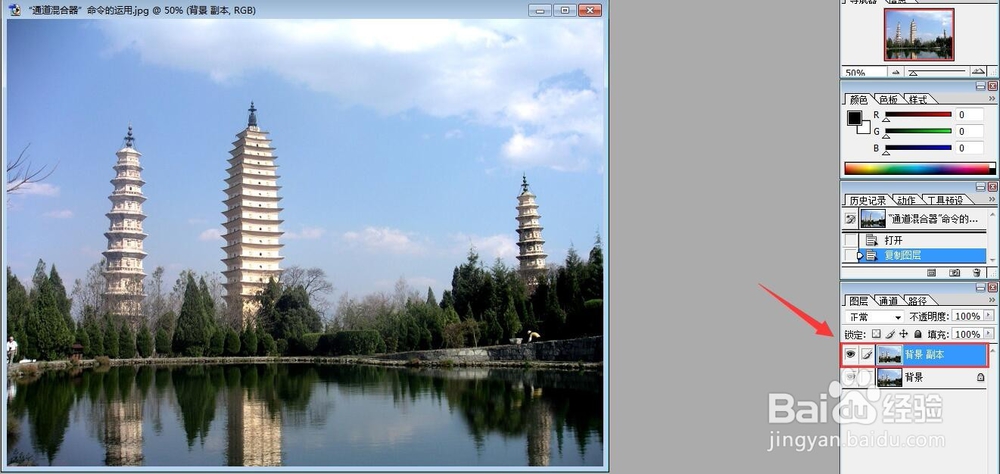
怎样使用“通道混和器”命令对图像进行调整?

2、执行  图像--调整--通道混和器命令,在打开的“通道混和器”对话框中勾选“预览”复选框,并设置“红色”选项参数,如图1所示,图像效果如图2所示

怎样使用“通道混和器”命令对图像进行调整?

怎样使用“通道混和器”命令对图像进行调整?

3、在“输出通道”下拉列表中选择“绿”通劣芬畜道,并在对话框中设置相应的参数,如图所示1,设置完成后图像预览效果如图2所示

怎样使用“通道混和器”命令对图像进行调整?

怎样使用“通道混和器”命令对图像进行调整?

4、在“输出通道”下拉列表中选择“蓝”通道,并在对话框中设置相应的参数,如图所示1,设置完成单击  好   图像预览效果如图2所示

怎样使用“通道混和器”命令对图像进行调整?

怎样使用“通道混和器”命令对图像进行调整?

5、完成后设置“背景副本”图层的混屈离合模式为“强光”“不透明度”为70%,图像的混合效果,如图1、图2所示

怎样使用“通道混和器”命令对图像进行调整?

怎样使用“通道混和器”命令对图像进行调整?

  • ps字体效果设计教程
  • PS入门基本知识和应用 模糊锐化涂抹工具
  • PS怎么制作场景模糊
  • PS 高效制作图案的方法
  • ps背景橡皮擦工具
  • 热门搜索
    迪拜旅游费用 启东旅游 哈尔滨周边旅游 山东旅游职业学院官网 海南国际旅游岛先行试验区 西双版纳旅游线路 婺源旅游地图 迪拜旅游景点 马六甲旅游 洱海旅游攻略