1、一、输入CISCO无线地址,进入主页并输入账户密码。

2、二、在主页面右上角点击高级选项

3、三、会看到现在有的SSID名称,如果你没有那我们就需要新建。
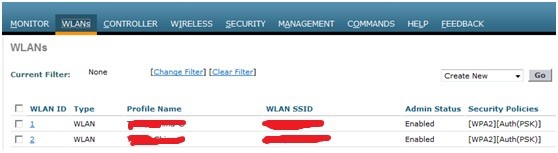
4、四、点击“Create New”进行新建SSID

5、五、输入你想要的SSID名称,并点击"Apply"应用。

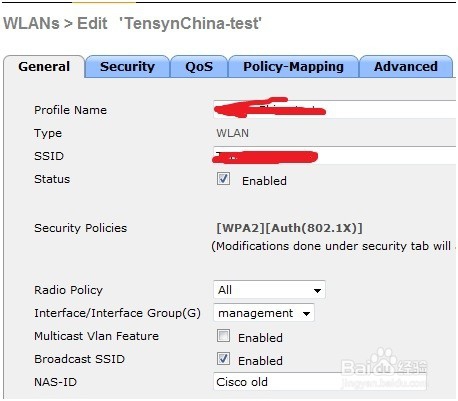
6、六、应用后会看到你所建立的新SSID,并进行配置。
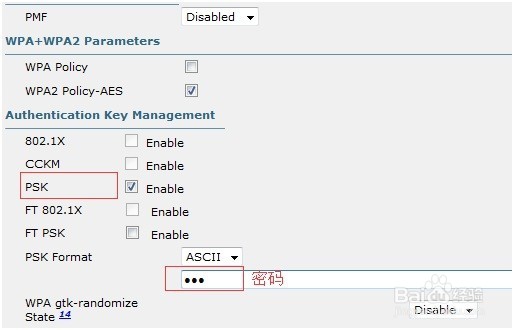
7、七、我们选择加密的方式并输入密码

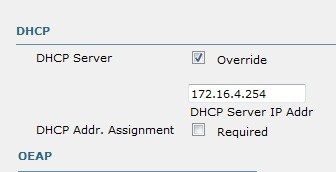
8、八、更改DHCP设置
9、九、应用并保存

时间:2026-04-22 08:26:29
1、一、输入CISCO无线地址,进入主页并输入账户密码。
2、二、在主页面右上角点击高级选项
3、三、会看到现在有的SSID名称,如果你没有那我们就需要新建。
4、四、点击“Create New”进行新建SSID
5、五、输入你想要的SSID名称,并点击"Apply"应用。
6、六、应用后会看到你所建立的新SSID,并进行配置。
7、七、我们选择加密的方式并输入密码
8、八、更改DHCP设置
9、九、应用并保存
