1、在电脑桌面依次点击开始—控制面板,在控制面板上找到用户账户,然后点击其下的添加或删除用户账户。

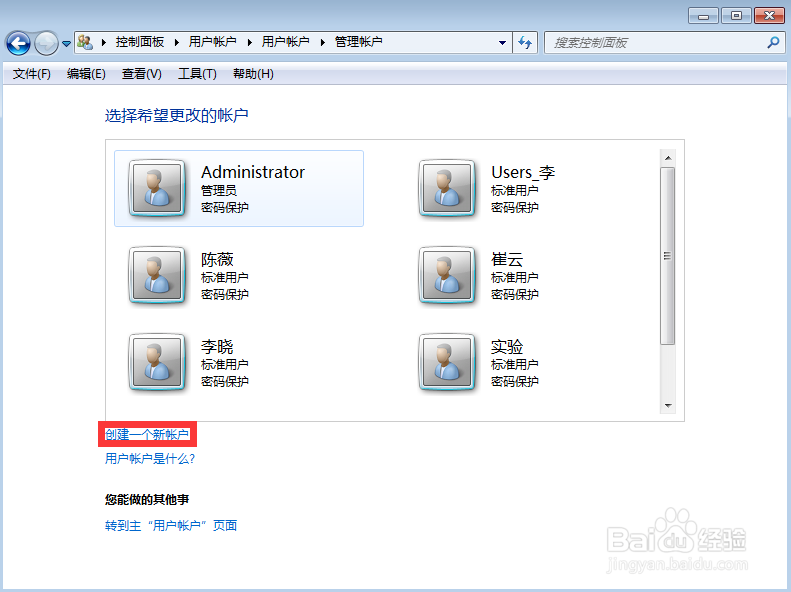
2、在管理账户窗口下方找到并点击创建一个新账户。
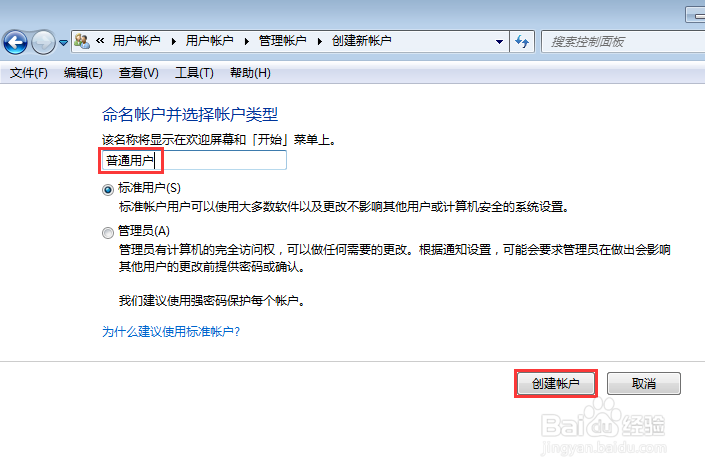
3、在创建新账户窗口输入新账户名称,勾选标准用户,然后点击创建账户。
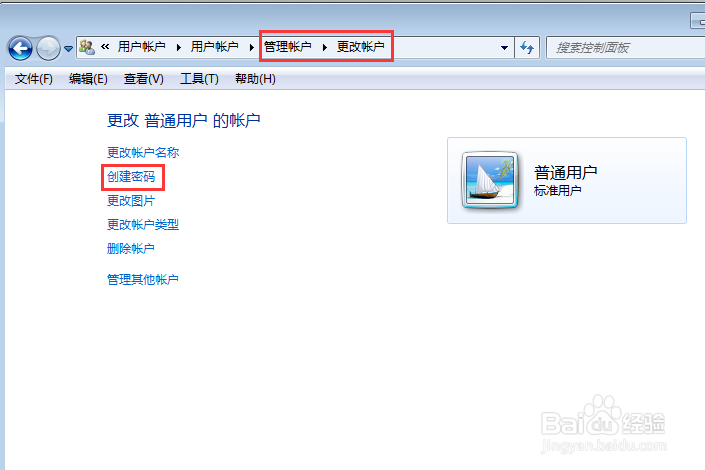
4、在管理账户中点击刚刚新建的用户,然后点击创建密码。
5、在创建密码窗口中根据提示输入密码两次,然后点击创建密码。

6、找到需要设置只读不能复制的共享文件夹,在其上方点击右键,在弹出的菜单中点击属性。
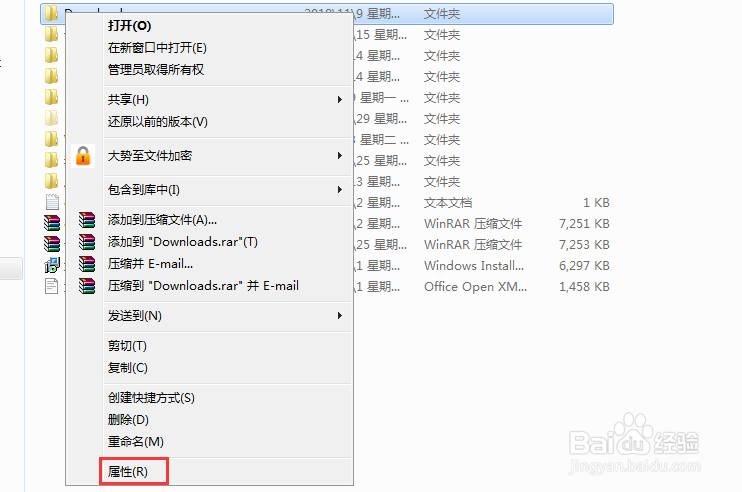
7、在属性窗口上方找到并点击安全,在安全选项卡下方找到并点击高级,在弹出的窗口中点击更改权限。

8、点击添加,然后在选中用户或组窗口下方点击高级,在弹出的窗口中点击立刻查找,在下方搜索结果中找到并选中刚刚新建的用户,最后依次点击确定。

9、在打开的权限窗口中只勾选允许读取权限,其他全部拒绝,最后依次点击确定即可。把新建的用户分配下去使用,凡是通过这个用户访问该共享文件,均只能读取无法复制、删除等操作。

10、下面小编再来分享一下目前很多局域网都使用的共享文件管理系统对这种情况该如何设置。百度下载大势至局域网共享文件管理系统,解压后找到并双击SharedFileMonitor_V14.0.exe安装到共享文件服务器中。

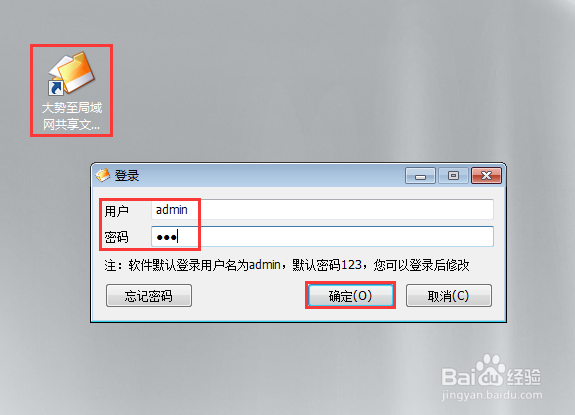
11、待全部安装完成后返回电脑桌面,找到该系统的快捷方式,双击打开,根据提示输入初始账号admin和密码123,点击确定。
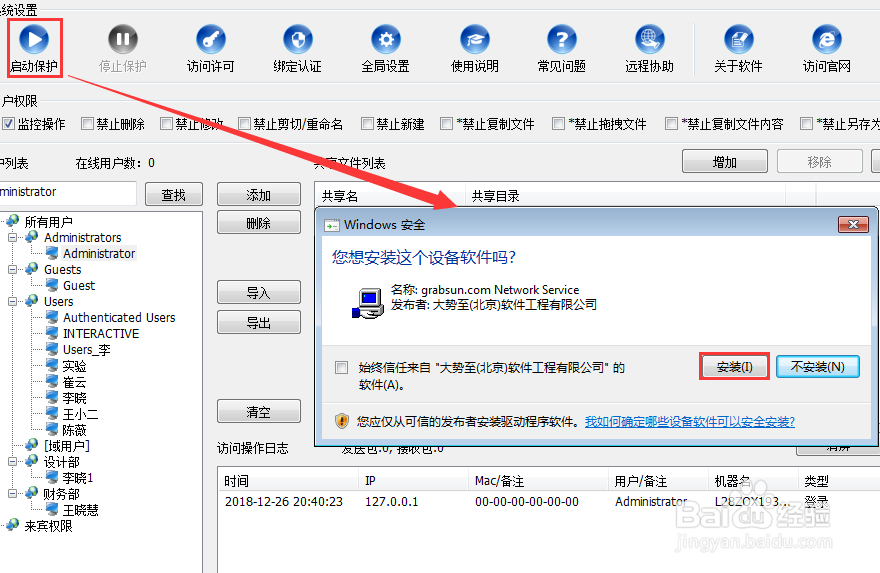
12、在主界面上方点击启动保护,在弹出的驱动安装窗口中点击安装,待安装完成后会再次弹出一个窗口,点击确定即可。
13、在下方共享文件列表中找到并选中需要设置只读不能复制权限的共享文件夹,在左侧用户列表中选中administrator分组,点击添加。

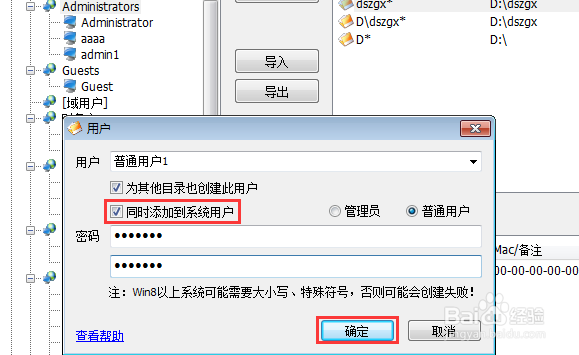
14、勾选同时添加到系统用户,根据需要输入用户名和密码,点击确定。
15、选中刚刚新建的用户,在上方用户权限中除了禁止读取之外其他全部勾选即可。
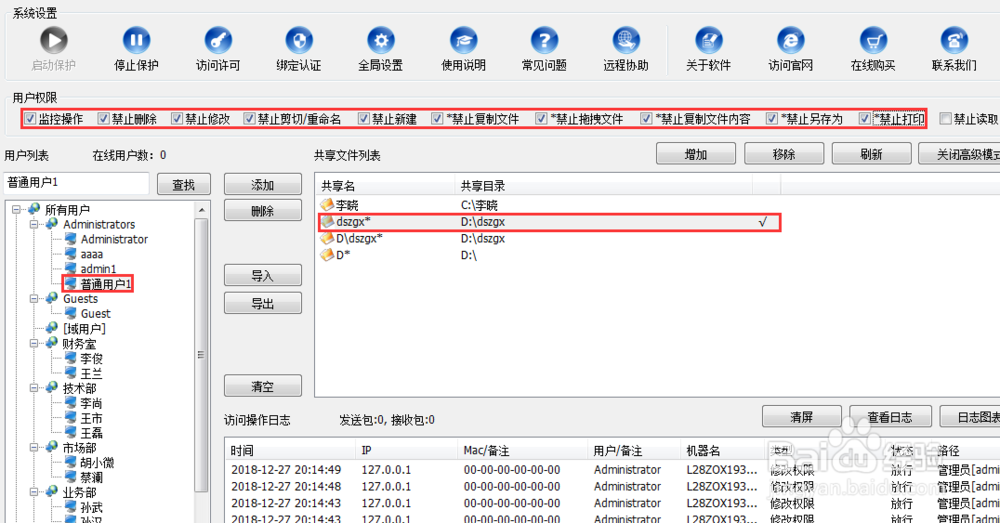
16、服务器端设置完成后,在其他每台客户机上安装步骤10中解压的文件FileLockerMain.exe,双击即可自动安装,待安装完成后还需配置一下,使用快捷键alt+F5唤出登录窗口,根据提示输入初始密码dsz,点击确定。

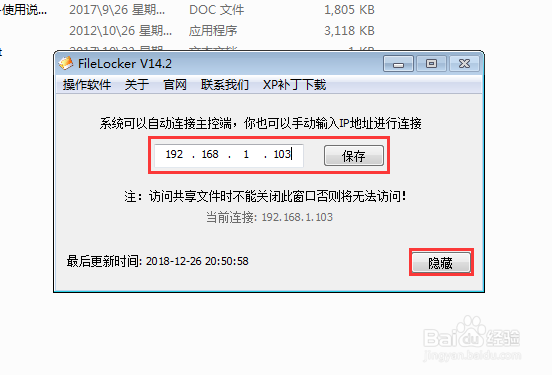
17、在打开的窗口中根据提示输入共享文件服务器的IP地址,点击保存,然后点击隐藏即可。这时候就可以正常的使用刚刚新建的用户访问该共享文件夹了。