如何在WPSWord文档中添加指数幂

 时间:2026-04-23 15:51:02

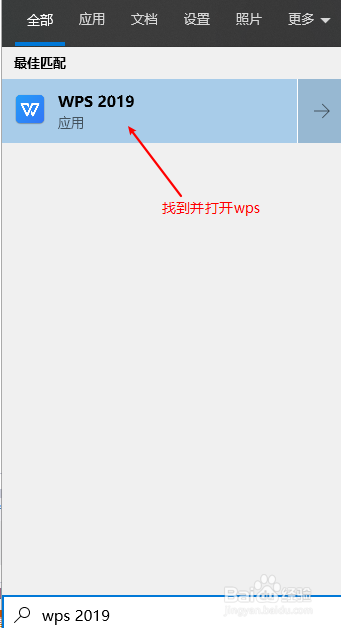
1、在电脑上找到【WPS】软件并打开进入WPS首页
如何在WPSWord文档中添加指数幂

2、点击【新建】进入新建标签页

如何在WPSWord文档中添加指数幂

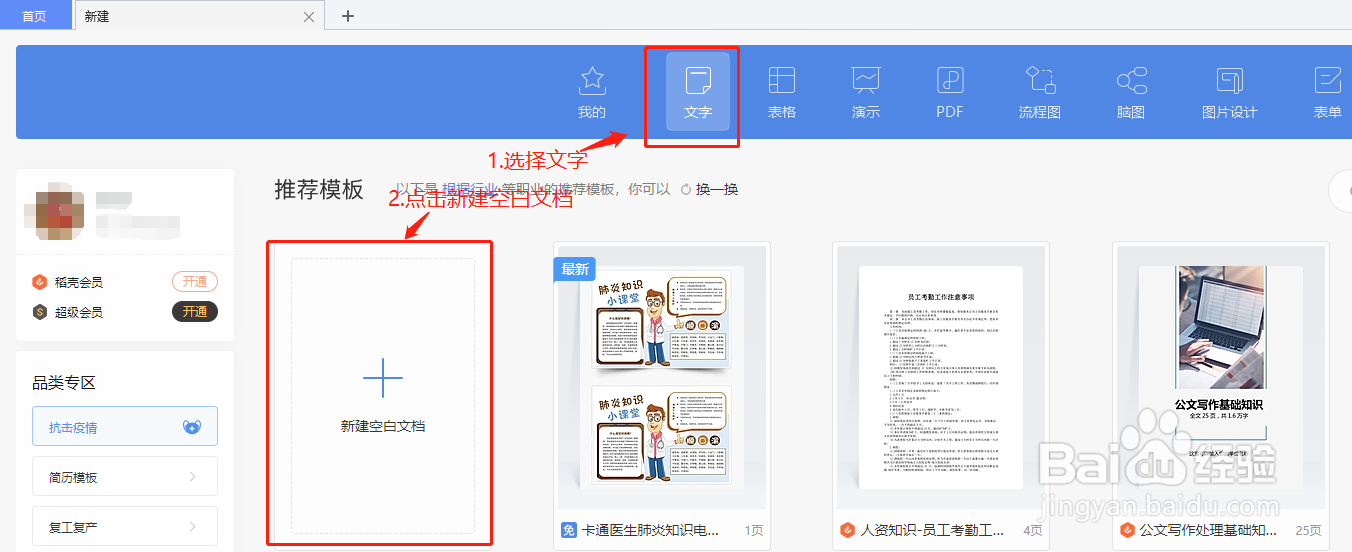
3、在【新建标签页】顶部位置选择【文字】,再在【推荐模板】下点击【新建空白文档】
如何在WPSWord文档中添加指数幂

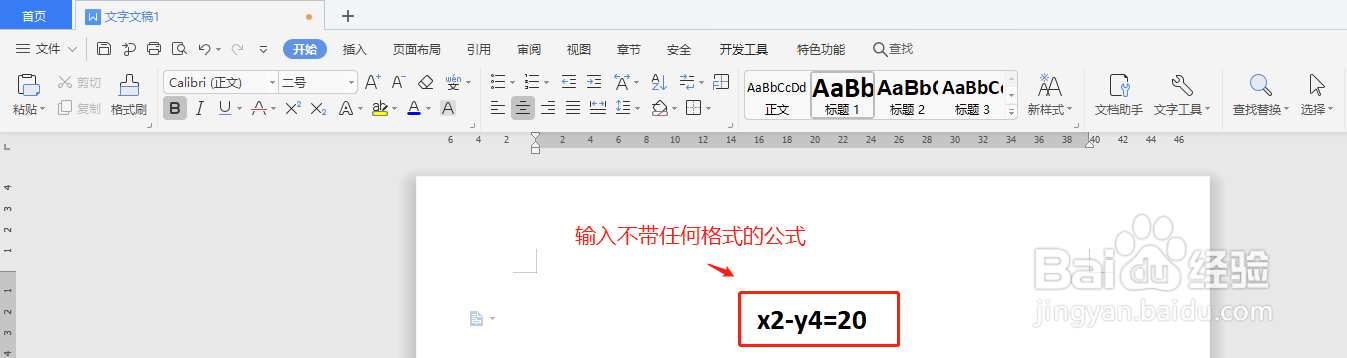
4、在新建的空白文档输入不带格式的公式

如何在WPSWord文档中添加指数幂

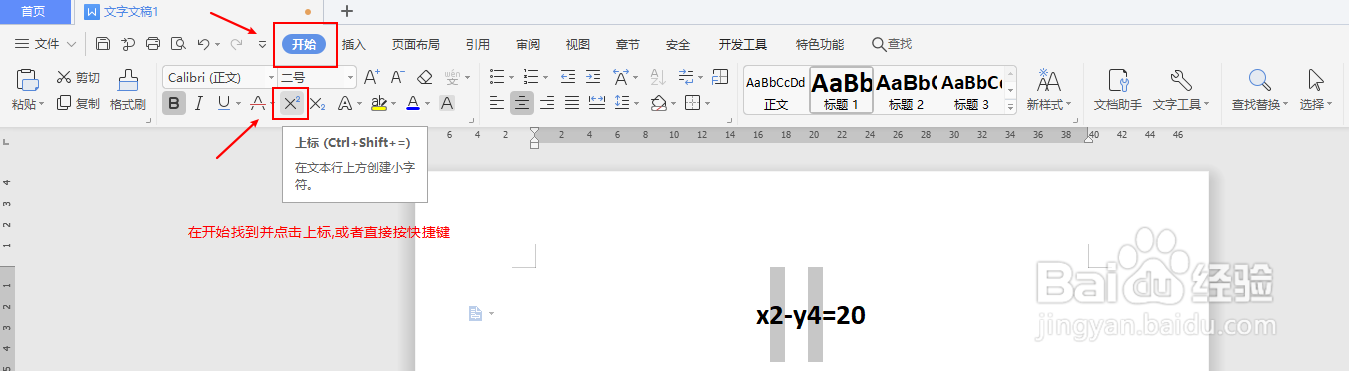
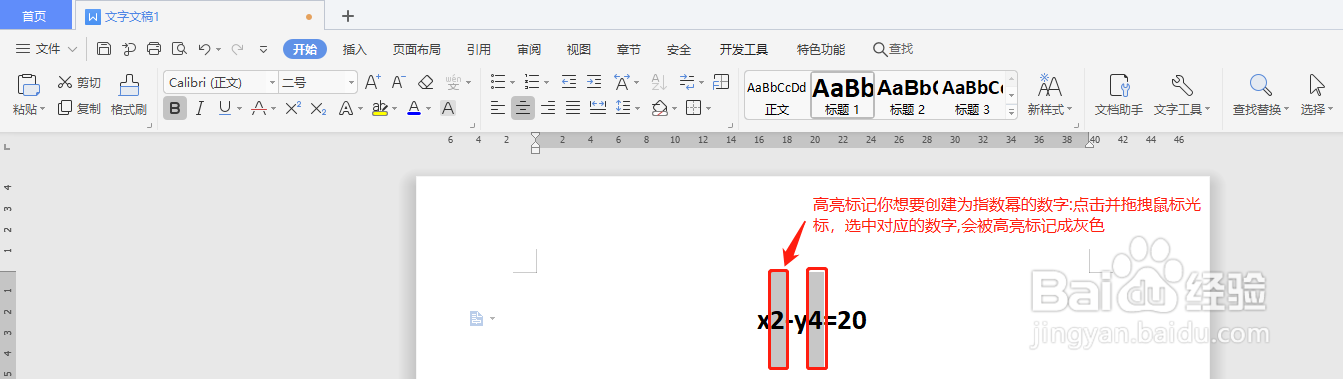
5、高亮标记想要创建为指数幂的数字

具体操作:点击并拖拽鼠标光标,选中对应的数字,就会被高亮标记成灰色
如何在WPSWord文档中添加指数幂

6、在新建的文档顶部菜单找到并点击【开始】下面的【上标X2】

如何在WPSWord文档中添加指数幂

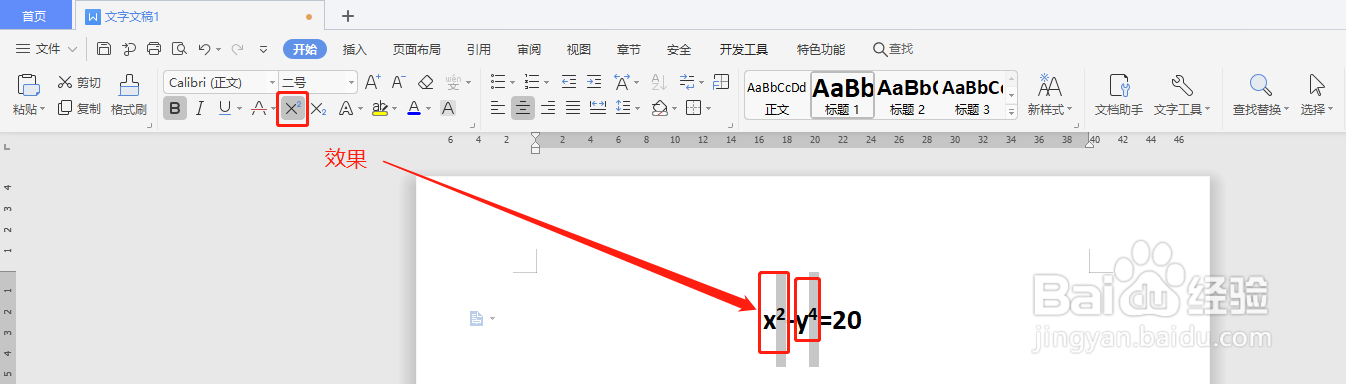
7、最终效果如图

如何在WPSWord文档中添加指数幂

8、总结:

1.在电脑上找到【WPS】软件并打开进入WPS首页

2.点击【新建】进入新建标签页

3.在【新建标签页】顶部位置选择【文字】,再在【推荐模板】下点击【新建空白文档】

4.在新建的空白文档输入不带格式的公式

5.高亮标记想要创建为指数幂的数字

6.在新建的文档顶部菜单找到并点击【开始】下面的【上标X2】

  • wps表格 如何输入指数
  • WPS excel使用次方公式方法三
  • WPS表格怎样用LN函数计算指定数值的自然对数
  • wps怎么打出来下标
  • wps表格怎么输入数字指数
  • 热门搜索
    广州广之旅旅游官网 新疆旅游局 南戴河旅游攻略 石泉旅游 合肥旅游景点大全 去马尔代夫旅游要多少钱 日本旅游购物清单 钦州旅游 湄洲岛旅游攻略 暨南大学深圳旅游学院