WPS excel使用次方公式方法三

 时间:2026-04-22 04:56:24

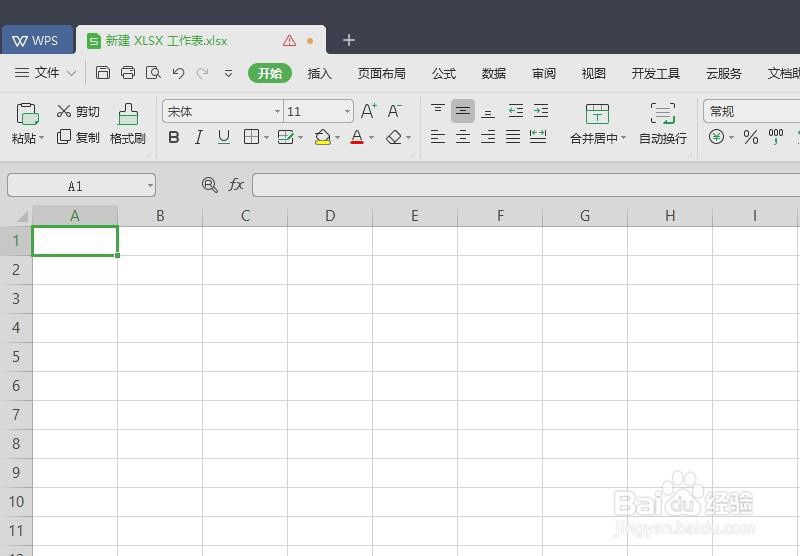
1、       首先,同样的我们需要打开excel表格,鼠标选中并点击一个单元格,如图所示。
WPS excel使用次方公式方法三

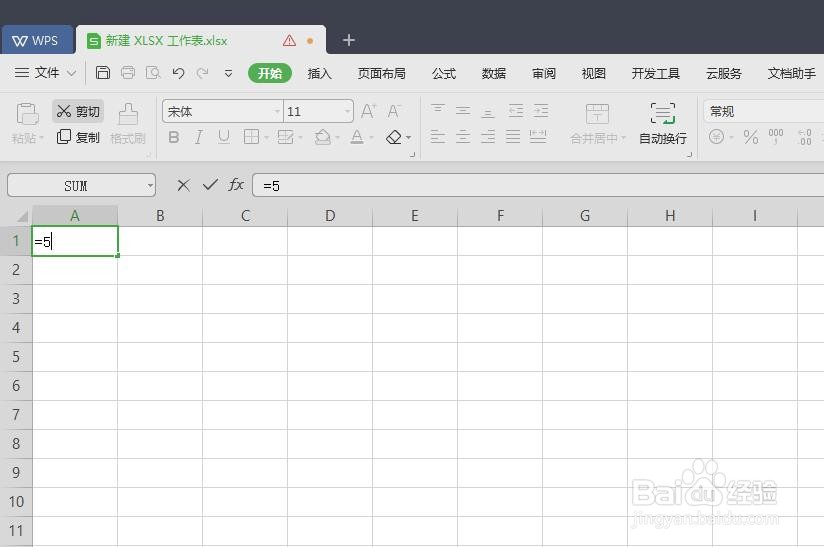
2、       其次,我们直接在该单元格中,通过键盘输入等于符号,然后输入一个数字,比如这里我们计算5的2次方的结果,就输入数字5即可,如图所示。
WPS excel使用次方公式方法三

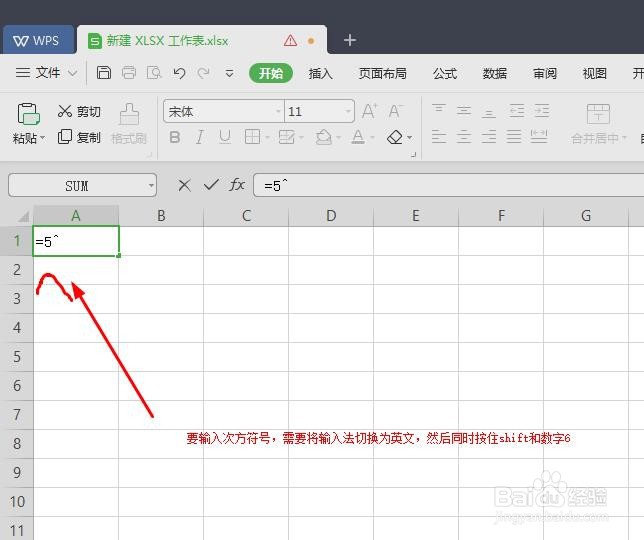
3、       然后,我们需要在上面的基础之上,输入“^”符号,同时按住键盘中的shift键和数字6键即可,之后再次输入数字2,如图所示。

       这里需要注意的是,我们需要将自己的输入法切换为英文,直接按shift键切换即可,这样我们才能够输入“^”符号。
WPS excel使用次方公式方法三

WPS excel使用次方公式方法三

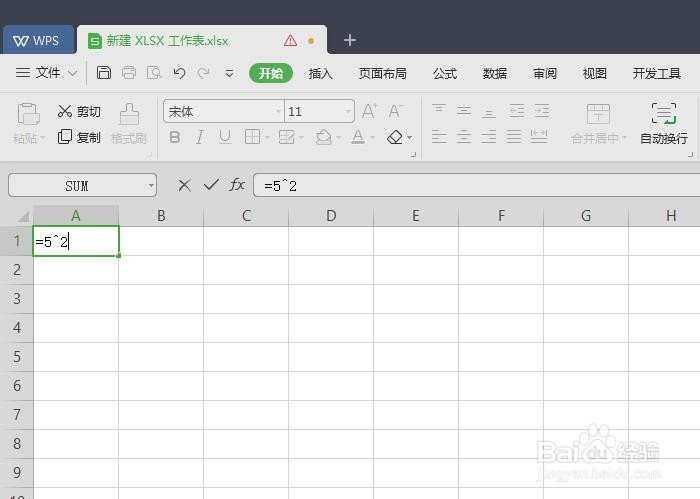
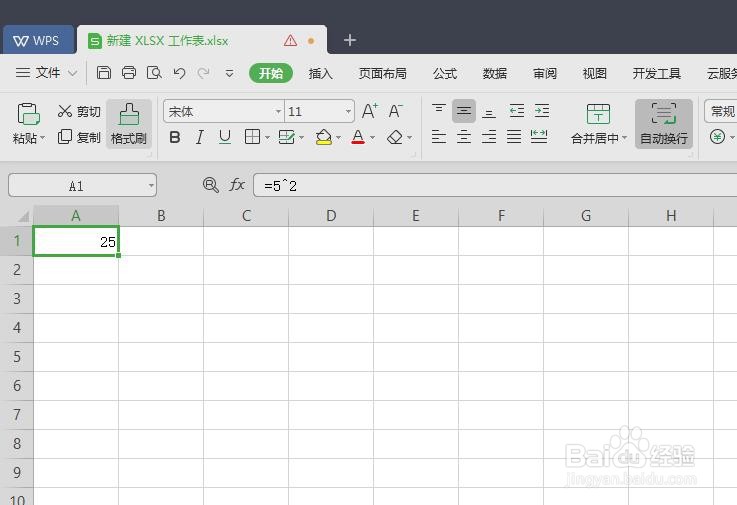
4、       最后,在完成上述的操作之后,我们在键盘中找到回车键enter点击即可,这样我们就完成了5的2次方的运算了,如图所示。
WPS excel使用次方公式方法三

  • WPS中几次方怎么打
  • WPS文档怎样输入n次方
  • WPS excel使用次方公式方法四
  • 在WPS中几次方怎么打
  • 在WPS中几次方怎么打
  • 热门搜索
    山东临沂旅游景点大全 驻马店旅游景点大全 土耳其旅游注意事项 色达旅游 广西阳朔旅游攻略 旅游科学 爱去旅游 日本旅游局 林县旅游景点大全 襄阳旅游网