1、首先在第一个单元格中插入需要的公式。
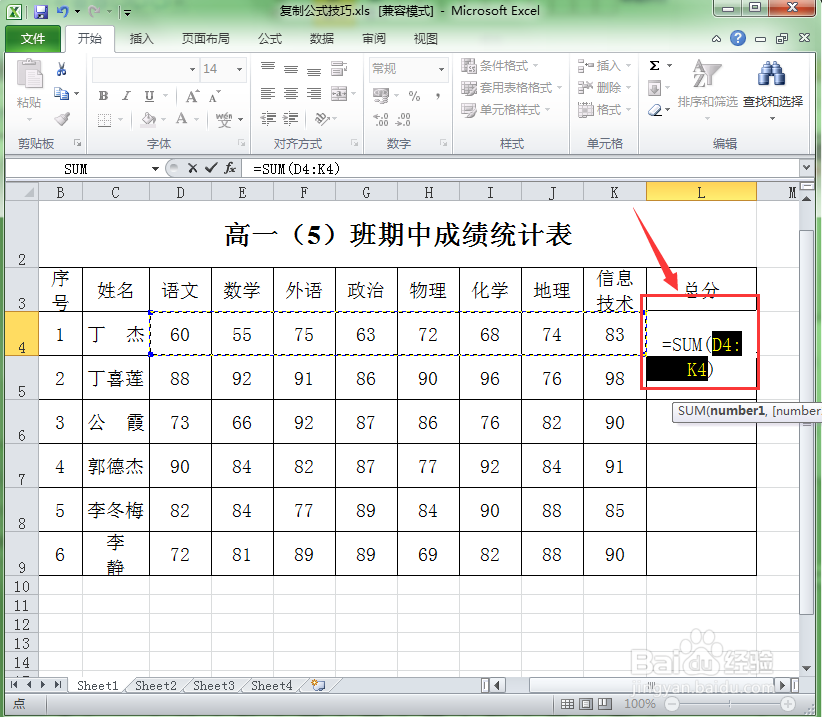
2、按下键盘上的回车键即可求出此单元格的计算结果。

3、现在我们要通过复制上一述单元格中的公式的算法来计算出下面这些单元格中的结果。

4、单击并选择已经输入有公式的单元格。这里选择“L4”单元格。

5、把光标放在L4单元格的右下角上,等光标变成黑色的十字形后按下鼠标不放。

6、双击鼠标即可将上面选定单元格中的公式自动复制到下面的所有单元格中。这样就能快速地计算出统计的结果。

时间:2026-04-26 13:01:24
1、首先在第一个单元格中插入需要的公式。
2、按下键盘上的回车键即可求出此单元格的计算结果。
3、现在我们要通过复制上一述单元格中的公式的算法来计算出下面这些单元格中的结果。
4、单击并选择已经输入有公式的单元格。这里选择“L4”单元格。
5、把光标放在L4单元格的右下角上,等光标变成黑色的十字形后按下鼠标不放。
6、双击鼠标即可将上面选定单元格中的公式自动复制到下面的所有单元格中。这样就能快速地计算出统计的结果。
