1、1.利用PS打开一张图片并复制这个图层,如图
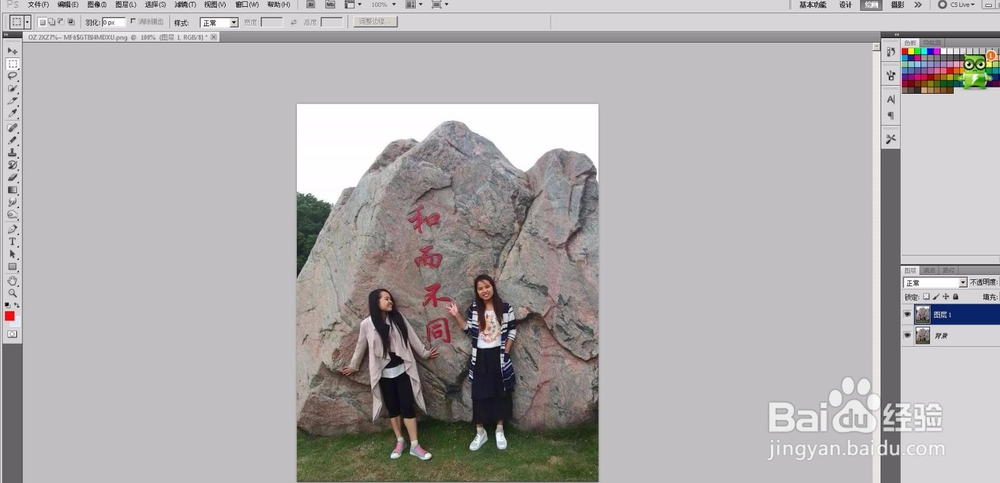
2、2.选择矩形工具将图片选取绘制出如图所示

3、3.选择图像-调整-曲线将画面进行明暗对比调整如图然后点确定

4、4.然后点选择-反向将选区反选如图所示的
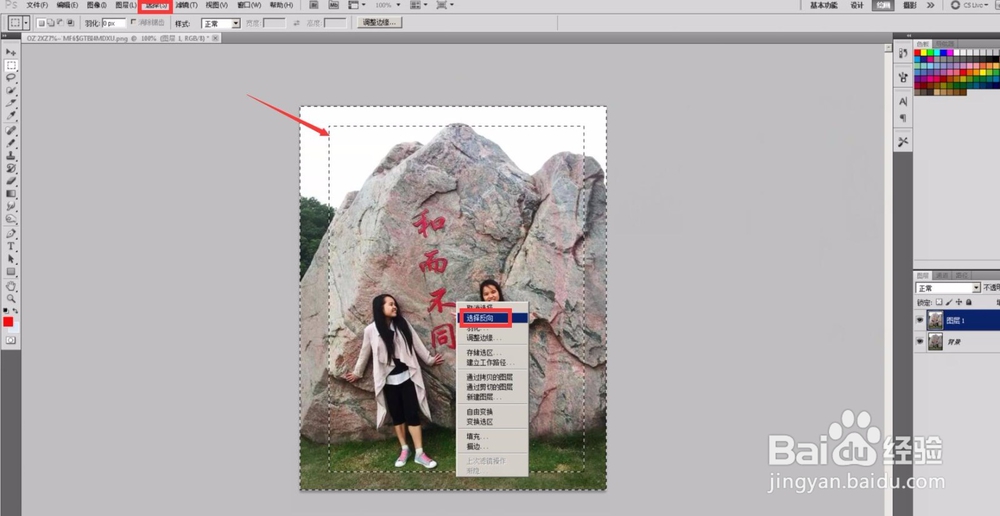
5、5.再选择图像-调整-色相饱和度如图
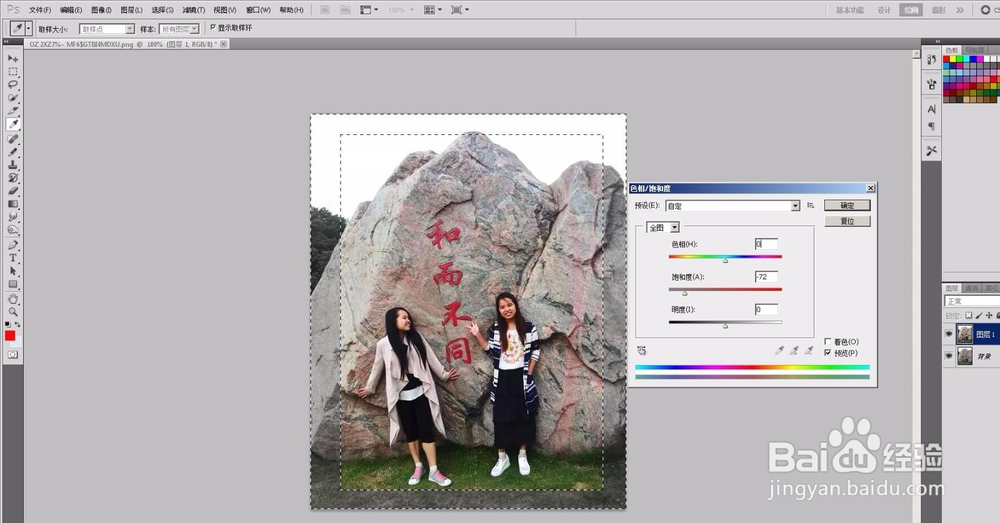
6、6.选择-反向然后编辑-描边选取白色如图

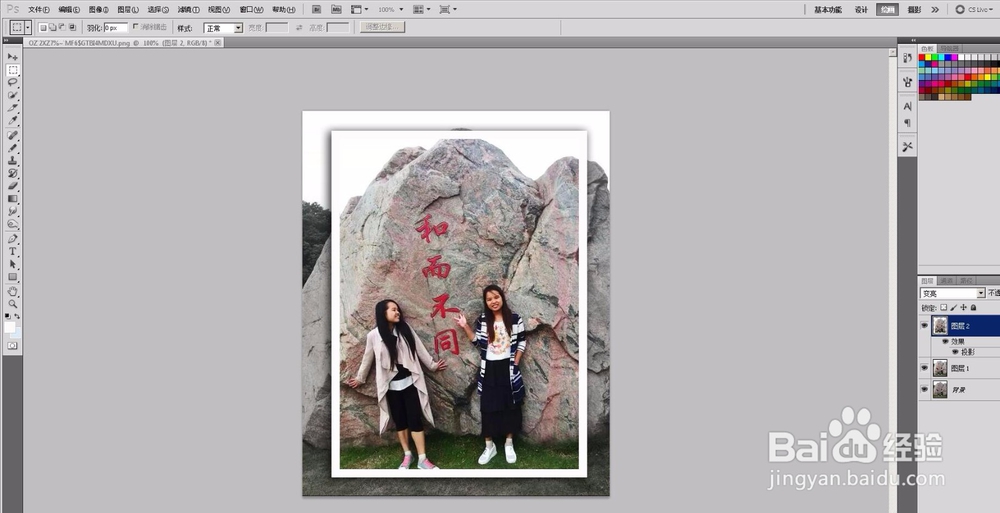
7、7.将图层1复制然后选择图层-图层样式-投影设置如图所示
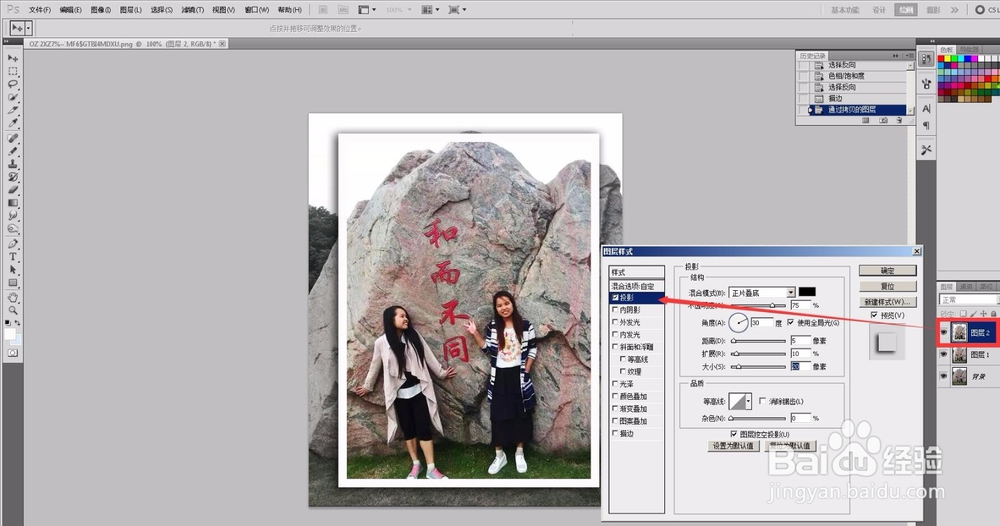
8、8.这样就出来相框就出来是不是很简单呢,谢谢浏览
时间:2026-04-25 05:33:34
1、1.利用PS打开一张图片并复制这个图层,如图
2、2.选择矩形工具将图片选取绘制出如图所示
3、3.选择图像-调整-曲线将画面进行明暗对比调整如图然后点确定
4、4.然后点选择-反向将选区反选如图所示的
5、5.再选择图像-调整-色相饱和度如图
6、6.选择-反向然后编辑-描边选取白色如图
7、7.将图层1复制然后选择图层-图层样式-投影设置如图所示
8、8.这样就出来相框就出来是不是很简单呢,谢谢浏览
