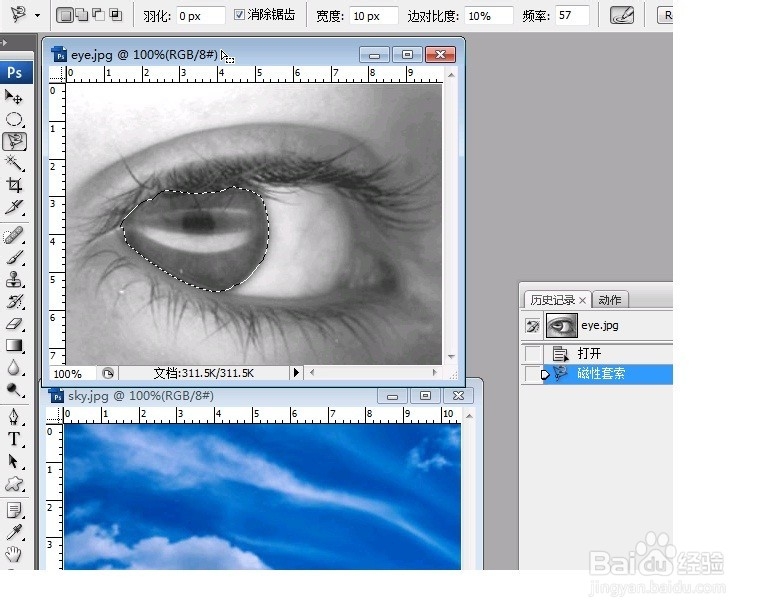
1、首先打开两张素材图片,使用磁性套索工具选区眼珠。
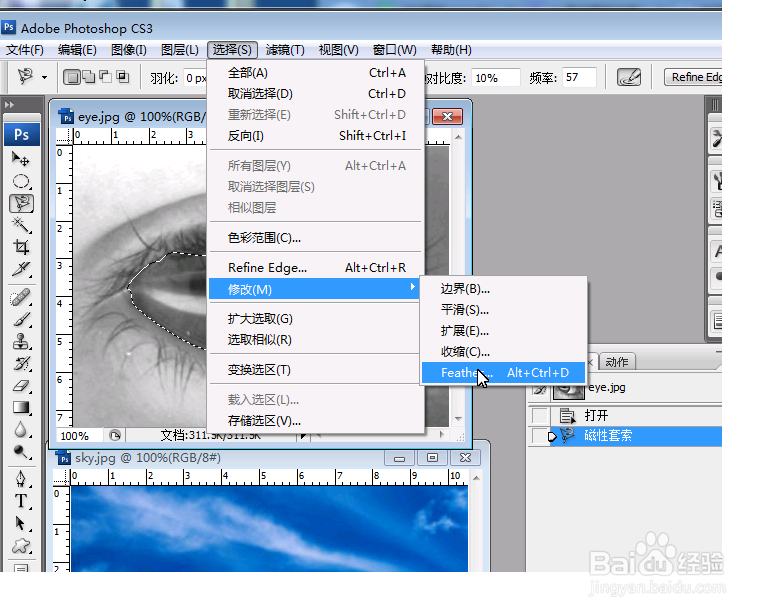
2、点击选择-->修改-->Feather-->羽化5个像素

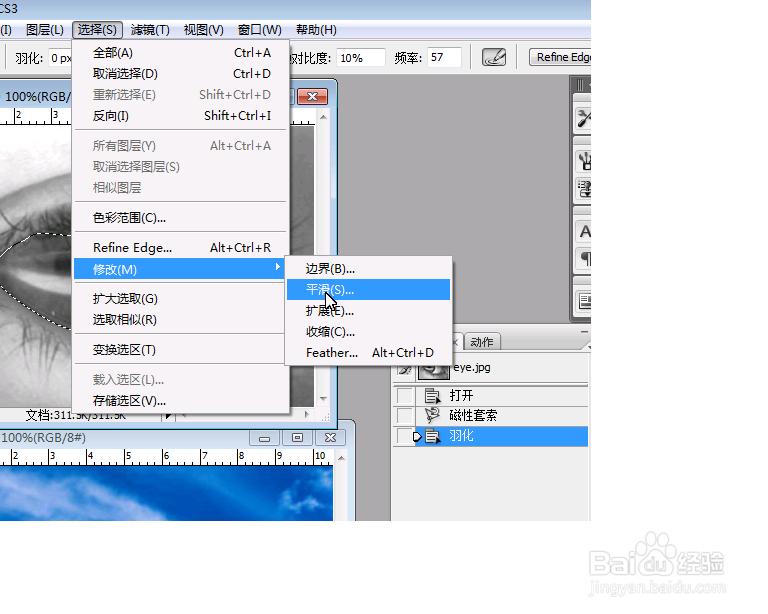
3、点击选择-->修改-->平滑-->取样5个像素
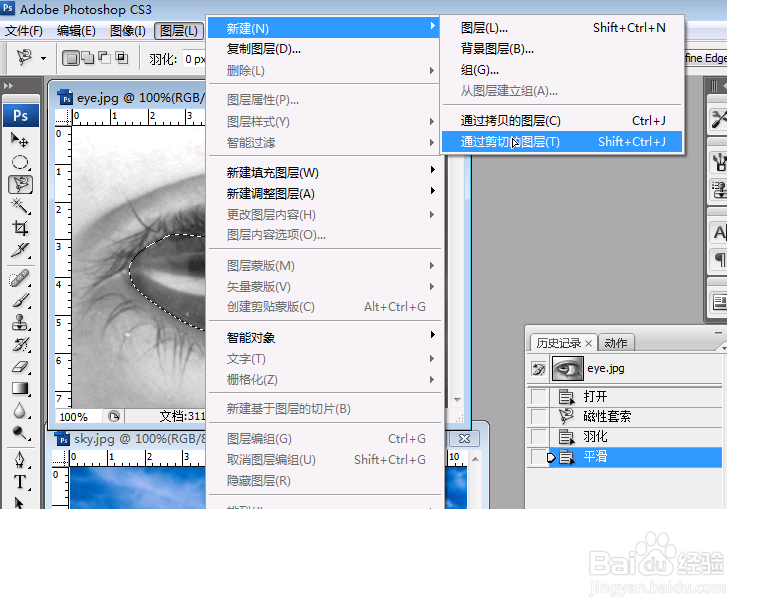
4、点击图层-->新建-->通过剪切的图层
5、把蓝天白云的图片拖过去。
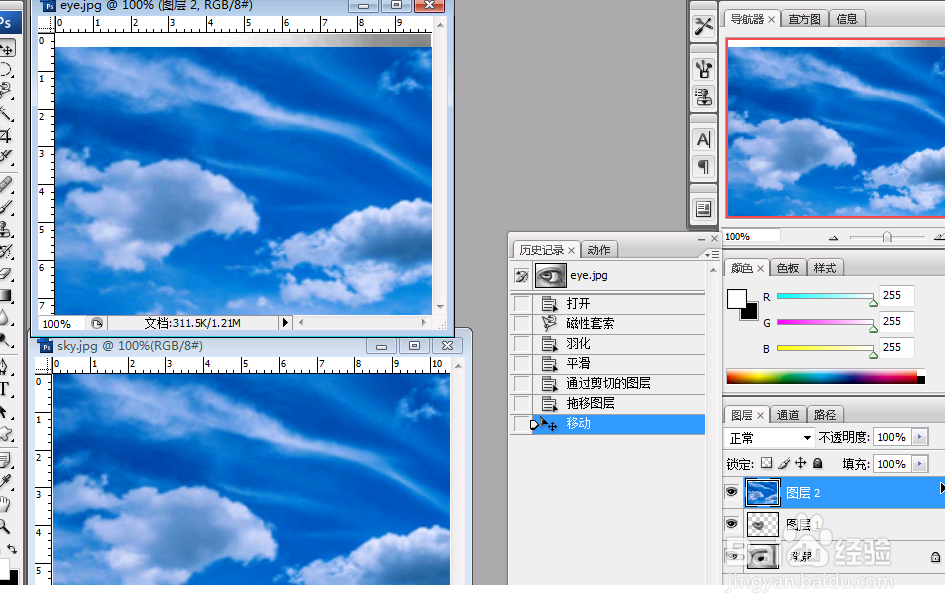
6、按住alt键,在眼珠图层和蓝天图层中间,当鼠标变了标志,单击鼠标左键,创建剪切蒙版。
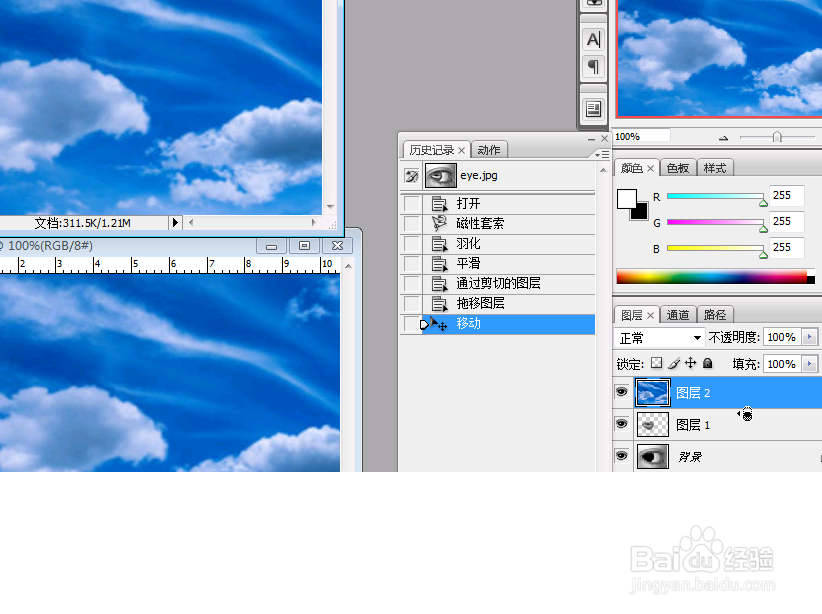

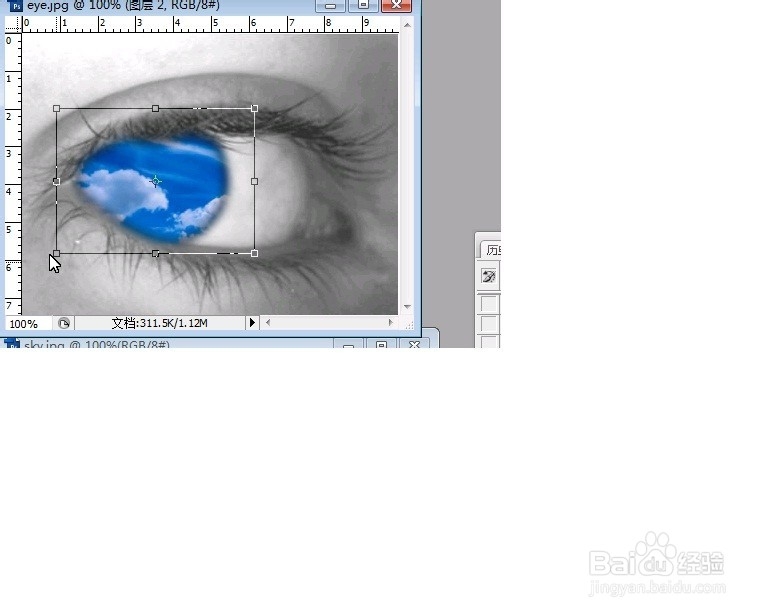
7、选择蓝天白云图层,按住Ctrl+t,变换大小,调整位置。
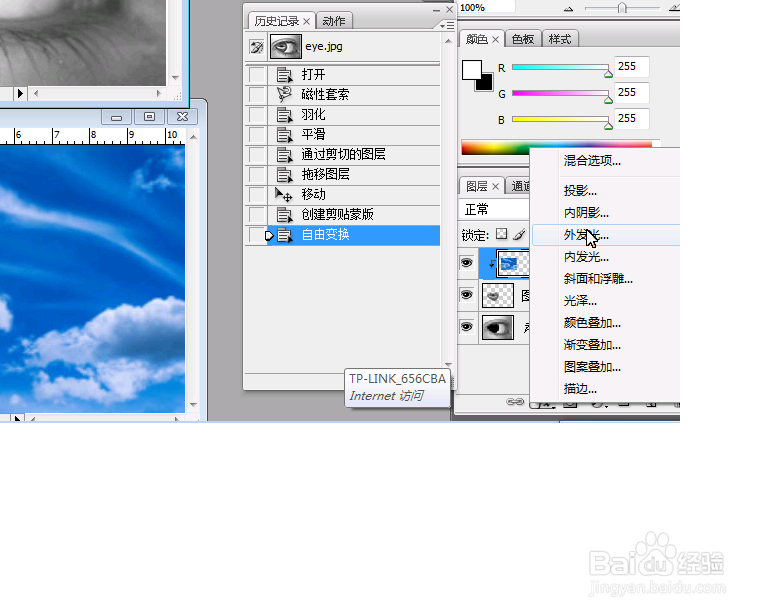
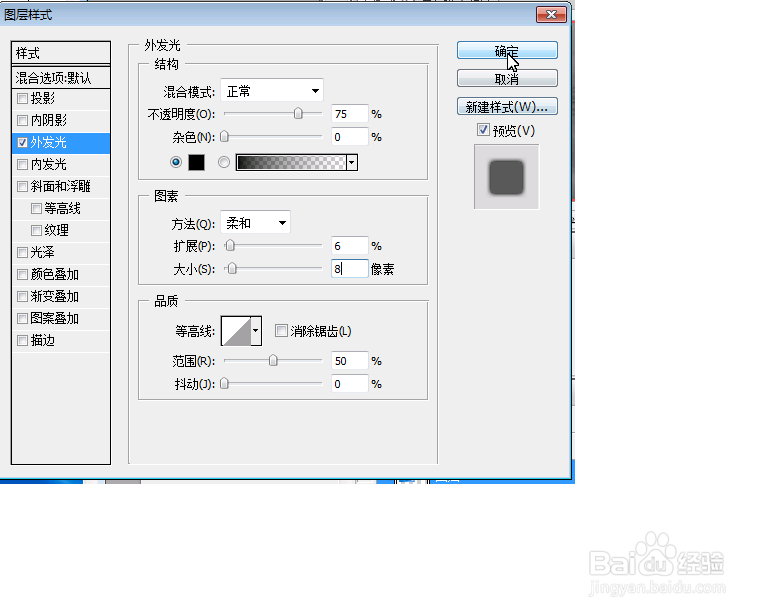
8、添加外发光效果,配置好参数。
9、用椭圆形工具在眼珠中间画一个圆点,填充为黑色。最终效果图。

时间:2026-04-29 17:16:08
1、首先打开两张素材图片,使用磁性套索工具选区眼珠。
2、点击选择-->修改-->Feather-->羽化5个像素
3、点击选择-->修改-->平滑-->取样5个像素
4、点击图层-->新建-->通过剪切的图层
5、把蓝天白云的图片拖过去。
6、按住alt键,在眼珠图层和蓝天图层中间,当鼠标变了标志,单击鼠标左键,创建剪切蒙版。
7、选择蓝天白云图层,按住Ctrl+t,变换大小,调整位置。
8、添加外发光效果,配置好参数。
9、用椭圆形工具在眼珠中间画一个圆点,填充为黑色。最终效果图。
