怎么利用PS磁性索套工具对图片进行抠图

 时间:2026-05-03 23:29:11

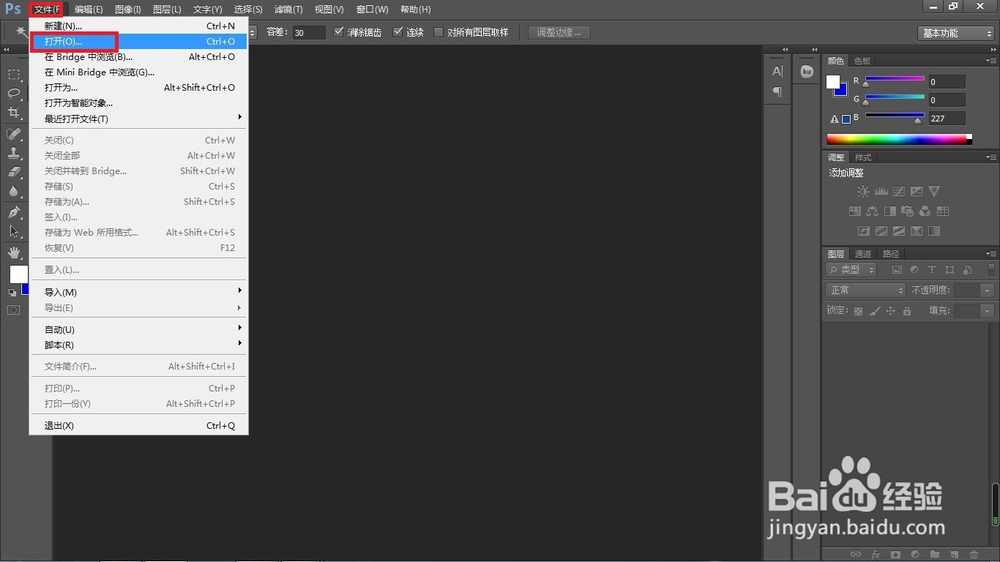
1、首先,打开Photoshop软件,点击“文件”“打开”,选择我们需要抠图的原图。
怎么利用PS磁性索套工具对图片进行抠图

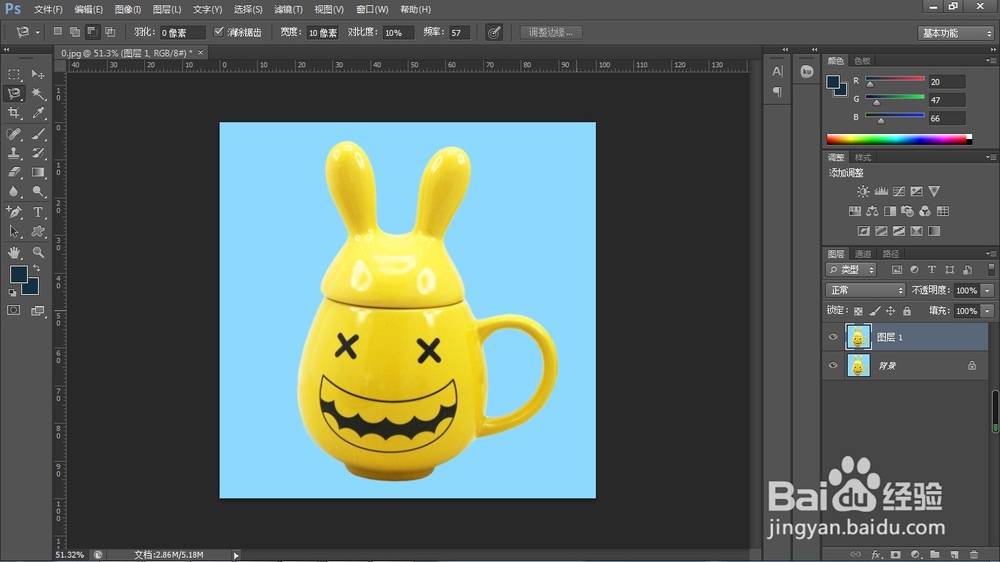
2、如图所示,按下组合快捷键ctrl+J,复制图层(或者右击图层,选择“复制图层”),主要是保存我们原来的图像进行留底以及对比等。
怎么利用PS磁性索套工具对图片进行抠图

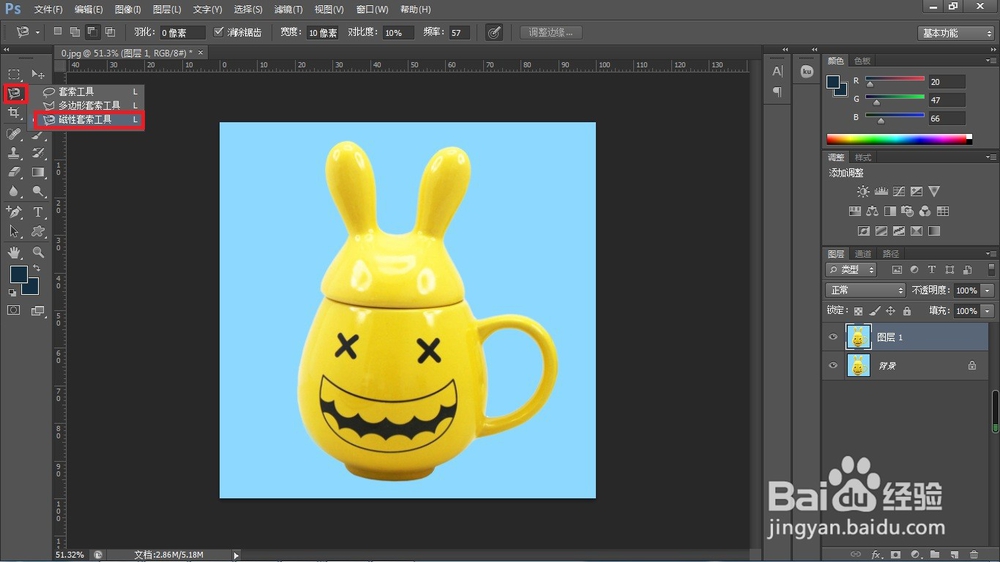
3、点击左边的工具栏,选择“磁性索套工具”。

怎么利用PS磁性索套工具对图片进行抠图

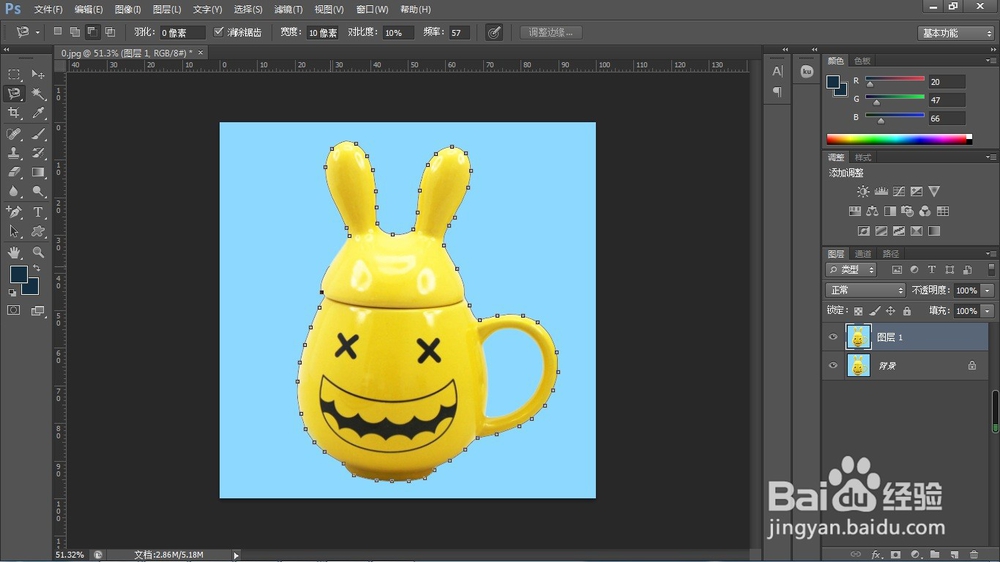
4、利用磁性索套工具对杯子的外边沿进行自动吸附。

怎么利用PS磁性索套工具对图片进行抠图

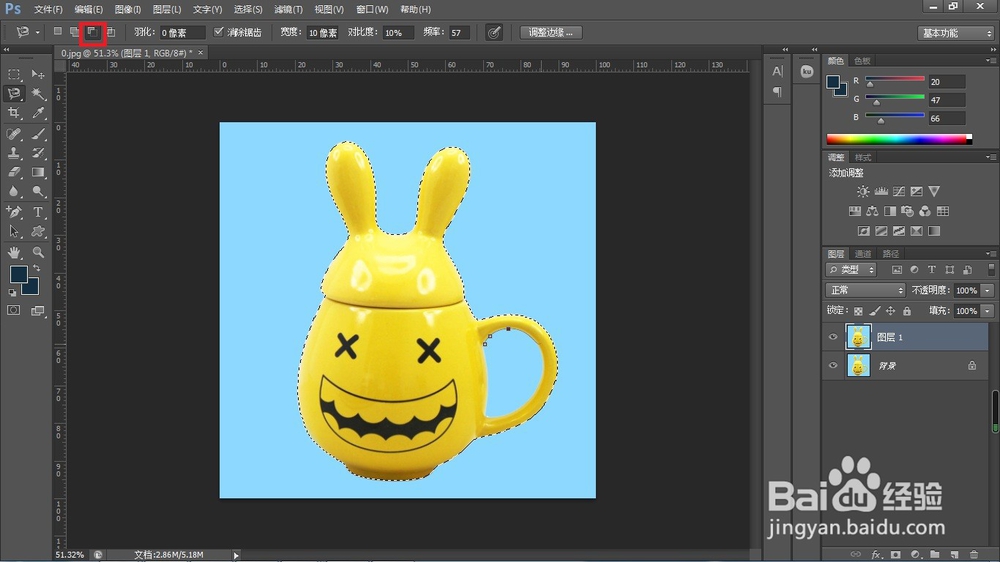
5、选择左上角“从选取减去”,对杯子的把手内部进行自动吸附。

怎么利用PS磁性索套工具对图片进行抠图

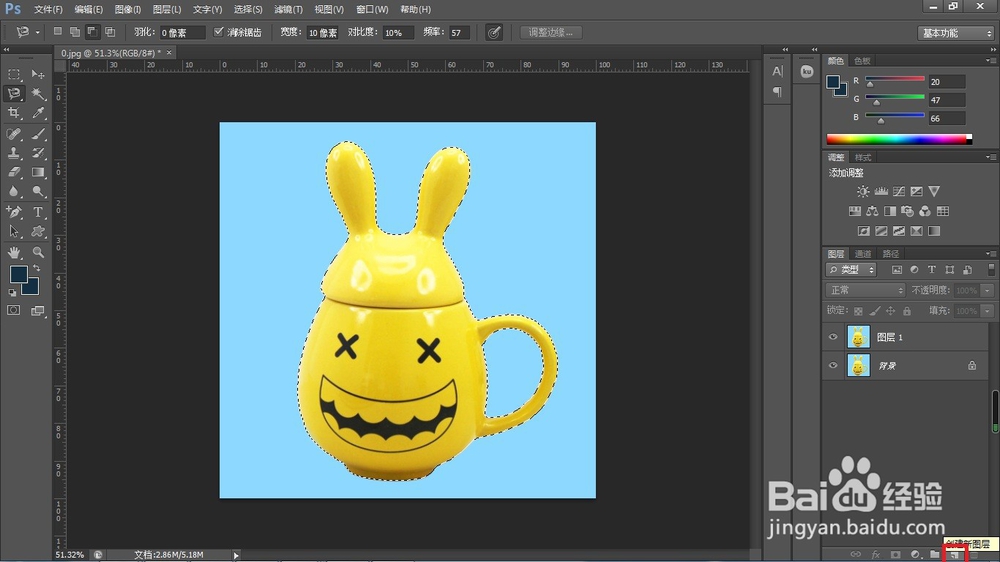
6、点击左下方“新建新图层”。

怎么利用PS磁性索套工具对图片进行抠图

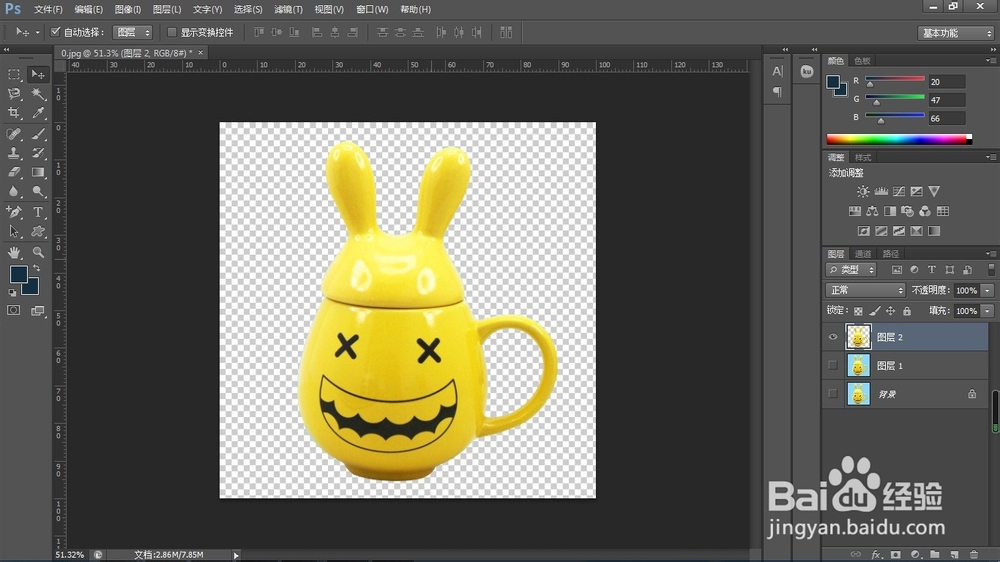
7、选择图层1,按下“ctrl+c”键选择复制,选择新建图层,按下“ctrl+V”选择粘贴,去除图层1前的眼睛即得到我们想要的图片。
怎么利用PS磁性索套工具对图片进行抠图

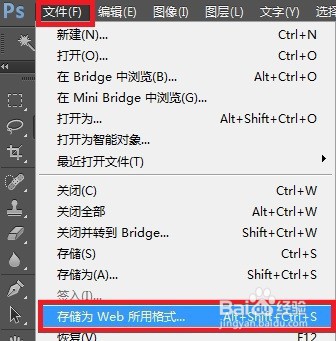
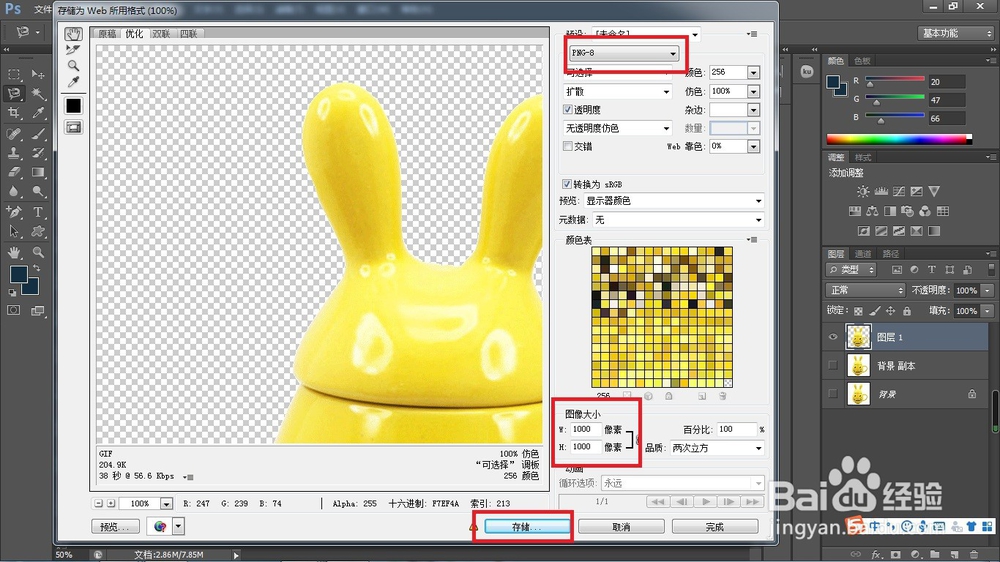
8、点击“文件”,选择“存储为Web所用格式”。

怎么利用PS磁性索套工具对图片进行抠图

9、在存储为Web所用格式的界面上方选择PNG格式,在图片大小的选框中设置我们想要的大小,点击存储。
怎么利用PS磁性索套工具对图片进行抠图

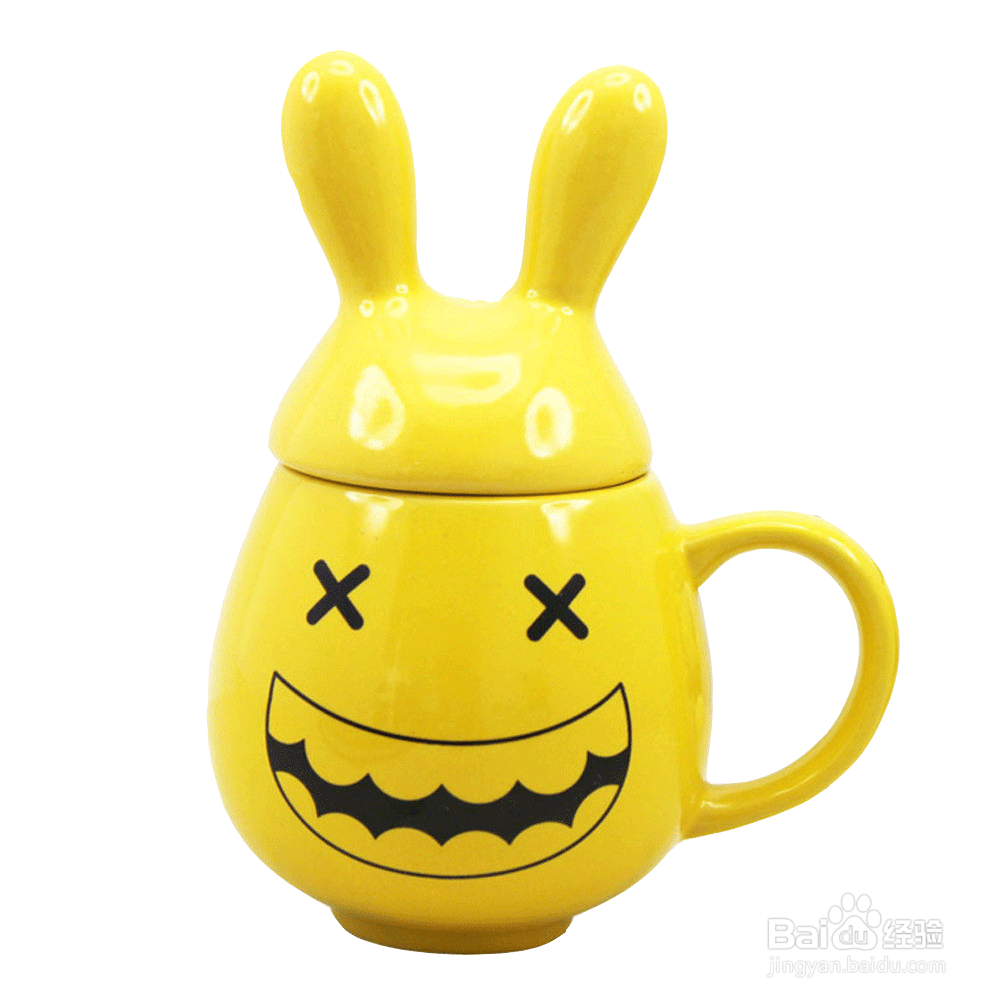
10、这样就得到我们想要的.png的格式的图片了。

怎么利用PS磁性索套工具对图片进行抠图

  • ps中的滤镜光照效果不能使用的解决方案
  • ps创建剪贴蒙版怎么弄
  • PS如何对图层进行编组?
  • ps剪切蒙版怎么做
  • ps怎么给物体加高光
  • 热门搜索
    上海旅游节 陕西旅游集团 中国旅游网官方网站 埃及旅游攻略 永兴岛旅游 四川旅游必去景点 广州旅游必去景点 黄山旅游地图 旅游业发展 北京旅游线路