1、打开表格,点击插入——图形——直线

2、调整表头斜线样式为细线深色

3、继续点击插入——形状——直线画出第二条斜线,表头同样设为细线——深色

4、点击插入——文本——文本框

5、在表头画出文本框,输入文字

6、单击右键,将文本框填充设为无填充,边框设为无边框

7、按Ctrl+C复制文本框,Ctrl+V粘贴到表头另外两个斜线格里
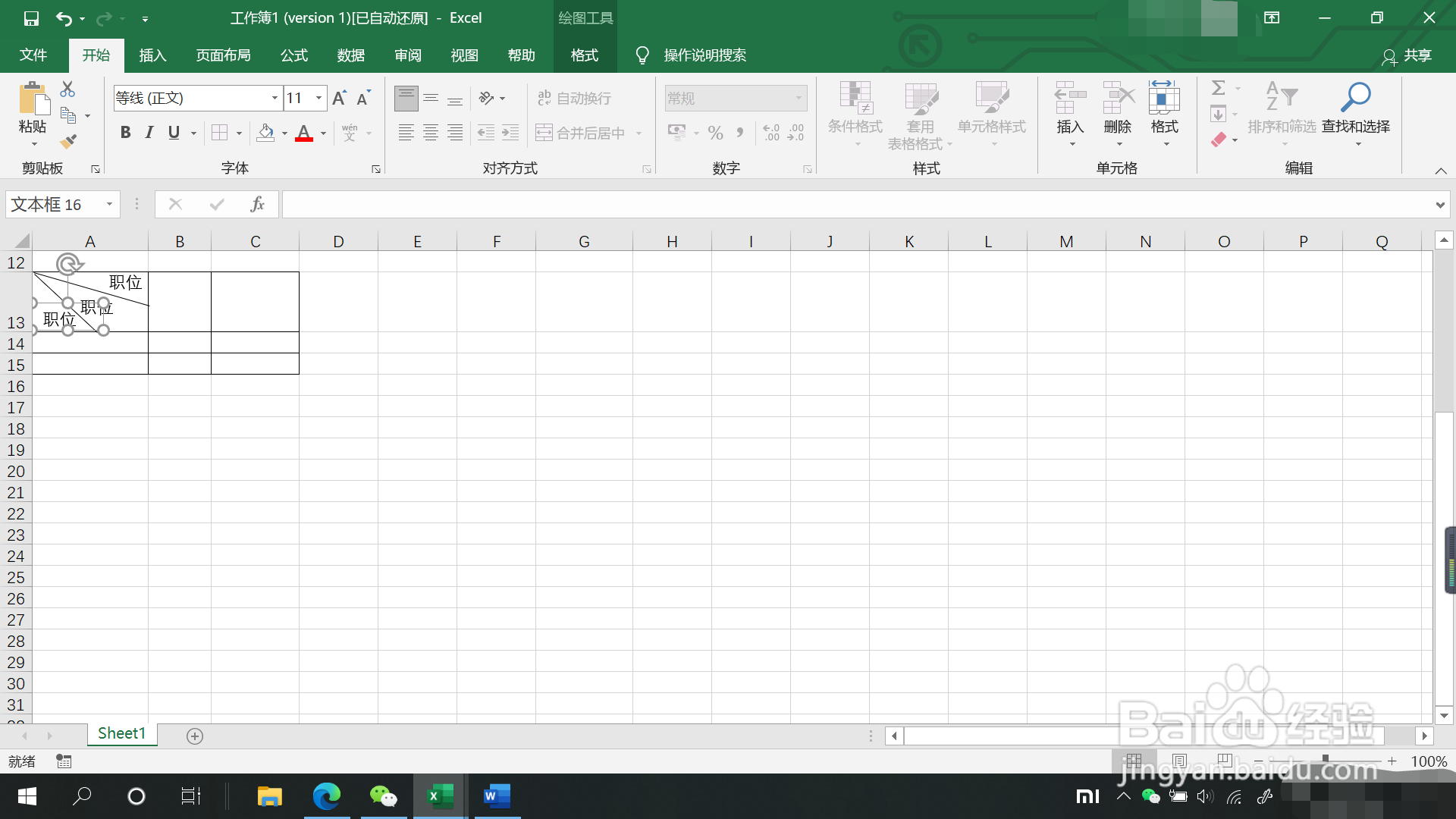
8、再重新输入文本内容,拖动文本框调整位置

9、调整文字位置时,按Enter键换行,空格键调整文字位置
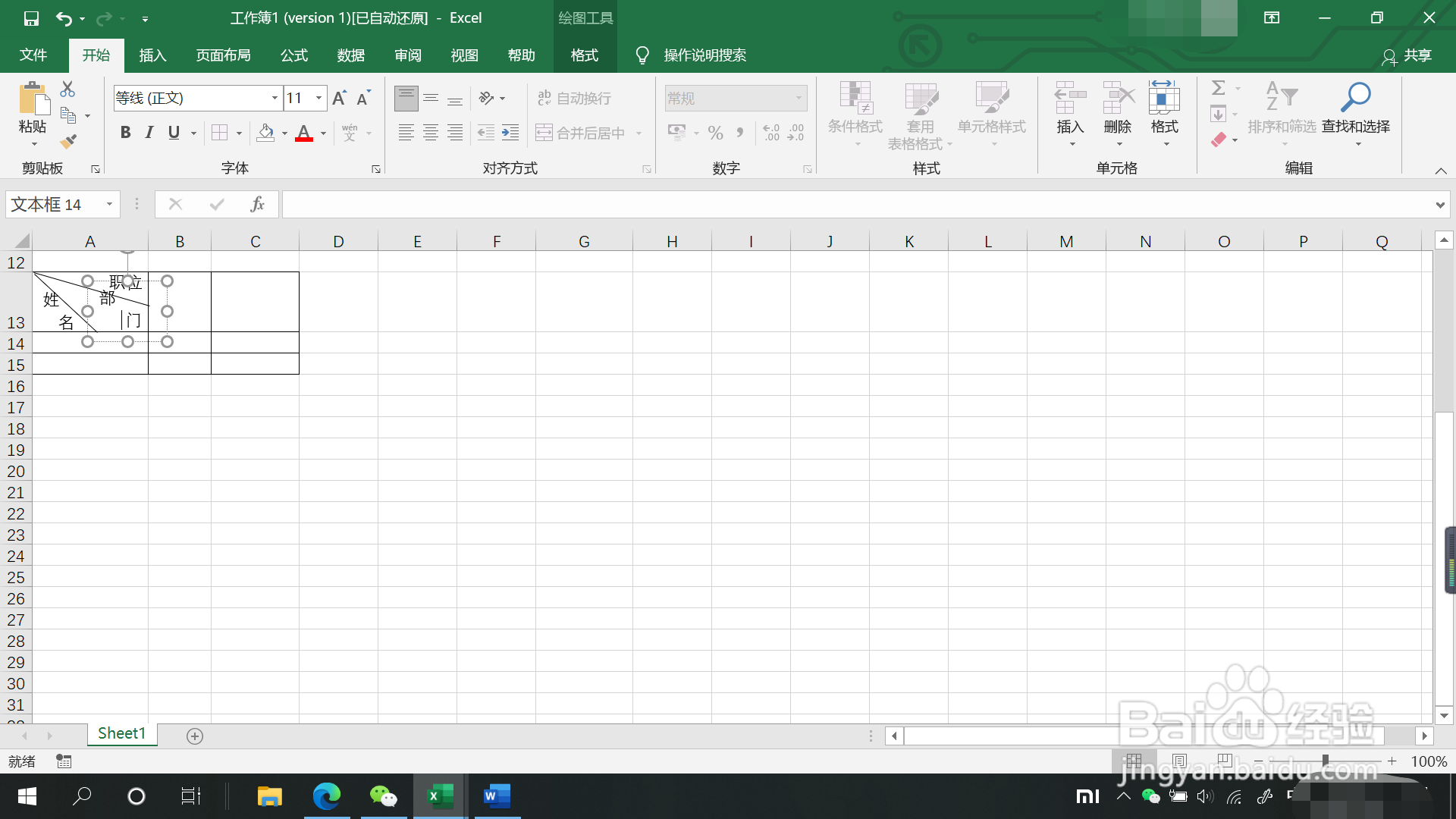
10、多条斜线的表头就完成了

时间:2026-04-21 15:25:00
1、打开表格,点击插入——图形——直线
2、调整表头斜线样式为细线深色
3、继续点击插入——形状——直线画出第二条斜线,表头同样设为细线——深色
4、点击插入——文本——文本框
5、在表头画出文本框,输入文字
6、单击右键,将文本框填充设为无填充,边框设为无边框
7、按Ctrl+C复制文本框,Ctrl+V粘贴到表头另外两个斜线格里
8、再重新输入文本内容,拖动文本框调整位置
9、调整文字位置时,按Enter键换行,空格键调整文字位置
10、多条斜线的表头就完成了
