Excel中怎么制作XY散点图

 时间:2026-02-15 19:42:35

1、第一步:框选数据后,在【插入】选项卡中点击【插入折线图或面积图】

Excel中怎么制作XY散点图

2、第二步:点击【更多折线图】

Excel中怎么制作XY散点图

3、第三步:在弹出的【插入图表】对话框中点击【XY散点图】,之后点击【确定】

Excel中怎么制作XY散点图

4、第四步:在【设计】选项卡中点击【更改颜色】,选择一个自己喜欢的颜色

Excel中怎么制作XY散点图

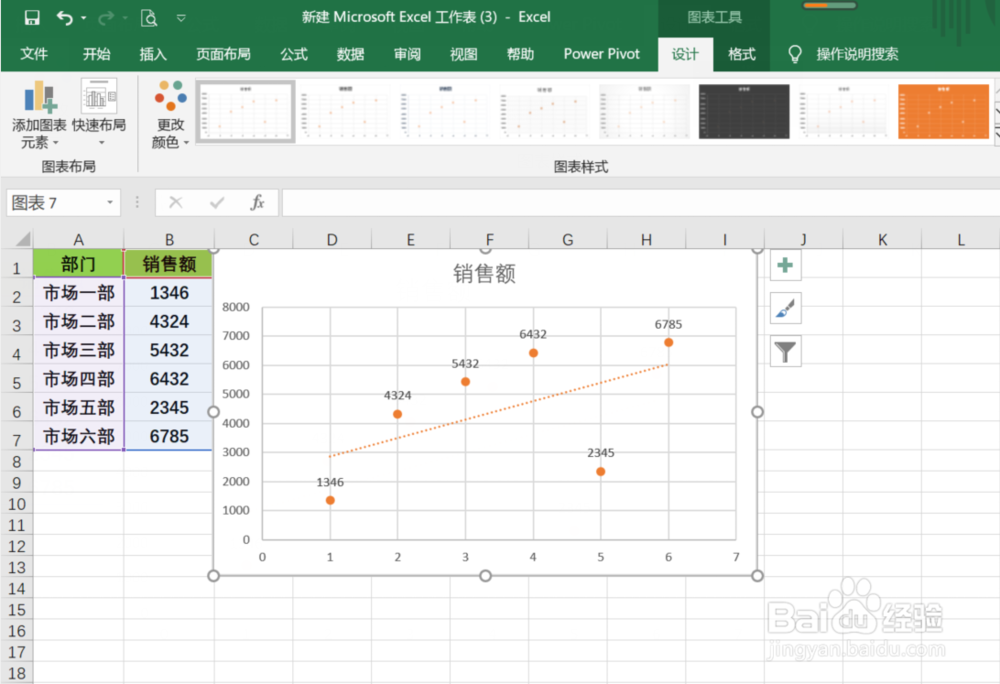
5、第五步:点击图表右上侧的+号,勾选【数据标签】【趋势线】,折线图表随即发生变化

Excel中怎么制作XY散点图

6、这样就制作好XY散点图啦

Excel中怎么制作XY散点图

1、1:框选数据后,在【插入】选项卡中点击【插入折线图或面积图】

2:点击【更多折线图】

3:点击【XY散点图】,之后点击【确定】

4:在【设计】选项卡中点击【更改颜色】,选择一个自己喜欢的颜色

5:点击图表右上侧的+号,勾选【数据标签】【趋势线】,折线图表随即发生变化

6:搞定

  • Excel怎么制作xy散点图
  • excel怎么制作散点图
  • excel散点图自定x轴y轴数据
  • WPS表格软件如何绘制XY散点图
  • 如何用EXCEL将两组数据在一张图片里画成散点图
  • 热门搜索
    孕妇旅游团 全景旅游 凉山旅游景点大全 云南昆明旅游攻略 海涛旅游官网 旅游贴士 南靖土楼旅游攻略 成都旅游团购网 韩国旅游地图 长白山旅游景点