1、打开电脑,找到目标文件。

2、首先打开表格软件,里面新建两行数据,散点图一般也是两个变量。

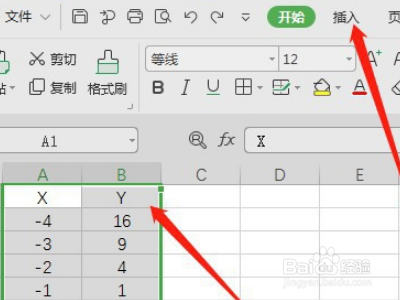
3、然后选中这两行数据,接着点击最上方的插入按钮。
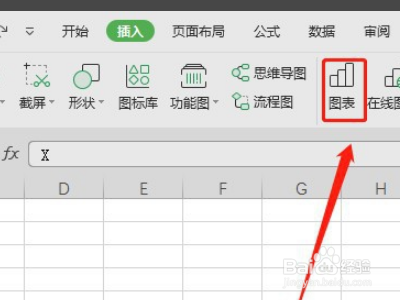
4、接着点击插入选项中的图表。
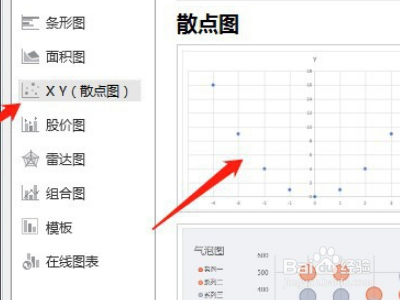
5、弹出图表对话框,选择散点图,然后选择第一种样式,点击插入。
6、这时散点图就插入进来了,看看数据也是与数据对应的。
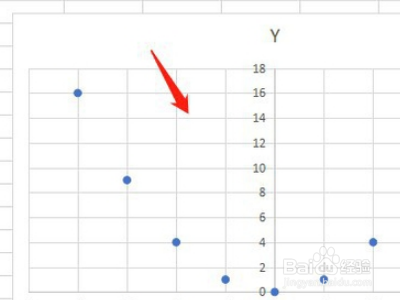
7、当增加数据的时候,散点图也会跟着增加,就完成了。

时间:2026-05-05 04:19:56
1、打开电脑,找到目标文件。
2、首先打开表格软件,里面新建两行数据,散点图一般也是两个变量。
3、然后选中这两行数据,接着点击最上方的插入按钮。
4、接着点击插入选项中的图表。
5、弹出图表对话框,选择散点图,然后选择第一种样式,点击插入。
6、这时散点图就插入进来了,看看数据也是与数据对应的。
7、当增加数据的时候,散点图也会跟着增加,就完成了。
