如何利用PS修改文件大小

 时间:2026-02-13 17:20:31

1、第一步,在PS中打开需要的文件

如何利用PS修改文件大小

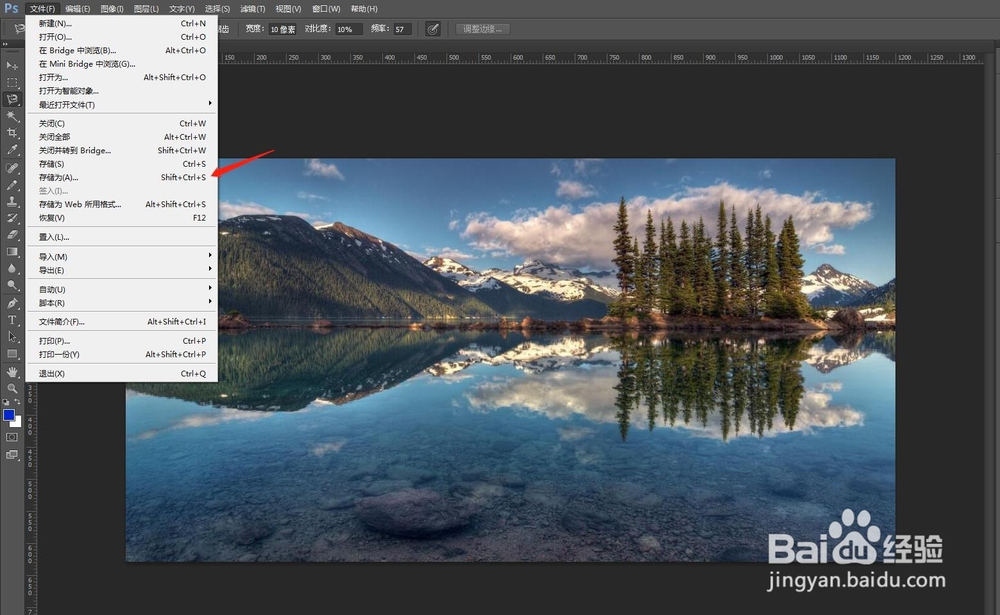
2、第二步,点击菜单栏中的文件,选择里面的“存储为Web所用格式”,或者用快捷键Shift+Alt+Ctrl+S

如何利用PS修改文件大小

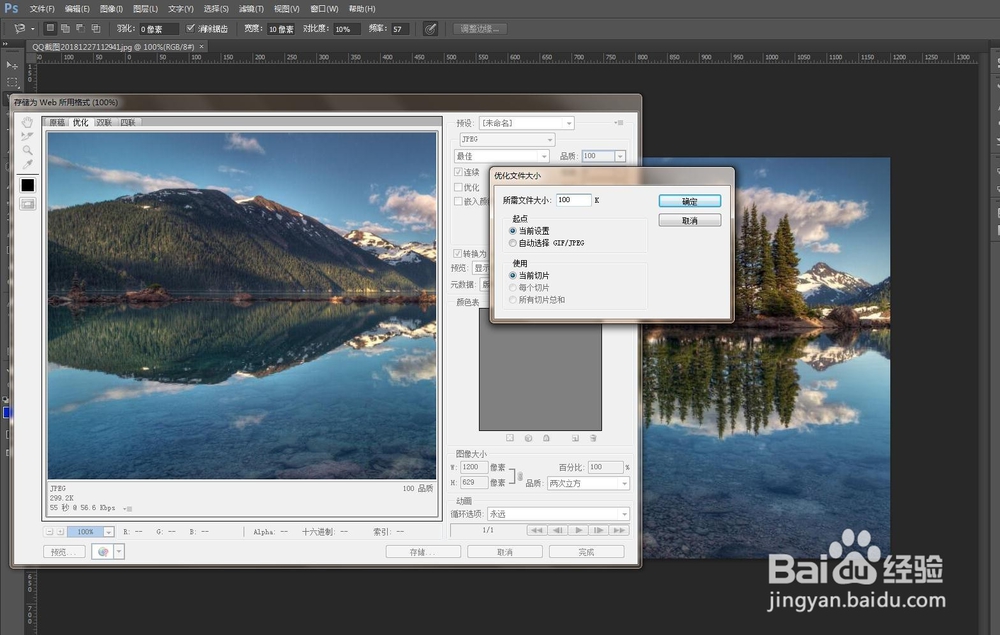
3、第三步,在跳出的对话框中,选择右上角的“优化菜单”,点击优化文件大小,在优化文件大小对话框中,填写你所需要的文件大小,之后进行存储即可

如何利用PS修改文件大小

如何利用PS修改文件大小

1、第一步,点击菜单栏中,“文件”中的“存储为”或者用快捷键Ctrl+Alt+S
如何利用PS修改文件大小

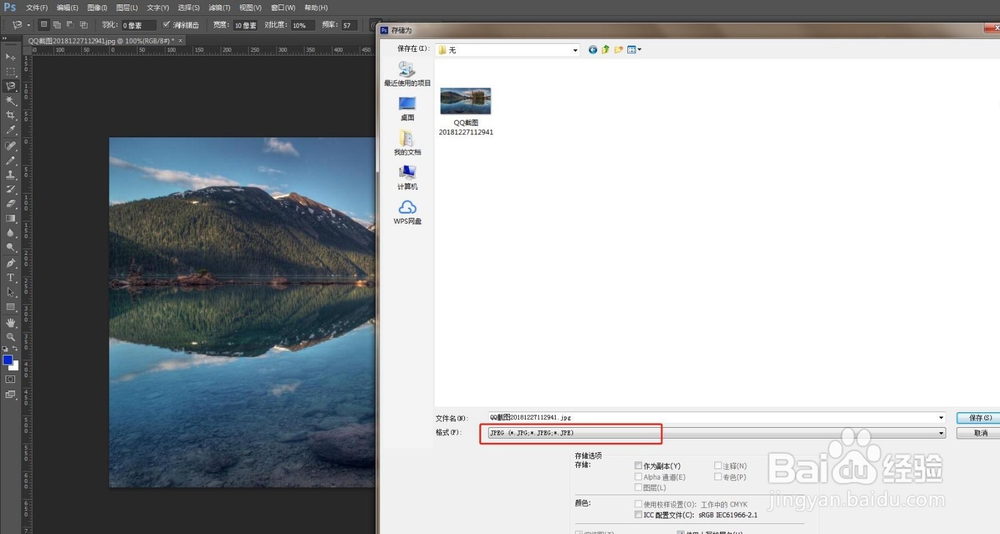
2、第二步,在跳出的对话框中,选择jpg格式,修改图片名字,点击“确定”

如何利用PS修改文件大小

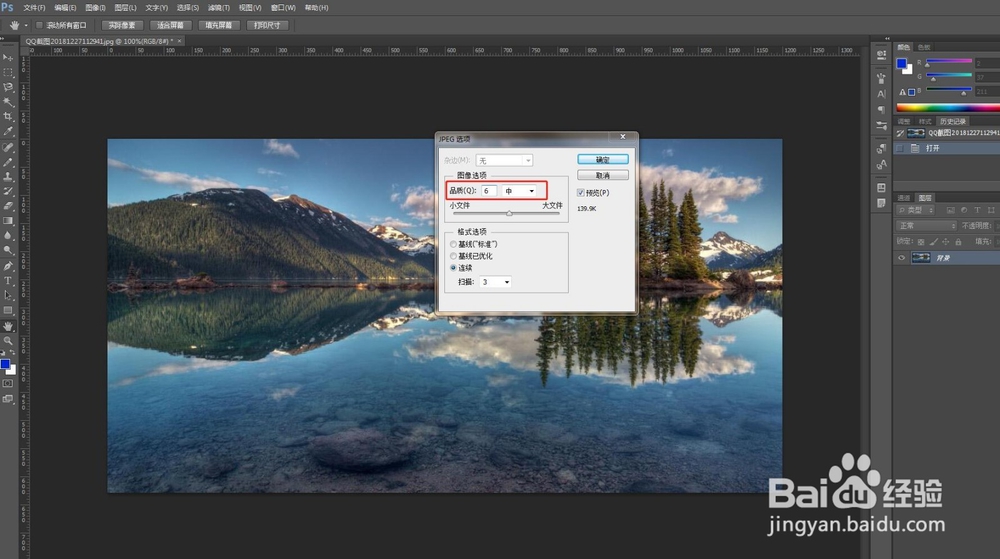
3、第三步,在第二步的操作下,会出现下列的对话框,可以通过滑动小三角,或者上方品质高低,调整你要的文件大小
如何利用PS修改文件大小

如何利用PS修改文件大小

  • CorelDRAW如何制作图案与保存图片与源文件格式
  • PS怎样调整人像瞳孔颜色
  • 怎么使用ps来调整照片的尺寸和存储大小
  • 旧版PS渐变色导入到新版本中
  • ps调像素
  • 热门搜索
    梵蒂冈旅游价格 青岛有哪些旅游景点 山西旅游路线 涞源旅游 广东周边旅游景点大全 平安旅游险 少林寺 旅游 井冈山红色旅游 成都有哪些旅游景点 中国旅游网站排名