怎么使用ps来调整照片的尺寸和存储大小

 时间:2026-02-13 02:53:26

1、右键点击要修改的图片,在打开方式中选择Adobe Photoshop CC2015软件,打开该文件

怎么使用ps来调整照片的尺寸和存储大小

2、选择PS的【图像】—【图像大小】

怎么使用ps来调整照片的尺寸和存储大小

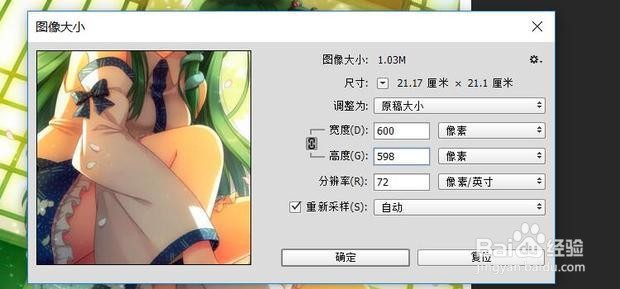
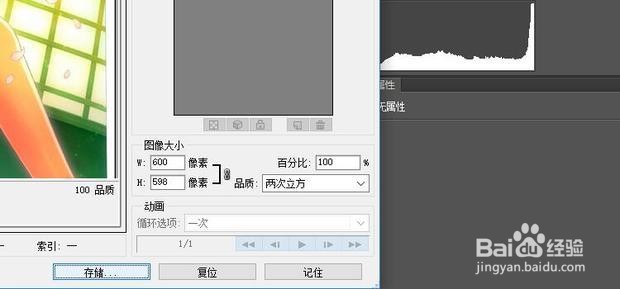
3、弹出图像大小的窗口,可以看到该图片的像素属性

怎么使用ps来调整照片的尺寸和存储大小

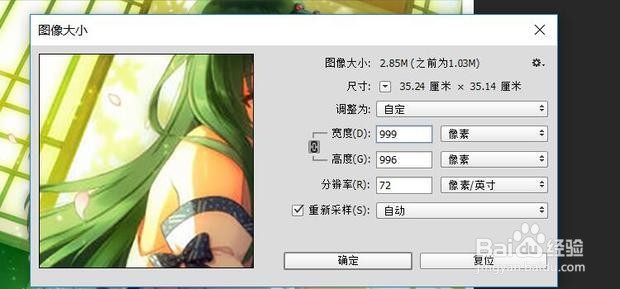
4、可以输入图像像素大小,进行自定义更改并确认,这样图片的尺寸就被修改了

怎么使用ps来调整照片的尺寸和存储大小

5、最后导出图片,就完成了

怎么使用ps来调整照片的尺寸和存储大小

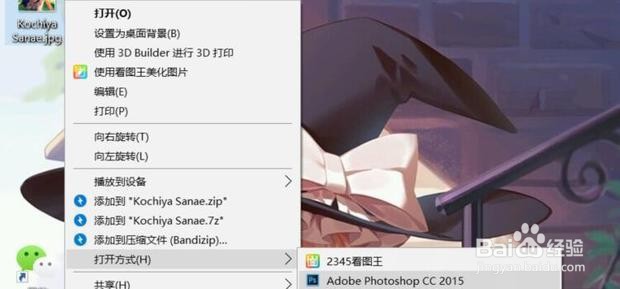
1、右键点击要修改的图片,在打开方式中选择Adobe Photoshop CC2015软件,打开该文件
怎么使用ps来调整照片的尺寸和存储大小

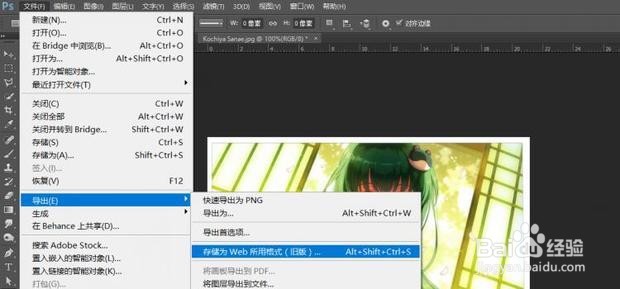
2、选择PS的【文件】—【导出】—【存储为web所用格式】

怎么使用ps来调整照片的尺寸和存储大小

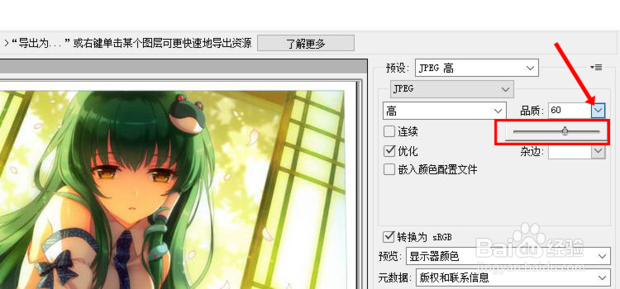
3、可以看到该图片的品质等级,点击品质下拉,品质等级越高图片存储大小越大

怎么使用ps来调整照片的尺寸和存储大小

4、将品质等级调到最高

怎么使用ps来调整照片的尺寸和存储大小

5、调整完后点击存储,就完成了

怎么使用ps来调整照片的尺寸和存储大小

  • ps怎么调整图片像素
  • 怎样调整编辑路径蒙版
  • PS如何压缩图片
  • ps怎么压缩图片大小
  • 如何用ps修改图片像素
  • 热门搜索
    南京旅游地图全图 南京旅游景点介绍 山海天旅游度假区 汉口旅游 广东熊猫国际旅游有限公司 舜天海外旅游 河北旅游网 西班牙旅游景点 沙家浜旅游攻略 泰国旅游景点图片