1、1.打开美图秀秀软件,单击右上角的“打开”按钮。

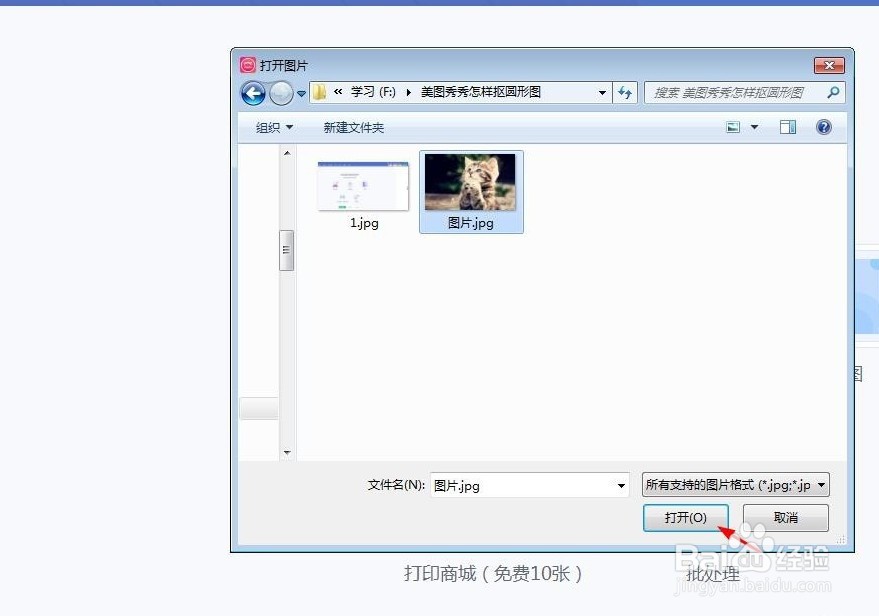
2、2.如下图所示,在弹出的对话框中,选中需要抠成圆形的图片,单击“打开”按钮。
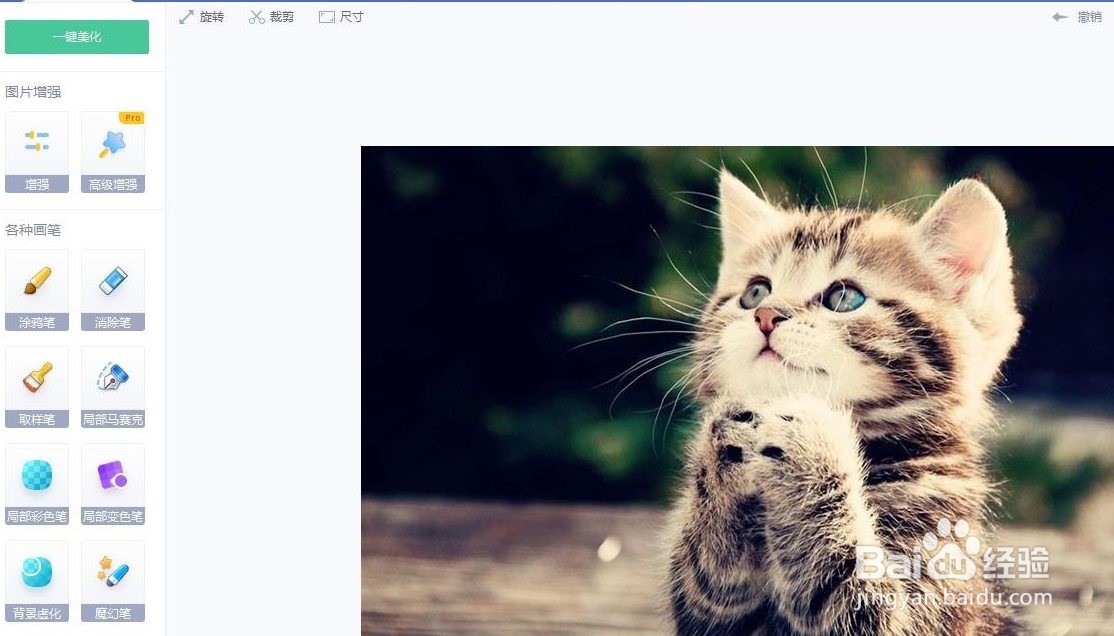
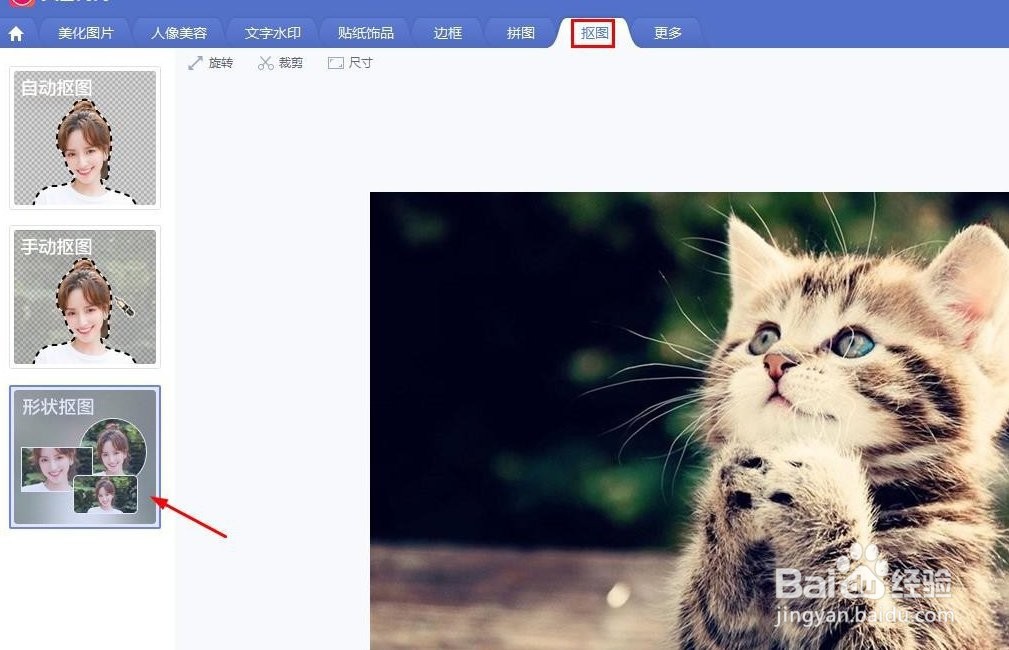
3、3.在“抠图”菜单中,选择“形状抠图”选项。
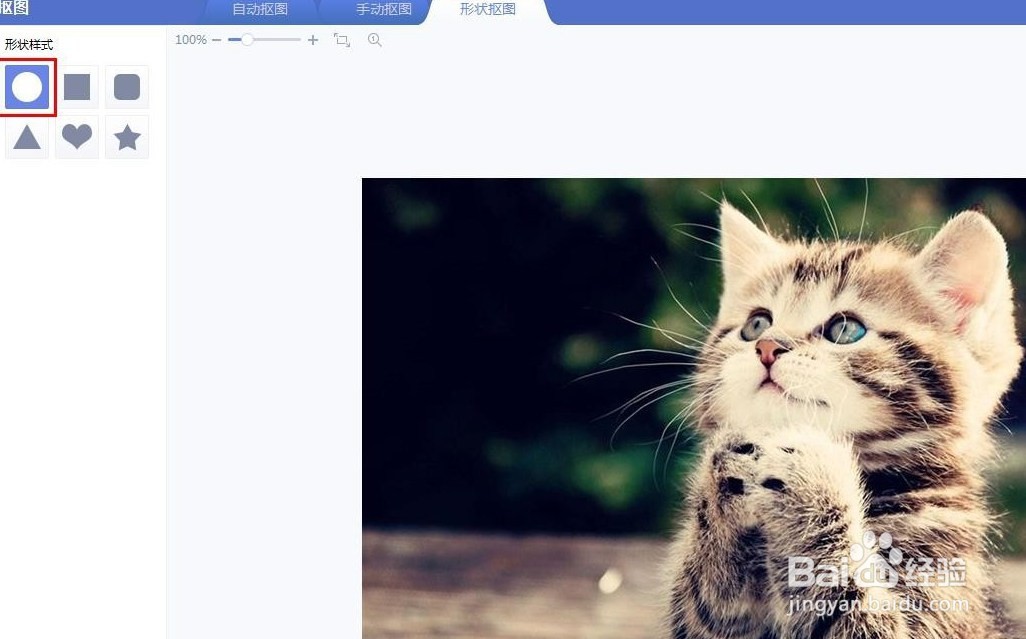
4、4.在左上角抠图形状中,选择圆形。
5、5.按住shift键的同时,拖动鼠标左键,在图片中形成一个圆形区域。
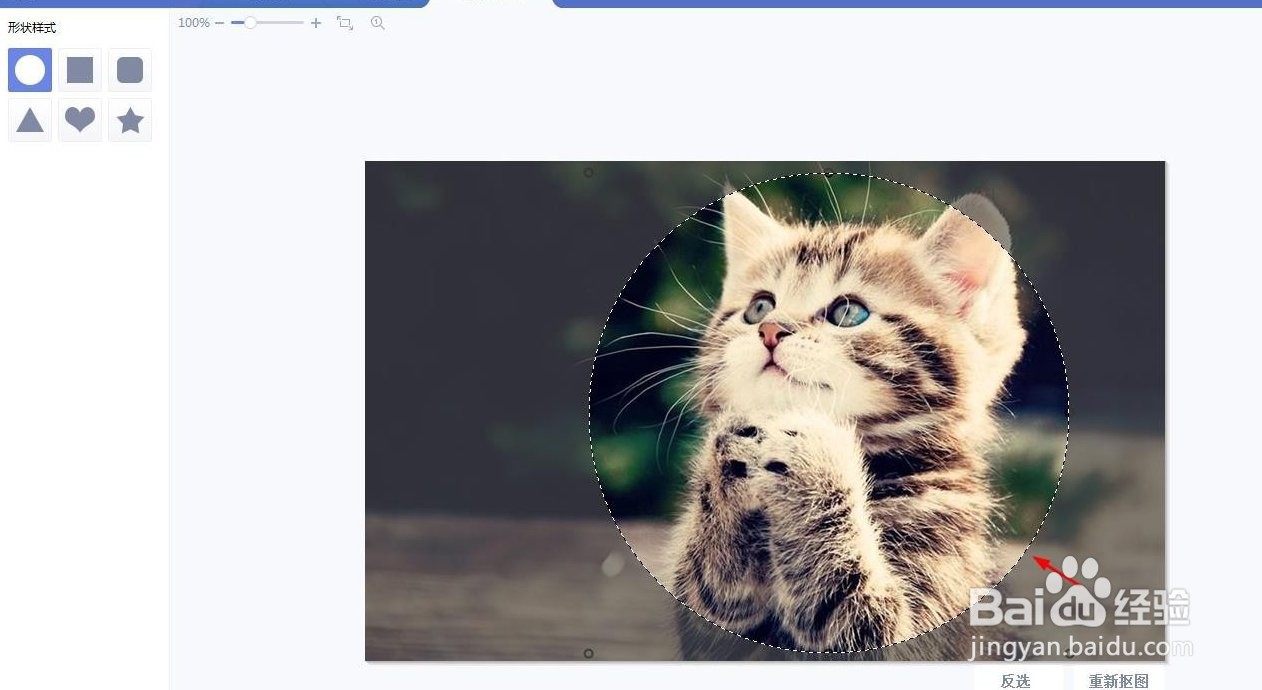
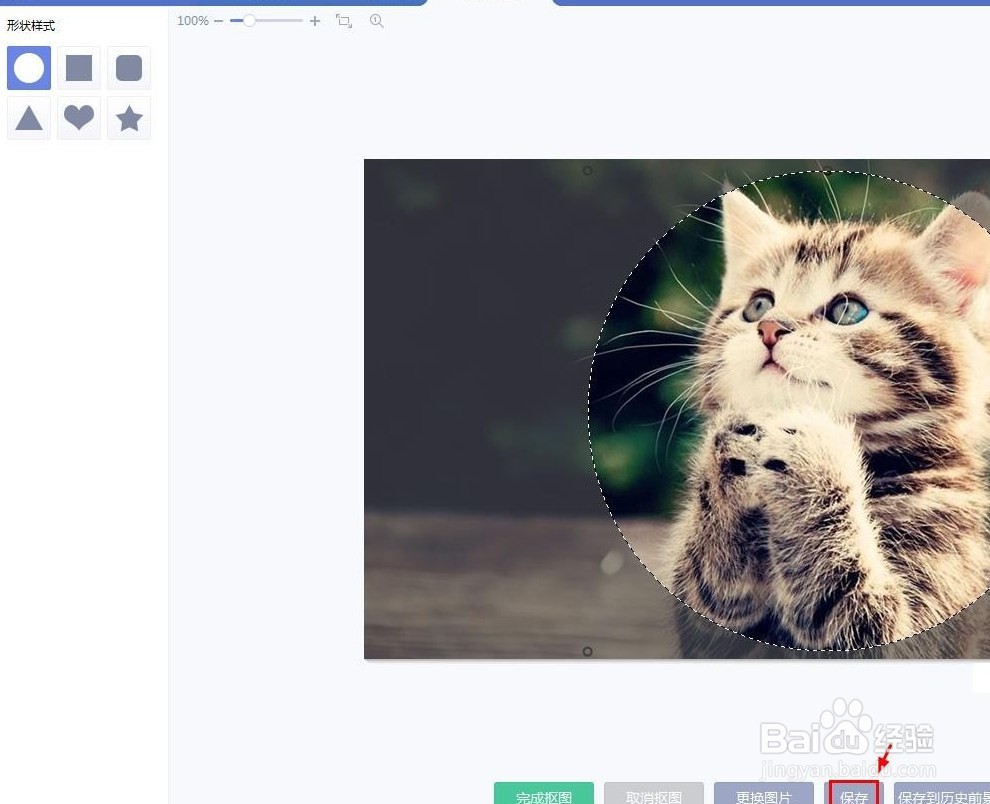
6、6.调整好要抠图的区域,单击下方“保存”按钮。
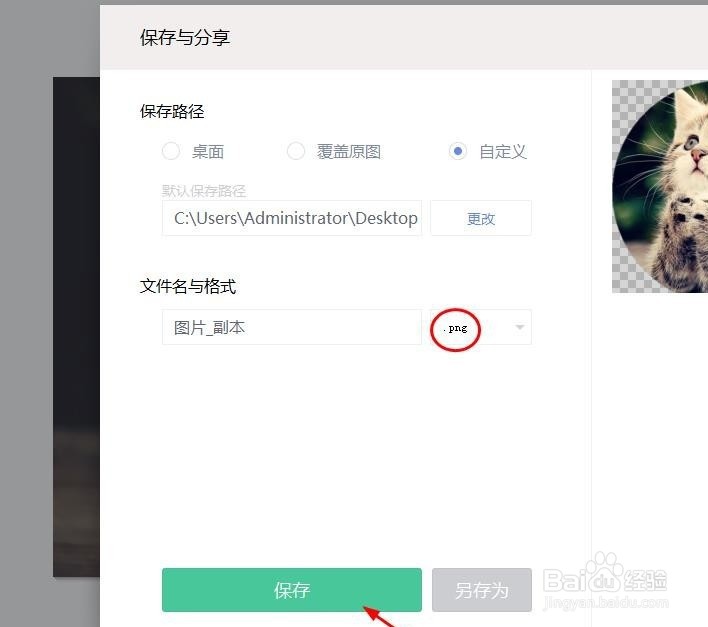
7、7.将抠好的圆形图片保存为png格式,圆形抠图就完成了。
8、以上这篇文章就是美图秀秀圆形抠图制作方法介绍,有需要的小伙伴快来学习一下吧!
时间:2026-04-23 00:58:01
1、1.打开美图秀秀软件,单击右上角的“打开”按钮。
2、2.如下图所示,在弹出的对话框中,选中需要抠成圆形的图片,单击“打开”按钮。
3、3.在“抠图”菜单中,选择“形状抠图”选项。
4、4.在左上角抠图形状中,选择圆形。
5、5.按住shift键的同时,拖动鼠标左键,在图片中形成一个圆形区域。
6、6.调整好要抠图的区域,单击下方“保存”按钮。
7、7.将抠好的圆形图片保存为png格式,圆形抠图就完成了。
8、以上这篇文章就是美图秀秀圆形抠图制作方法介绍,有需要的小伙伴快来学习一下吧!
