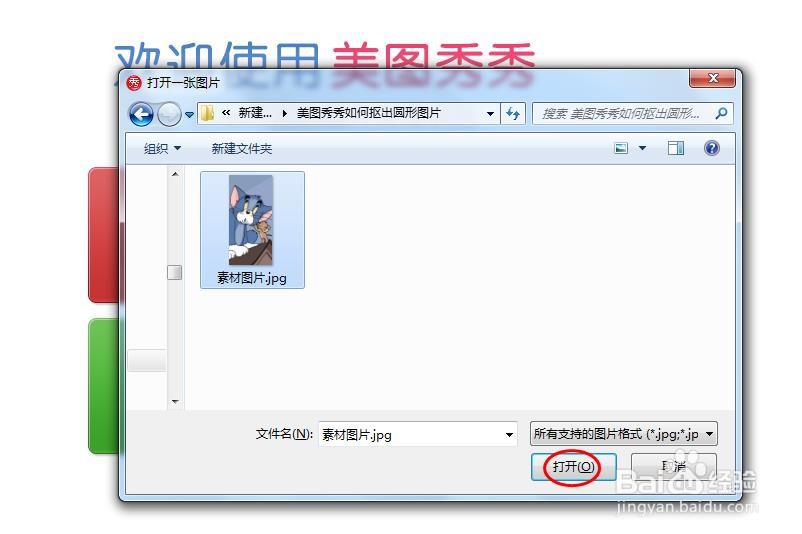
1、第一步:在美图秀秀软件中,使用快捷键Ctrl+O键,选择并打开一张需要抠出圆形的图片。
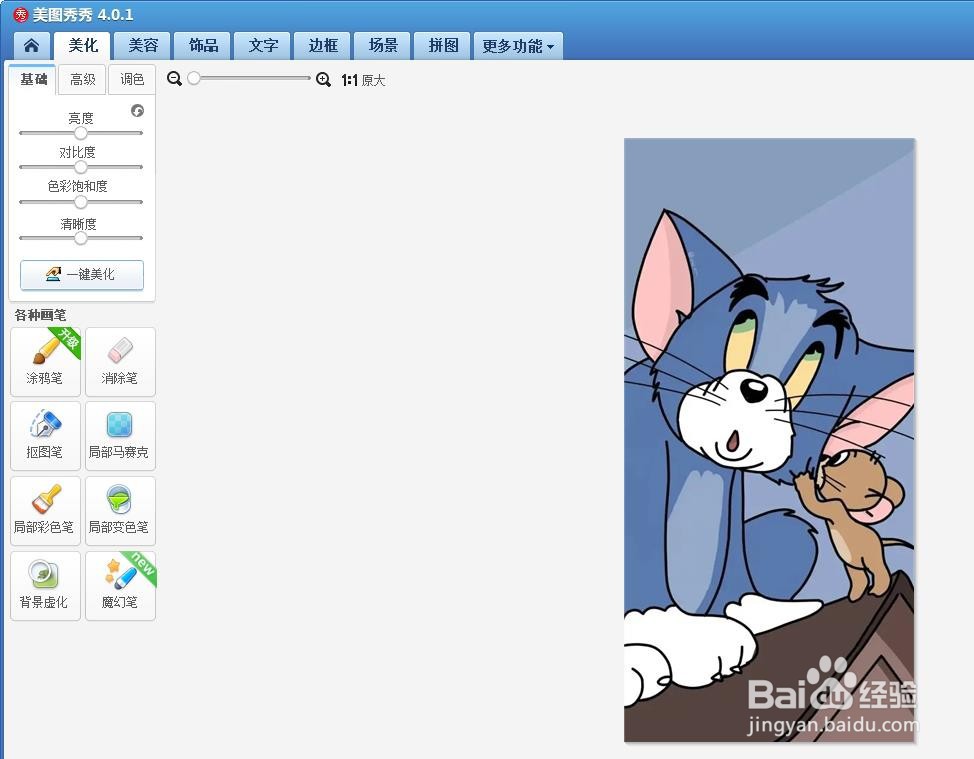
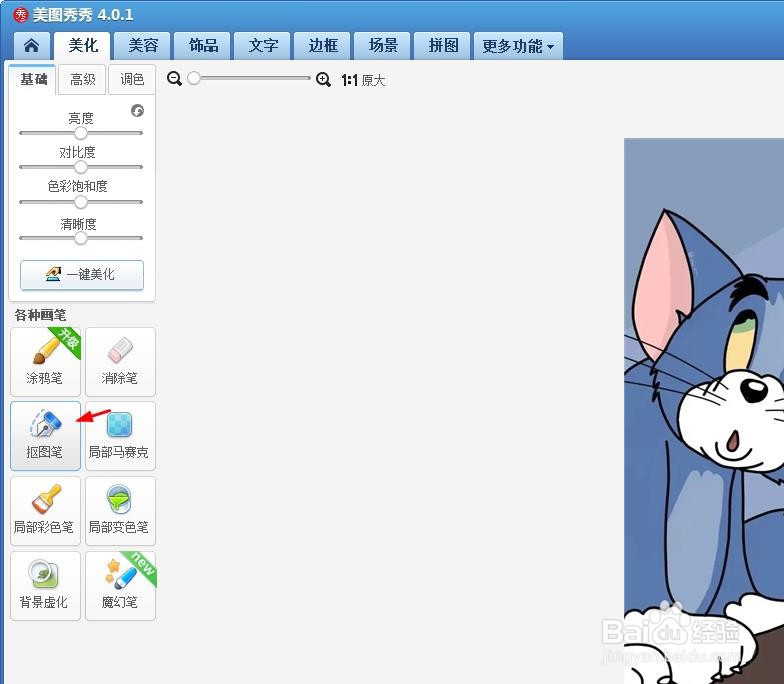
2、第二步:在左侧“各种画笔”列表中,选择“抠图笔”。
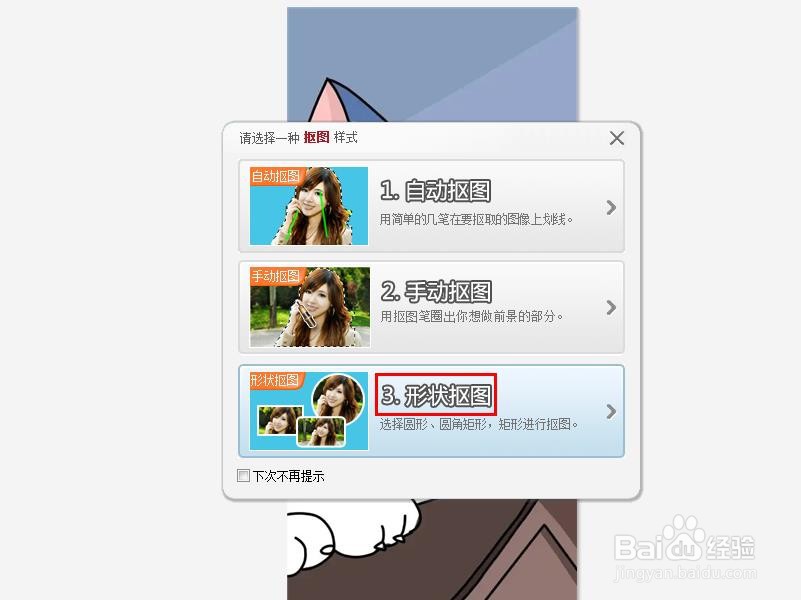
3、第三步:在弹出的“抠图样式”对话框中,选择“形状抠图”。
4、第四步:在形状抠图界面中,选择左上方的圆形。
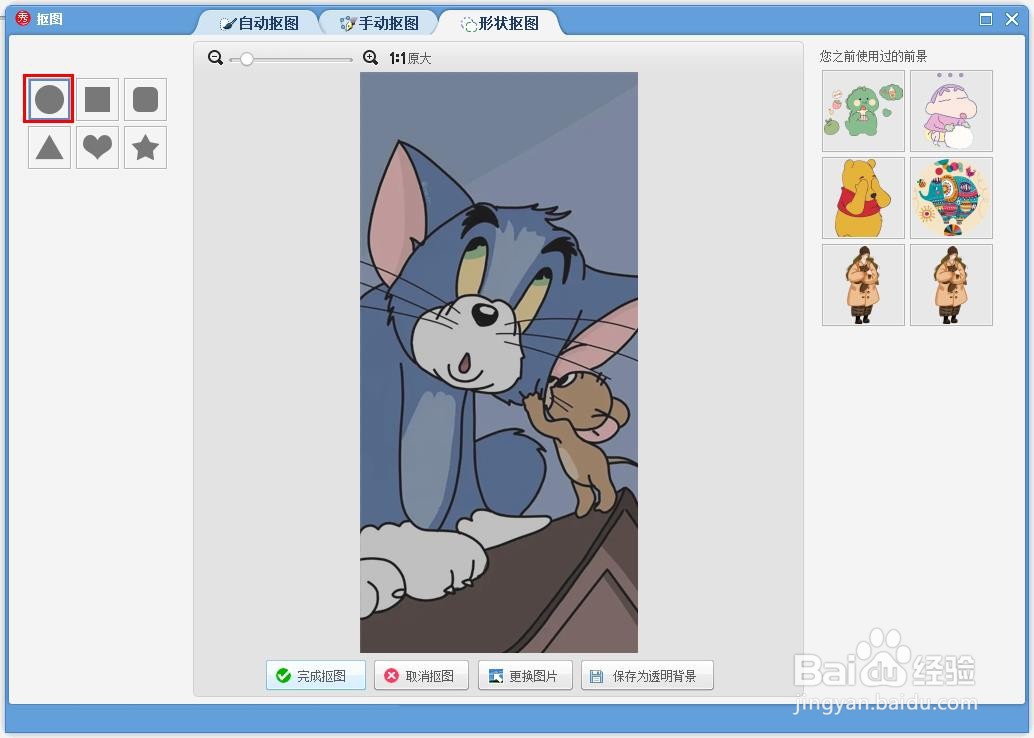
5、第五步:按住鼠标左键,在图片中创建一个圆形,调整好圆形的位置,单击“保存为透明背景”按钮。

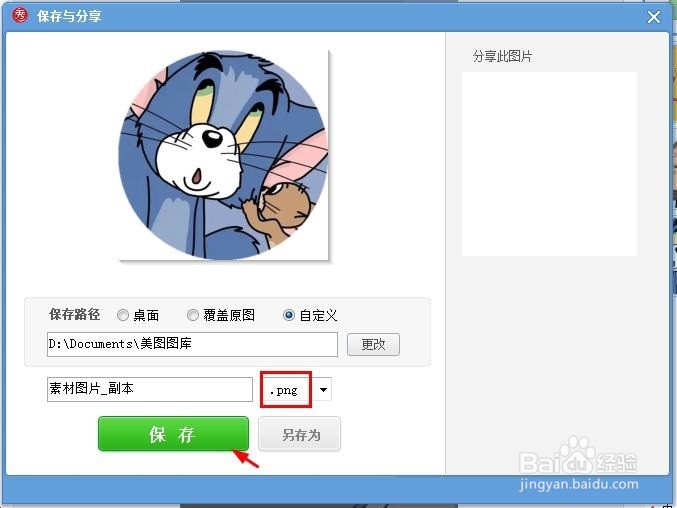
6、第六步:在“保存与分享”对话框中,将圆形图片保存为png格式,完成操作。
时间:2026-04-23 01:18:08
1、第一步:在美图秀秀软件中,使用快捷键Ctrl+O键,选择并打开一张需要抠出圆形的图片。
2、第二步:在左侧“各种画笔”列表中,选择“抠图笔”。
3、第三步:在弹出的“抠图样式”对话框中,选择“形状抠图”。
4、第四步:在形状抠图界面中,选择左上方的圆形。
5、第五步:按住鼠标左键,在图片中创建一个圆形,调整好圆形的位置,单击“保存为透明背景”按钮。
6、第六步:在“保存与分享”对话框中,将圆形图片保存为png格式,完成操作。
