PS如何使用波浪扭曲命令

 时间:2026-05-10 02:44:16

1、打开PS,新建空白背景,如图

PS如何使用波浪扭曲命令

2、设置浅蓝色,填充颜色,如图

PS如何使用波浪扭曲命令

3、新建图层,选择椭圆形选区工具,绘制选区,如图

PS如何使用波浪扭曲命令

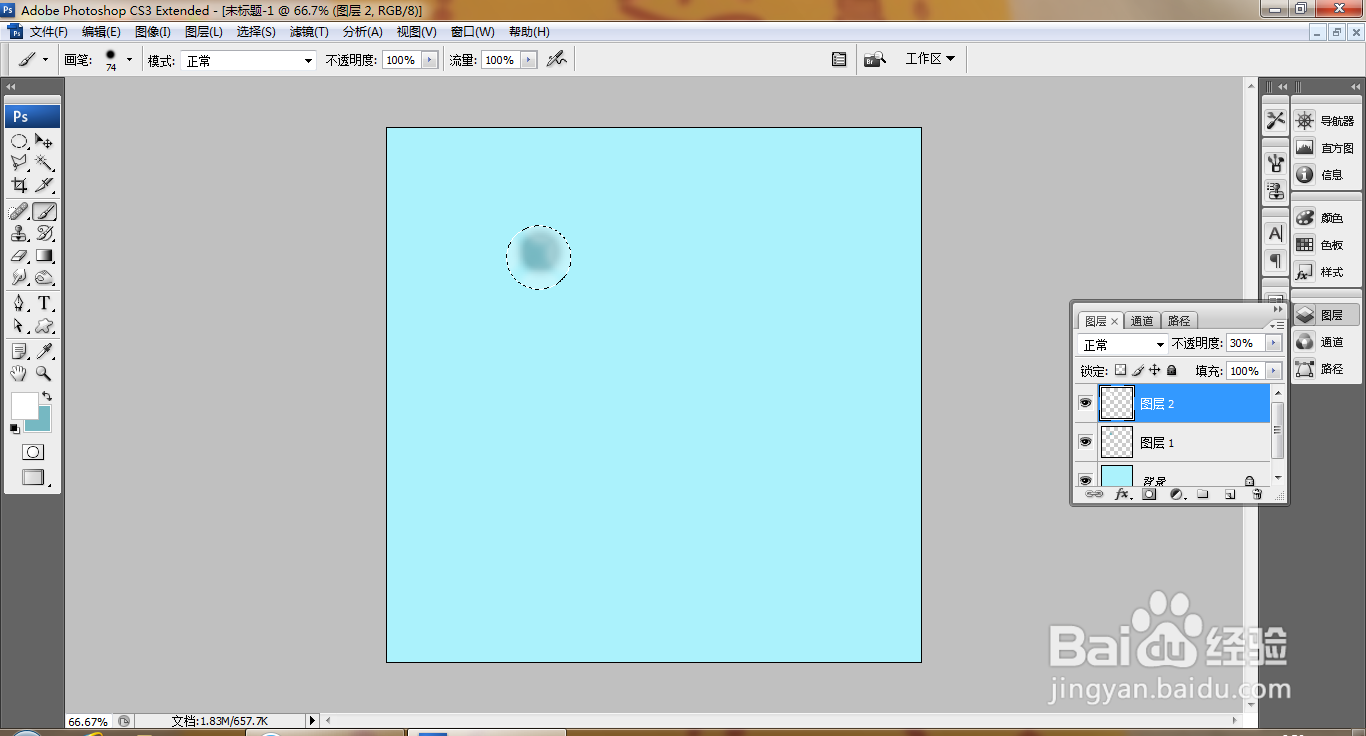
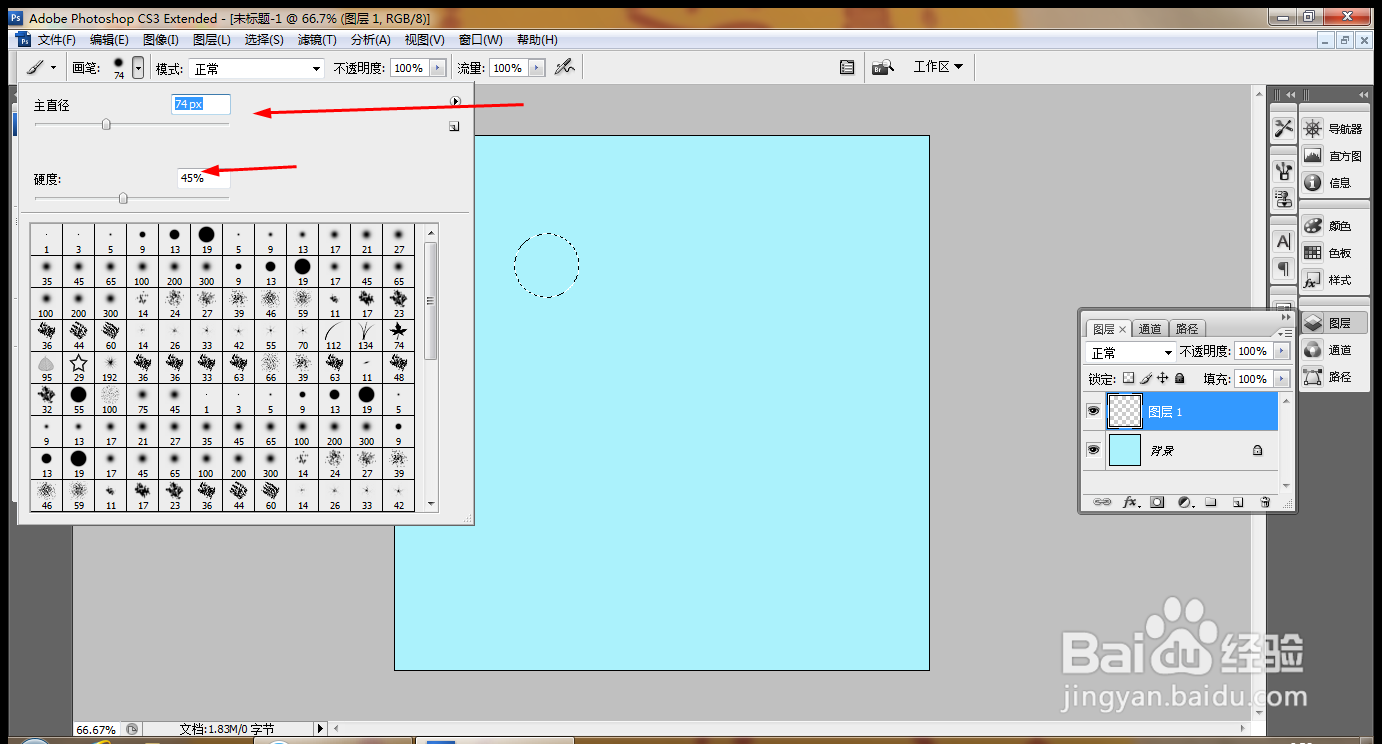
4、设置颜色为深蓝色,设置画笔直径为74PX,硬度设置为45%,然后用画笔涂抹,如图
PS如何使用波浪扭曲命令

5、新建图层,涂抹,如图

PS如何使用波浪扭曲命令

6、合并图层,取消选择。如图

PS如何使用波浪扭曲命令

7、复制多个图层副本,如图

PS如何使用波浪扭曲命令

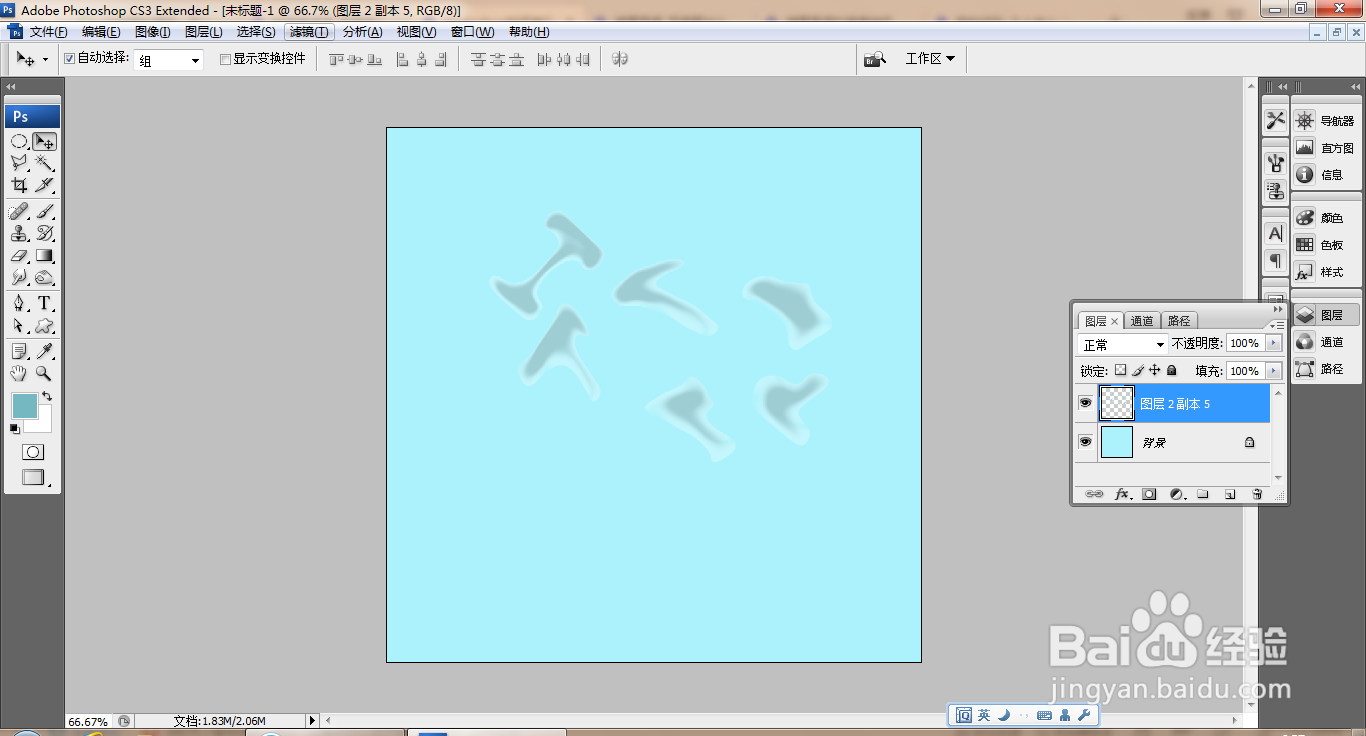
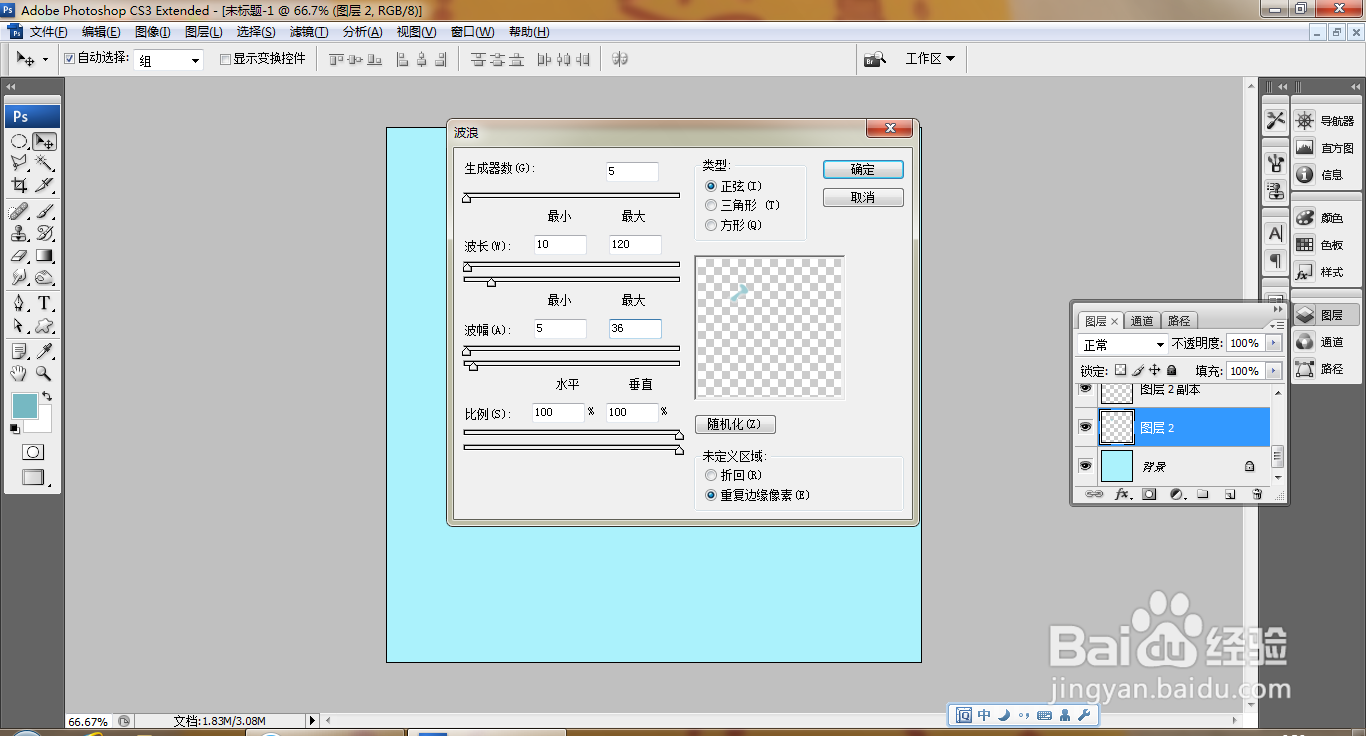
8、选择滤镜,波浪,一定要设置好生成器数,一般为5,如图,每个图层都要设置,如图
PS如何使用波浪扭曲命令

9、多个图层副本复制,都要执行一次波浪命令,如图

PS如何使用波浪扭曲命令

10、图层副本进行合并,如图

PS如何使用波浪扭曲命令

11、继续复制图层副本,如图

PS如何使用波浪扭曲命令

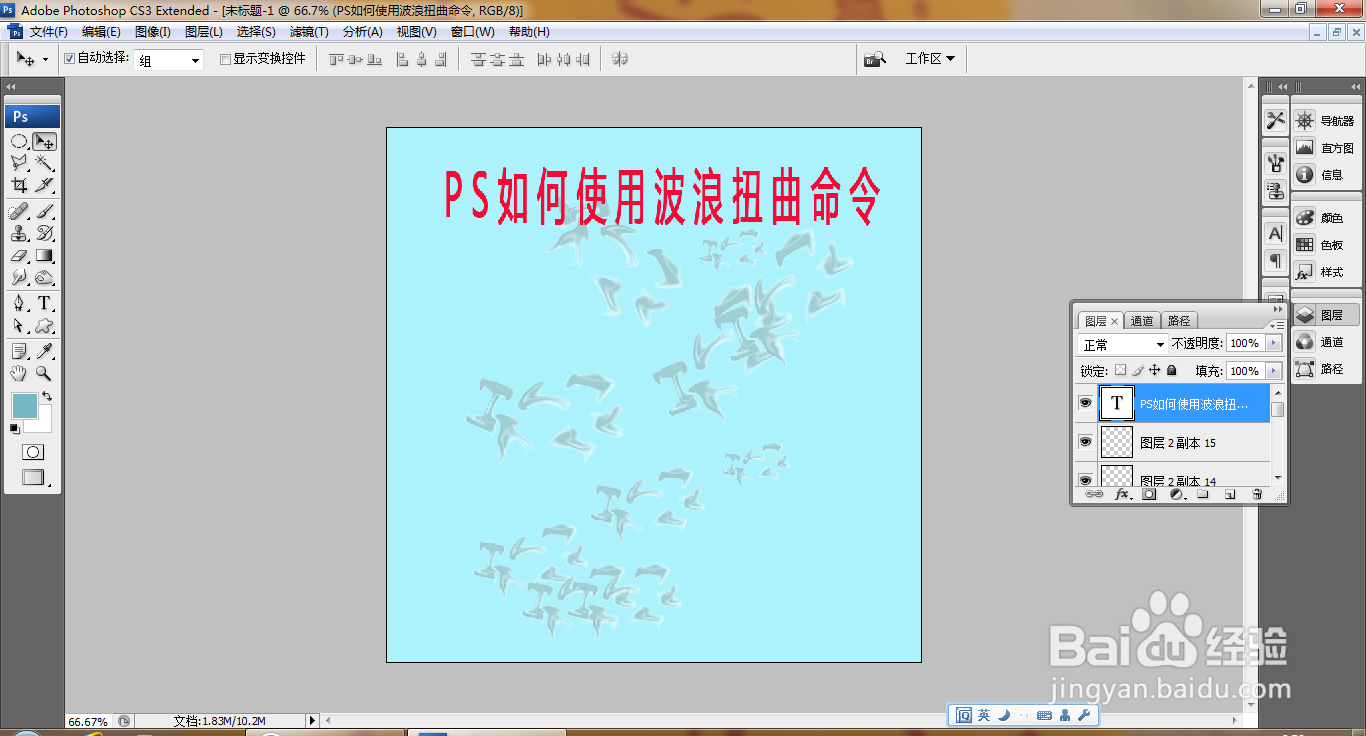
12、缩小图片大小,多次执行复制图层,执行波浪命令,如图

PS如何使用波浪扭曲命令

  • ps如何编辑段落文字
  • 如何用PS快速设计梅花图
  • PS如何用移轴模糊制作阴影
  • PS如何设计立体爱心气球插图
  • PS软件如何调整、新建、删除浮动面板
  • 热门搜索
    洛阳旅游网官网 陕西西安旅游景点 暑假去哪里旅游好 湖南凤凰旅游 阿里旅游网 海外旅游 上海城隍庙旅游攻略 北京周边 旅游 贵州旅游线路推荐 海南旅游报价