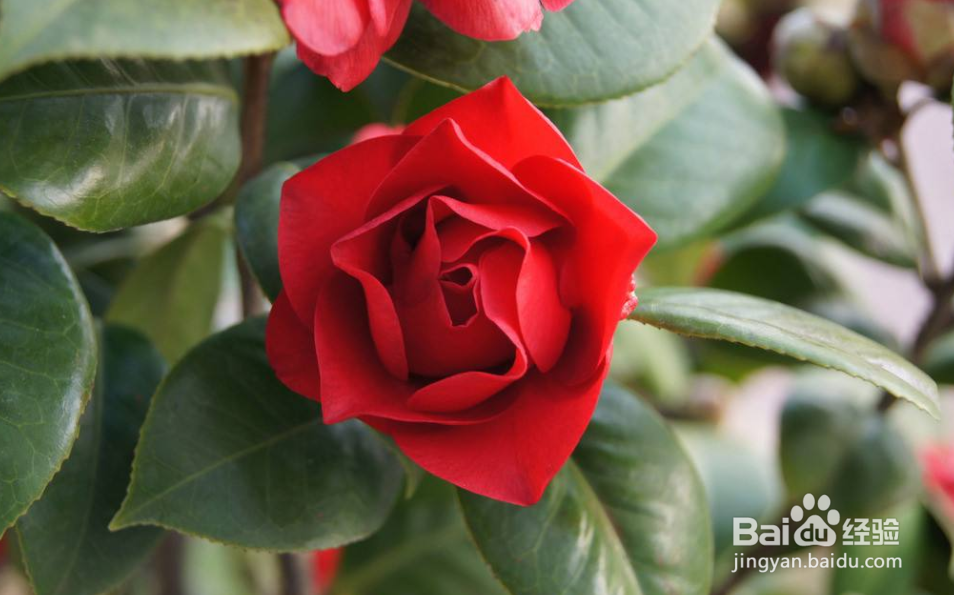
ps利用lab简单抠出花朵

 时间:2026-02-14 01:26:37

1、1.打开软件,打开你需要抠图的图片。

ps利用lab简单抠出花朵

2、2.将图片转为lab,点开上方图像---模式---lab颜色。

ps利用lab简单抠出花朵

3、3.在图层中,只选中通道一栏。

ps利用lab简单抠出花朵

4、4.然后,再只选中a通道一个图层,图片的颜色也跟着产生变化了。

ps利用lab简单抠出花朵

ps利用lab简单抠出花朵

5、5.现在发现,花的颜色和其它边缘的颜色色差拉大了,这里就可以用磁性套索工具了。

ps利用lab简单抠出花朵

6、6.小心地将花朵抠出来,现在颜色差距很多,非常简单。适当地羽化值为5左右。(图中羽毛20有点大)

ps利用lab简单抠出花朵

7、7.完成抠图后,将通道里全选起来。

ps利用lab简单抠出花朵

8、8.在左侧工具栏再选移动工具,就可以选花朵拖动出来了。

ps利用lab简单抠出花朵

9、9.新建一个白底图,就可以将图片拉过去,就可以看见效果了。

ps利用lab简单抠出花朵

  • 剪映如何添加顽童体字体
  • Photoshop如何制作树叶飘扬
  • 剪映怎么制作流星雨特效视频
  • 如何制作冲出电脑屏幕特效
  • 如何使用AE进行影视后期的颜色校正
  • 热门搜索
    北戴河旅游路线 三亚旅游职业学院 阜新旅游景点大全 旅游团网 张家界旅游包团 商贸旅游学校 旅游景点团购 兰州旅游公司 浏阳大围山旅游攻略 松原旅游