1、首先打开一张图片,然后点击工具栏中的裁剪工具

2、然后鼠标将画布拖动变大,然后点击白色画笔工具,然后将其他空白地方涂抹成白色

3、然后打开一张树叶图片,然后将树叶抠出,接着点击Ctrl+U,将明度和饱和度调到最低,点击确定

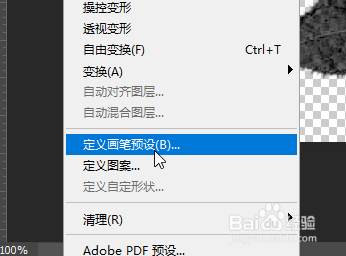
4、然后点击编辑-定义画笔预设,然后输入画笔的名字

5、然后打开画笔预设工具,然后勾选散步和形状动态,调整画笔散度

6、然后回到树木的图片,点击钢笔工具

7、然后在树木的地方画出一个曲线,然后右键选择描边路径

8、最后即可看到效果

时间:2026-04-29 20:27:17
1、首先打开一张图片,然后点击工具栏中的裁剪工具
2、然后鼠标将画布拖动变大,然后点击白色画笔工具,然后将其他空白地方涂抹成白色
3、然后打开一张树叶图片,然后将树叶抠出,接着点击Ctrl+U,将明度和饱和度调到最低,点击确定
4、然后点击编辑-定义画笔预设,然后输入画笔的名字
5、然后打开画笔预设工具,然后勾选散步和形状动态,调整画笔散度
6、然后回到树木的图片,点击钢笔工具
7、然后在树木的地方画出一个曲线,然后右键选择描边路径
8、最后即可看到效果
