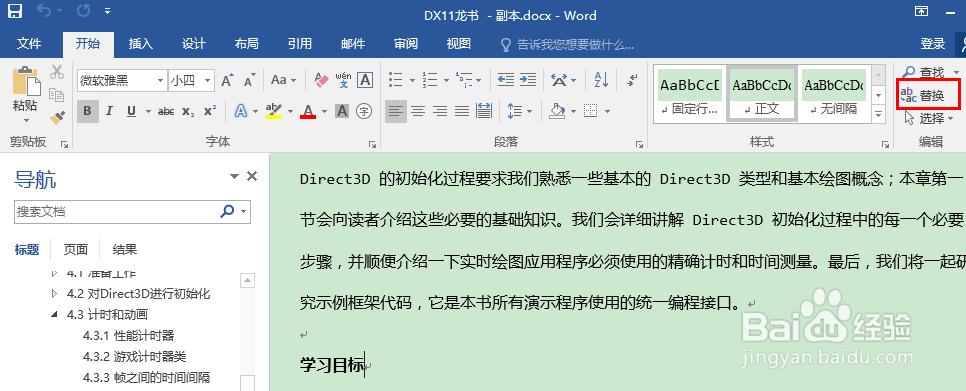
1、比如说现在打开的这篇文档,我想将正文字体大小从“小四”改为“五号”,而各章和各节标题的字体格式不受影响,也就是依然是原来的字号并加粗。

2、按照常规方法,更改字体大小需要先选定要操作的文字,然后才能实施修改。但是,由于文档章节目录很多,而各章和各节的标题穿插在整个文档中,想要单独将正文选定,操作起来难度非常大。

3、有没有什么办法能够简单便捷地一次性全部搞定呢?
1、打开文档后,点击菜单“开始”-“替换”。
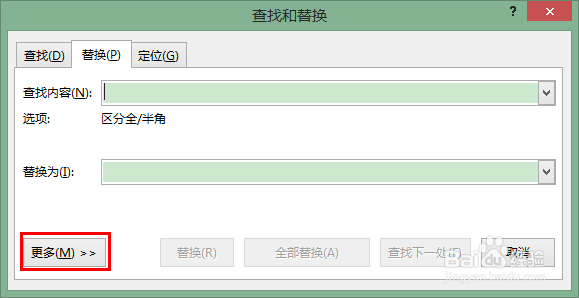
2、在替换窗口中点击“更多”。这时,将会展开更多选项。
3、然后,在“查找内容”后的文字框内用鼠标点击一下,将光标移动到此处,再点击“格式”-“字体”。

4、选择好你要更改的字体格式,然后点击确定。在这里,由于我想更改的正文字体格式为微软雅黑、小四,因此我就选择了微软雅黑、小四。
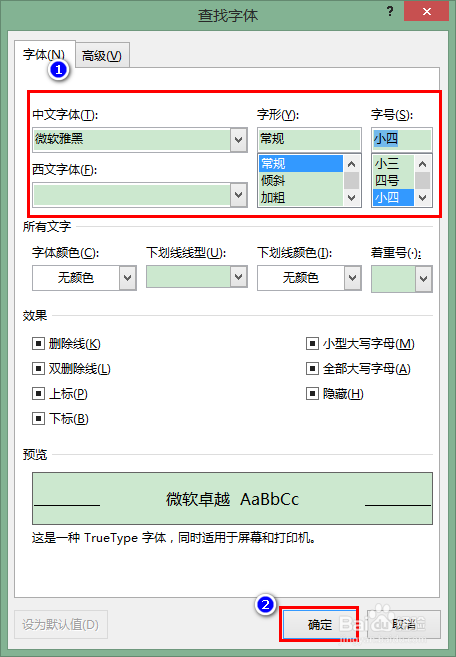
5、现在,再用鼠标在“替换为”后的文字框中点击一下,将光标移动到此处,然后再点击“格式”-“字体”。
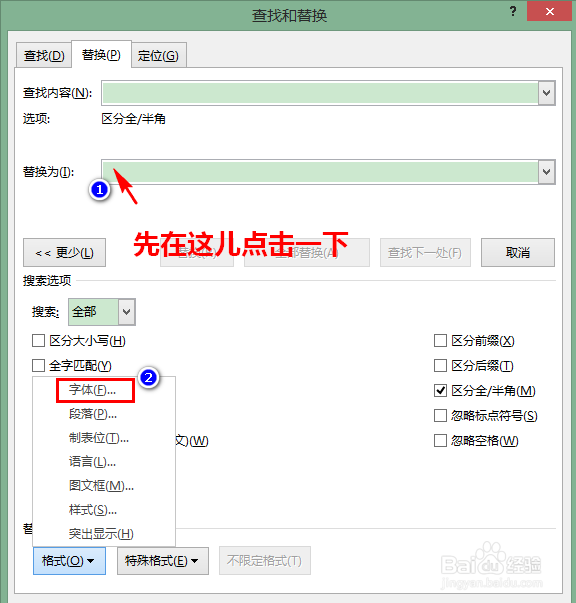
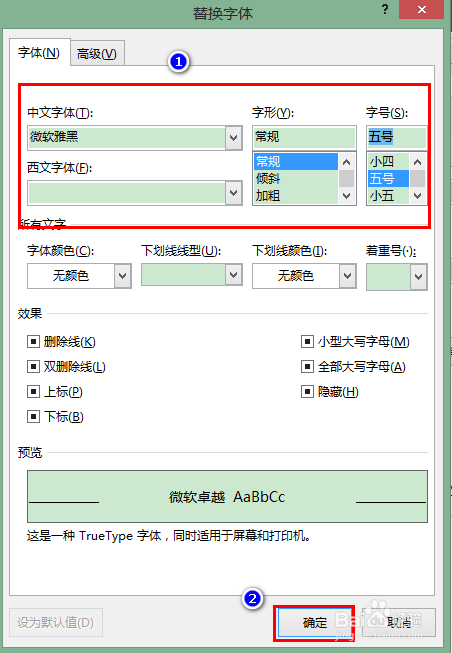
6、输入你想更改为的字体格式,然后点击“确定”。在这里,由于我只是想修改字体大小,就选择了微软雅黑-五号。
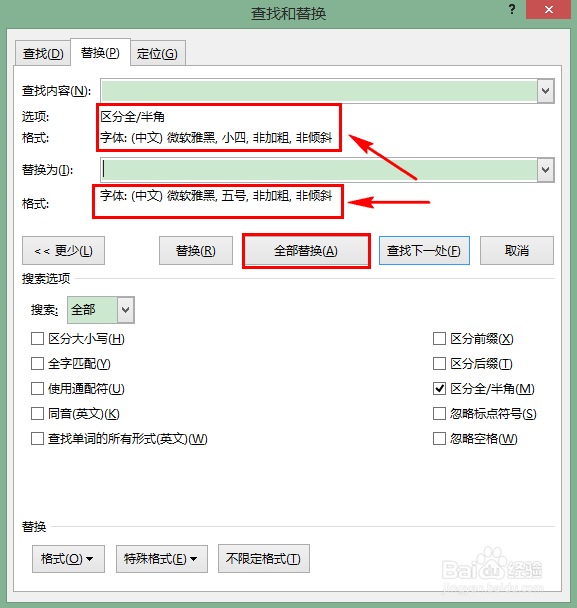
7、这时,回到替换窗口,就会看到“查找”和“替换”下都有了相应的字体格式说明。现在,我们点击“全部替换”,就可以更改成功了。