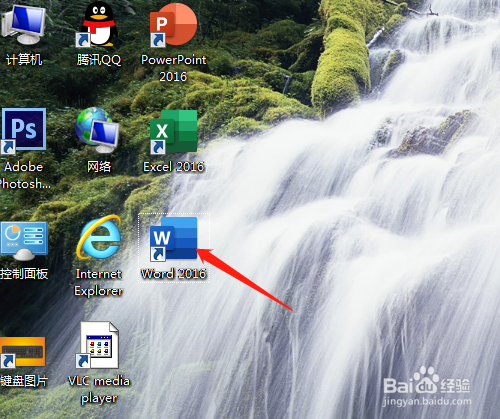
1、1. 双击或右击打开桌面上的Word2016软件。
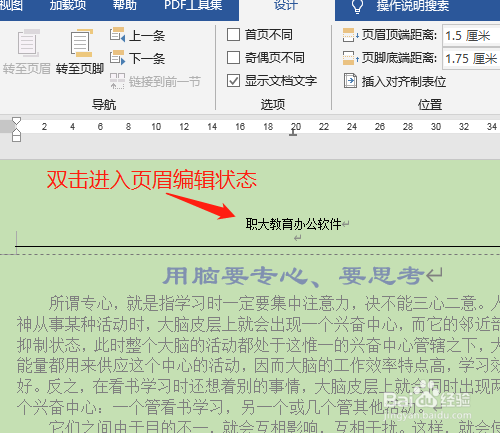
2、2. 文档中输入文字资料,插入设置页眉页脚,页眉处默认有横线。

3、3. 在页眉处双击或右击进入编辑状态。
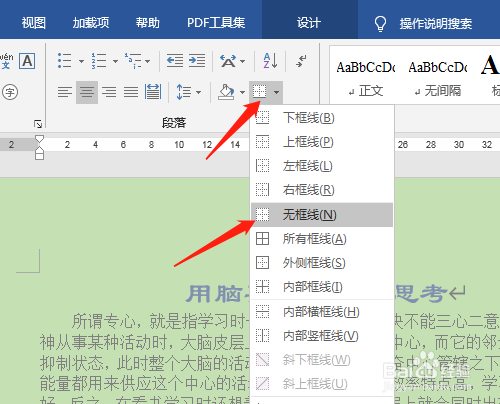
4、4. 选定文字和段落标记,单击开始菜单。


5、5. 单击“边框”图标,下拉选项中单击“无框线”,页眉文字下方取消了框线。

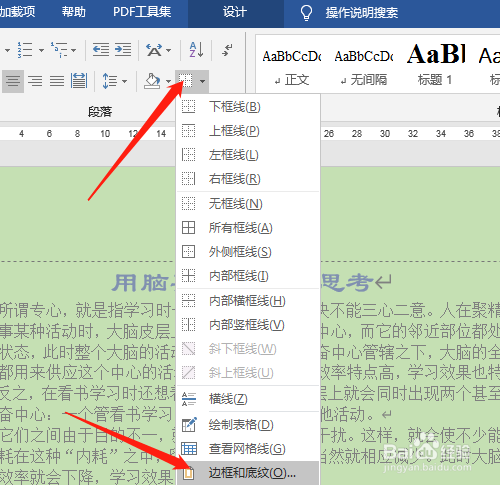
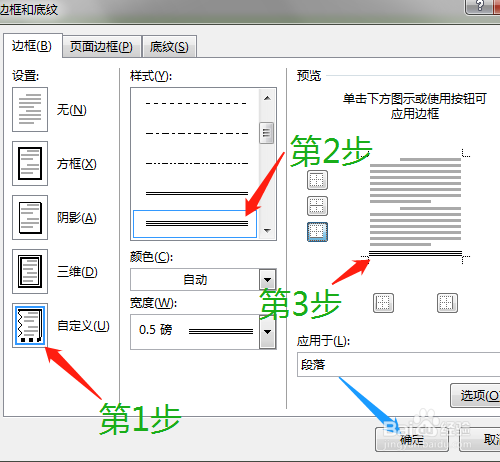
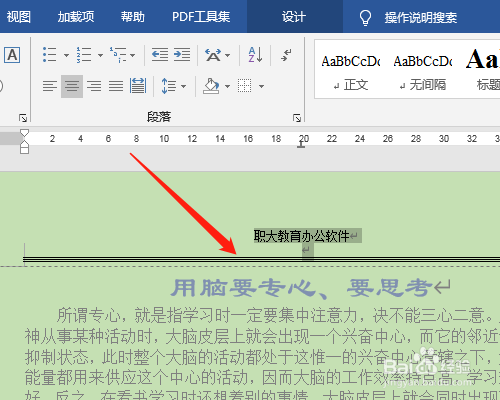
6、6. 选定文字和段落标记,单击"边框”图标,下拉选项中单击“边框和底纹"。对话框中单击自定义,样式,预览下方单击显示样式线,确定。页眉文字下方显示选定框线样式。
时间:2026-04-28 03:49:07
1、1. 双击或右击打开桌面上的Word2016软件。
2、2. 文档中输入文字资料,插入设置页眉页脚,页眉处默认有横线。
3、3. 在页眉处双击或右击进入编辑状态。
4、4. 选定文字和段落标记,单击开始菜单。
5、5. 单击“边框”图标,下拉选项中单击“无框线”,页眉文字下方取消了框线。
6、6. 选定文字和段落标记,单击"边框”图标,下拉选项中单击“边框和底纹"。对话框中单击自定义,样式,预览下方单击显示样式线,确定。页眉文字下方显示选定框线样式。
