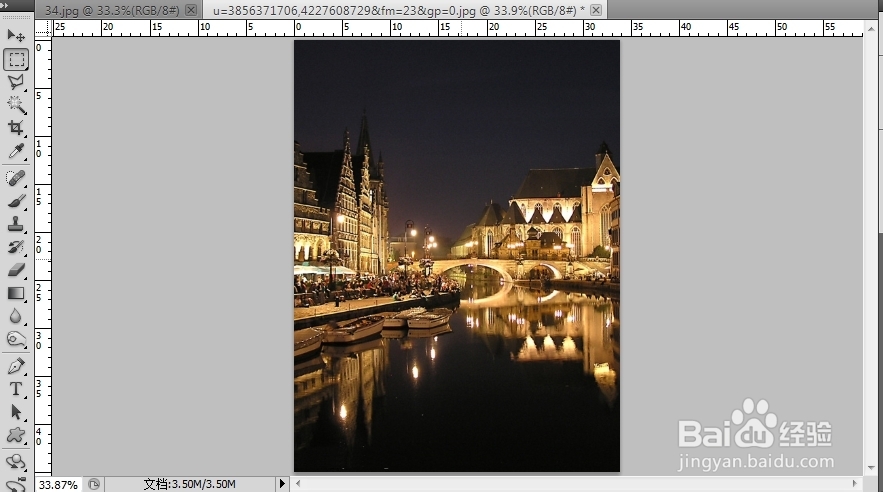
1、首先打开Photoshop软件,打开一张图,作为背景用。
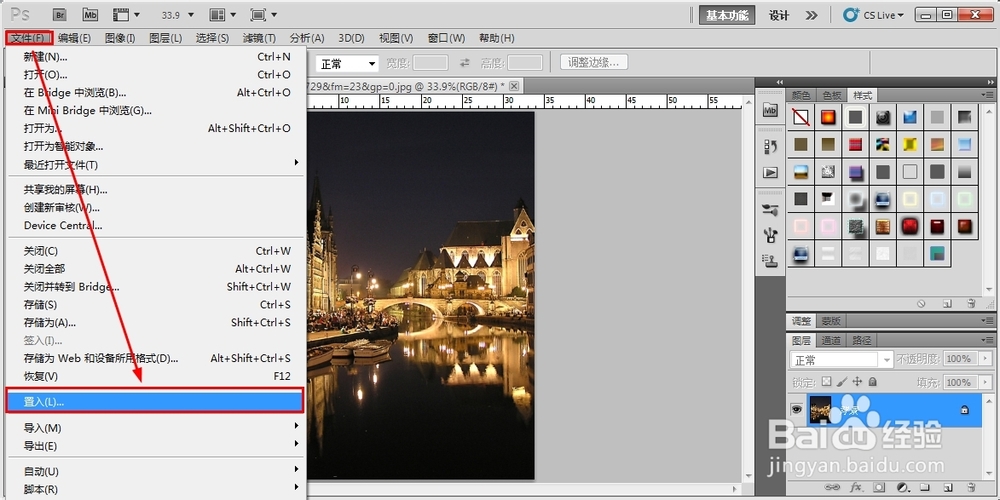
2、将一张人物照片置入进上面的背景。具体做法为:文件→置入。
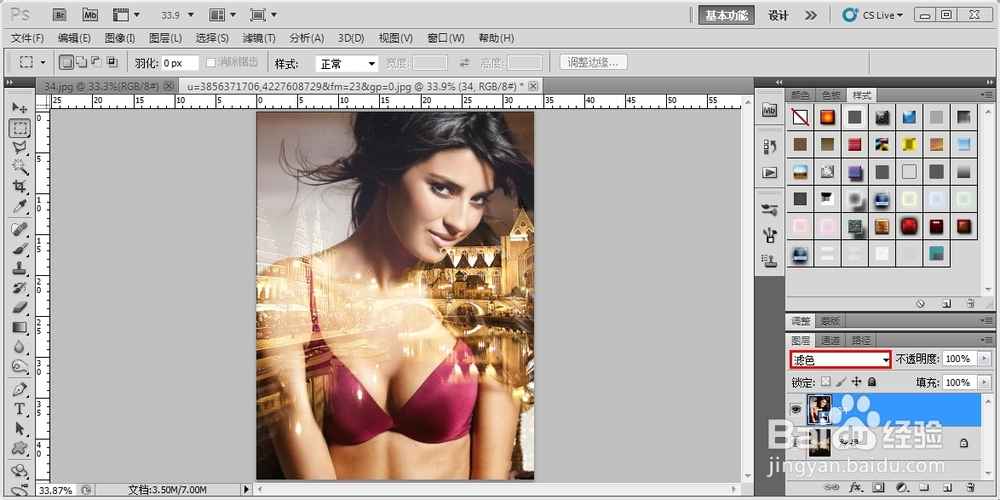
3、置入后的照片即处于调整状态。将此照片的图层混合模式改为滤色模式,按回车键。
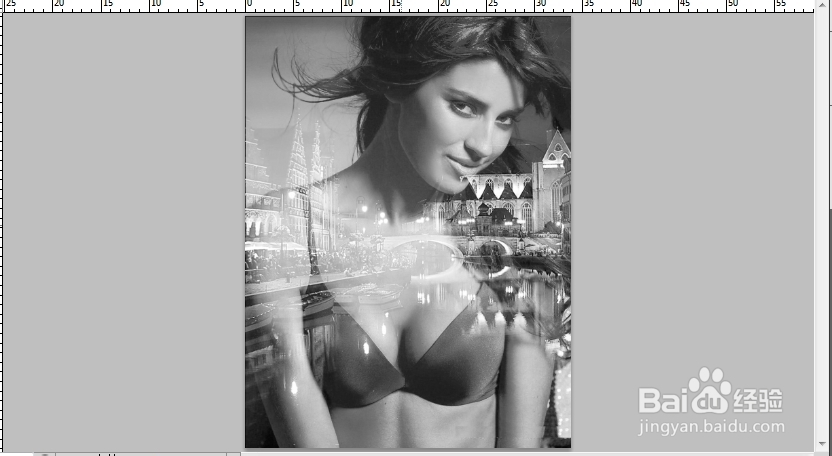
4、新建一个黑白调整图层,调整为黑白色。
5、新建一个曲线调整图层,并将该图层转换为上一图层的图层剪贴蒙板。具体操作为,按住Alt键的同时在该两图层之间按鼠标左键即可。
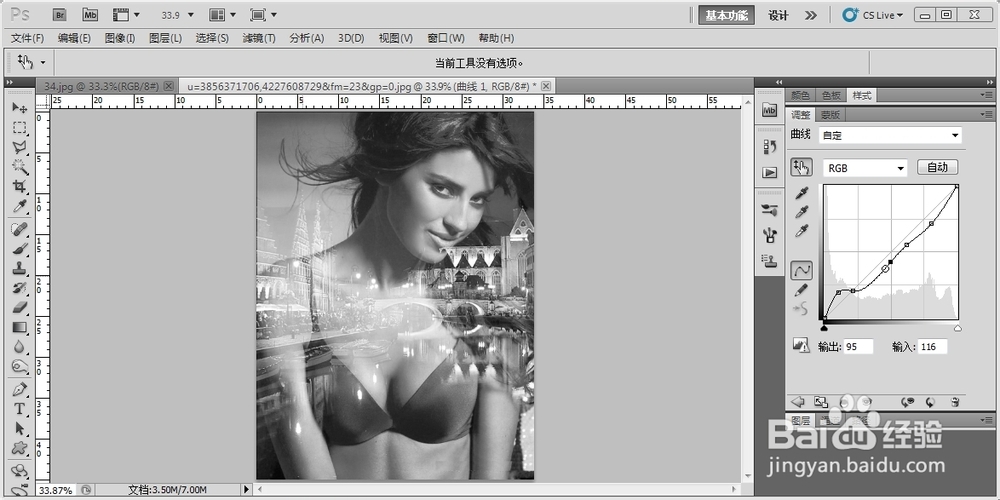
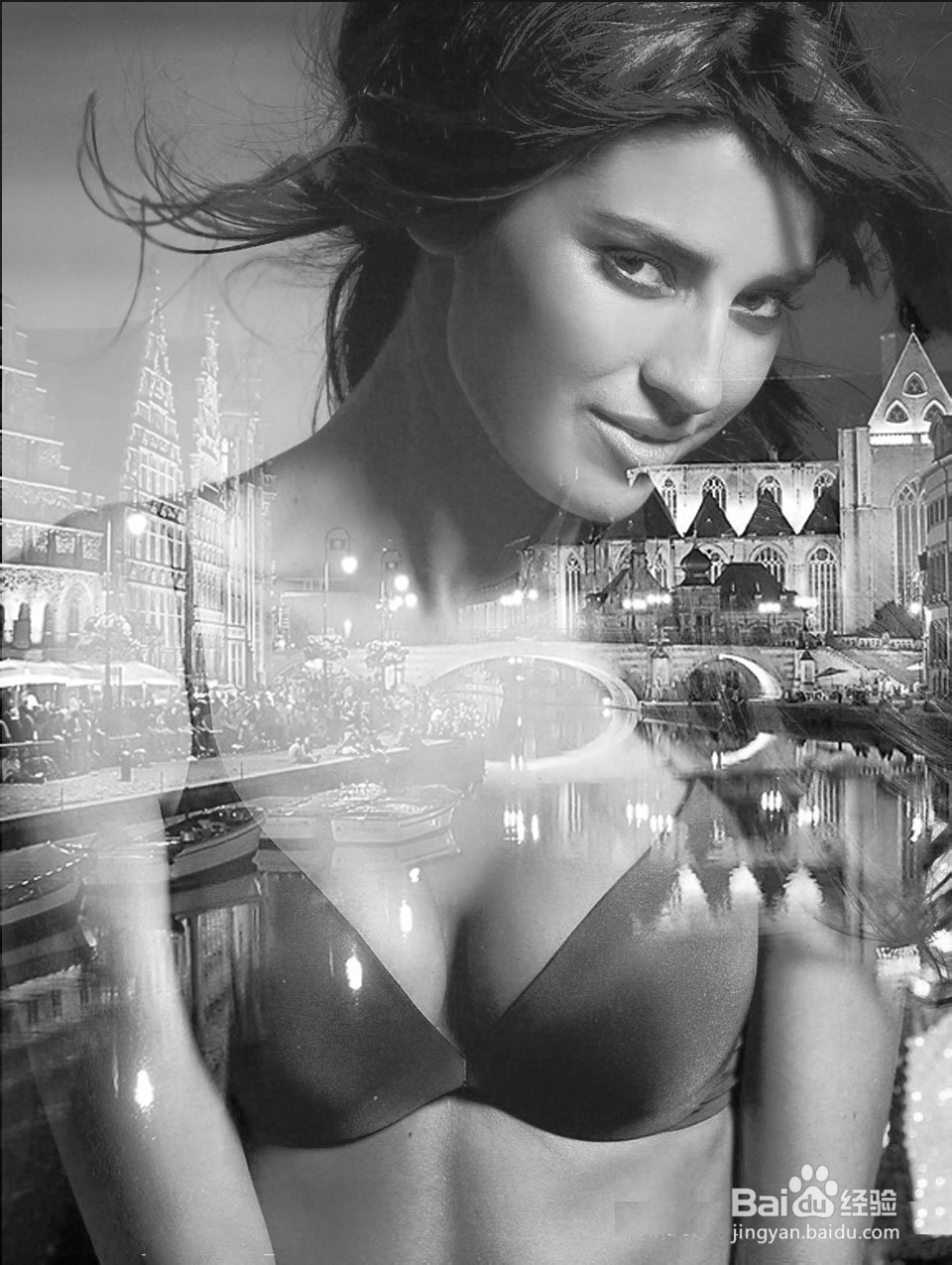
6、然后再自己调整一下色彩,明度等即可。如果需要改变色调的话,可以试一试使用不同的色调效果。
时间:2026-04-25 02:31:16
1、首先打开Photoshop软件,打开一张图,作为背景用。
2、将一张人物照片置入进上面的背景。具体做法为:文件→置入。
3、置入后的照片即处于调整状态。将此照片的图层混合模式改为滤色模式,按回车键。
4、新建一个黑白调整图层,调整为黑白色。
5、新建一个曲线调整图层,并将该图层转换为上一图层的图层剪贴蒙板。具体操作为,按住Alt键的同时在该两图层之间按鼠标左键即可。
6、然后再自己调整一下色彩,明度等即可。如果需要改变色调的话,可以试一试使用不同的色调效果。
