PhotoShop做出高逼格“双重曝光”效果

 时间:2026-04-27 13:11:33

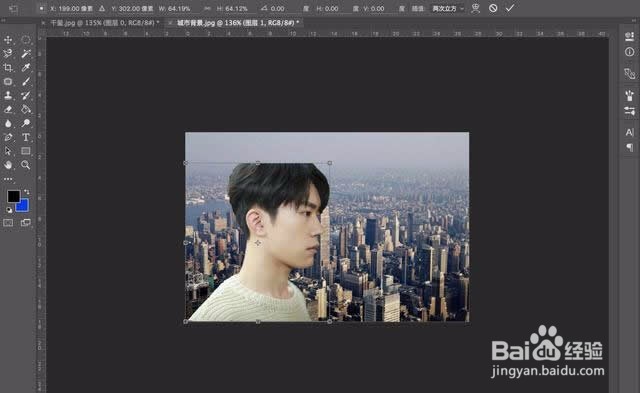
1、首先打开电脑里的PS,将城市背景图和人像都导入PS,并将人像抠出。

PhotoShop做出高逼格“双重曝光”效果

2、将抠除的人像拖动至城市背景图上。

PhotoShop做出高逼格“双重曝光”效果

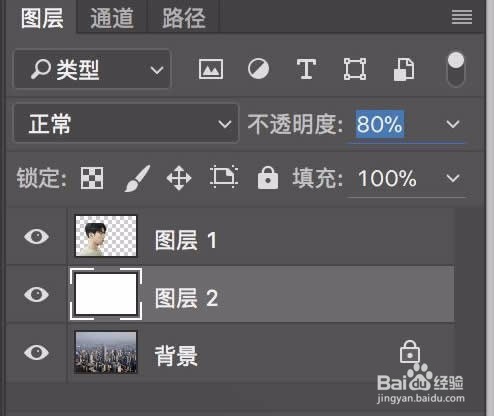
3、此时点击快捷组合键【Ctrl】+【Shift】+【N】新建一个图层,并放置于人像和背景中,填充成白色,将不透明度调整为80%左右的数值。
PhotoShop做出高逼格“双重曝光”效果

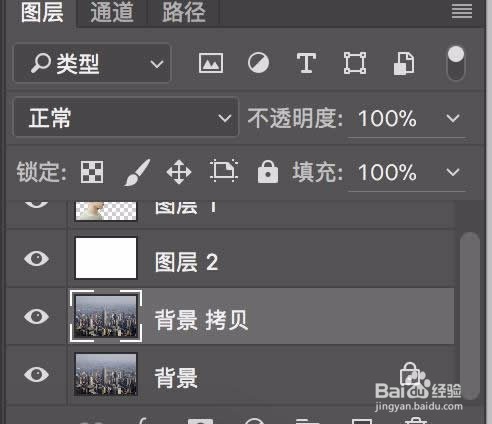
4、接着选中背景图层,点击快捷键【ctrl】+【J】,复制拷贝一个背景图层出来。
PhotoShop做出高逼格“双重曝光”效果

5、将拷贝的背景图层拖动至最上的人像上方,点击快捷键【Alt】,在人像上建立“剪切蒙版”。

PhotoShop做出高逼格“双重曝光”效果

6、此时再选中人像图层,点击【Ctrl】+【T】调整人像位置和大小到合适的程度,一张完美的双重曝光图片就大功告成啦!

PhotoShop做出高逼格“双重曝光”效果

  • 如何利用PS给照片添加唯美效果
  • ps仿手绘中如何绘制水灵的眼睛
  • ps快速换天空
  • PS椭圆工具画卡通人物
  • 教你用PS处进模糊图片——模糊荷花再现美丽
  • 热门搜索
    旅游管理专业描述 饶平旅游景点大全 台湾旅游节目 安徽金寨旅游 有品位旅游年卡 国庆旅游攻略 结婚旅游 苏州青旅三三旅游 福建漳州旅游 上海到黄山旅游攻略