1、进入word编辑页面,选择word页面的背景。
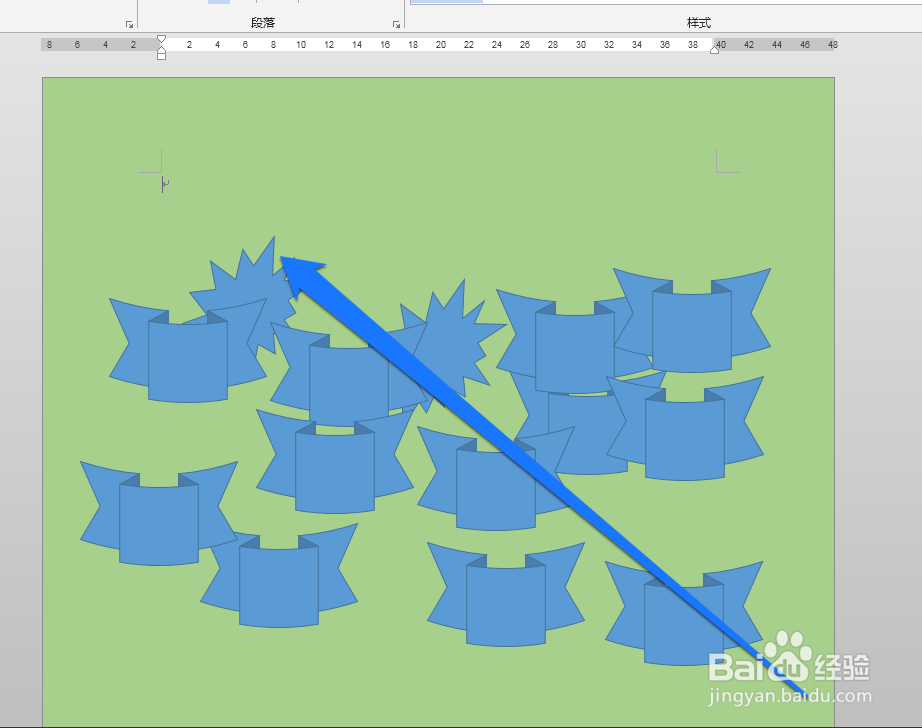
2、然后使用工具中,的开始工具按钮。

3、然后在开始工具中,找到边框的图标。

4、点击边框的图标,出现边框的选择菜单。
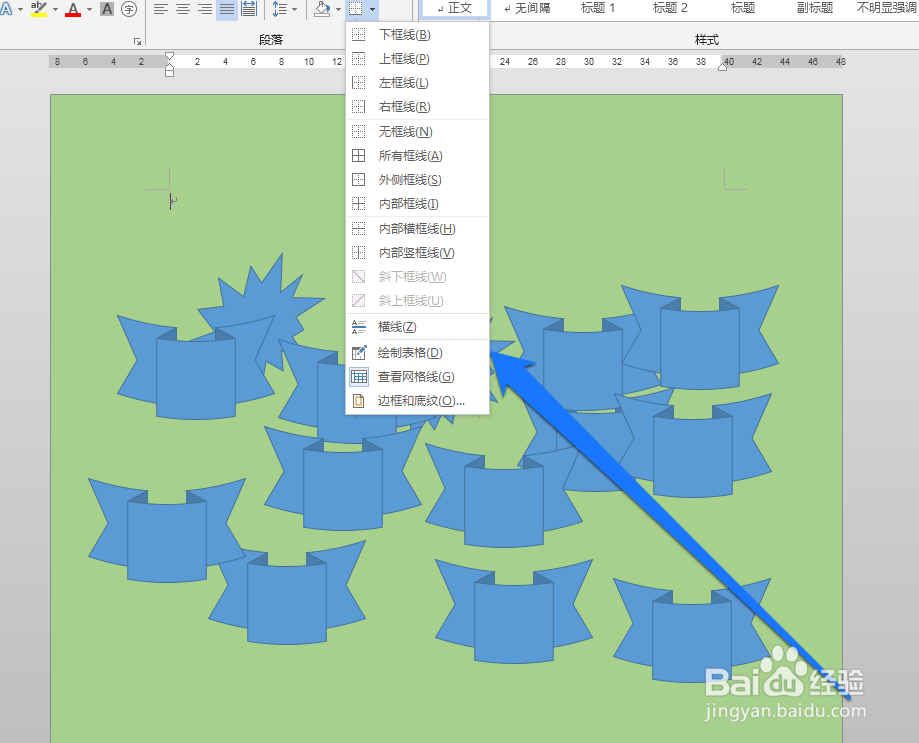
5、在边框的选择菜单中,选择横线按钮。
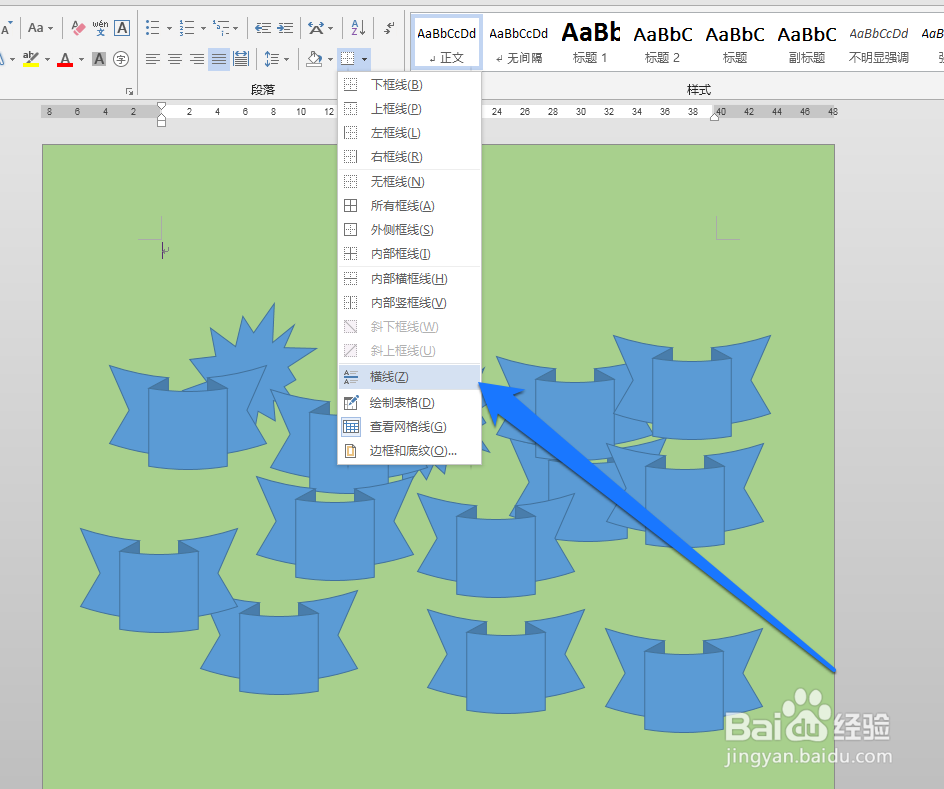
6、点击横线的按钮,在word的页面出现一条横线。

7、这条横线是默认颜色的,那么我们点击这条横线进入设置页面。

8、在横线的设置页面,将横线设置为红色。

时间:2026-04-25 08:03:56
1、进入word编辑页面,选择word页面的背景。
2、然后使用工具中,的开始工具按钮。
3、然后在开始工具中,找到边框的图标。
4、点击边框的图标,出现边框的选择菜单。
5、在边框的选择菜单中,选择横线按钮。
6、点击横线的按钮,在word的页面出现一条横线。
7、这条横线是默认颜色的,那么我们点击这条横线进入设置页面。
8、在横线的设置页面,将横线设置为红色。
