1、一,我们打开需要进行编辑的文本文档。

2、二,点击“视图”。

3、三,找到“窗口”板块。

4、四,在“窗口”板块中,点击“新建窗口”。

5、五,这时,Word就会建立一个具有相同内容的文档窗口。
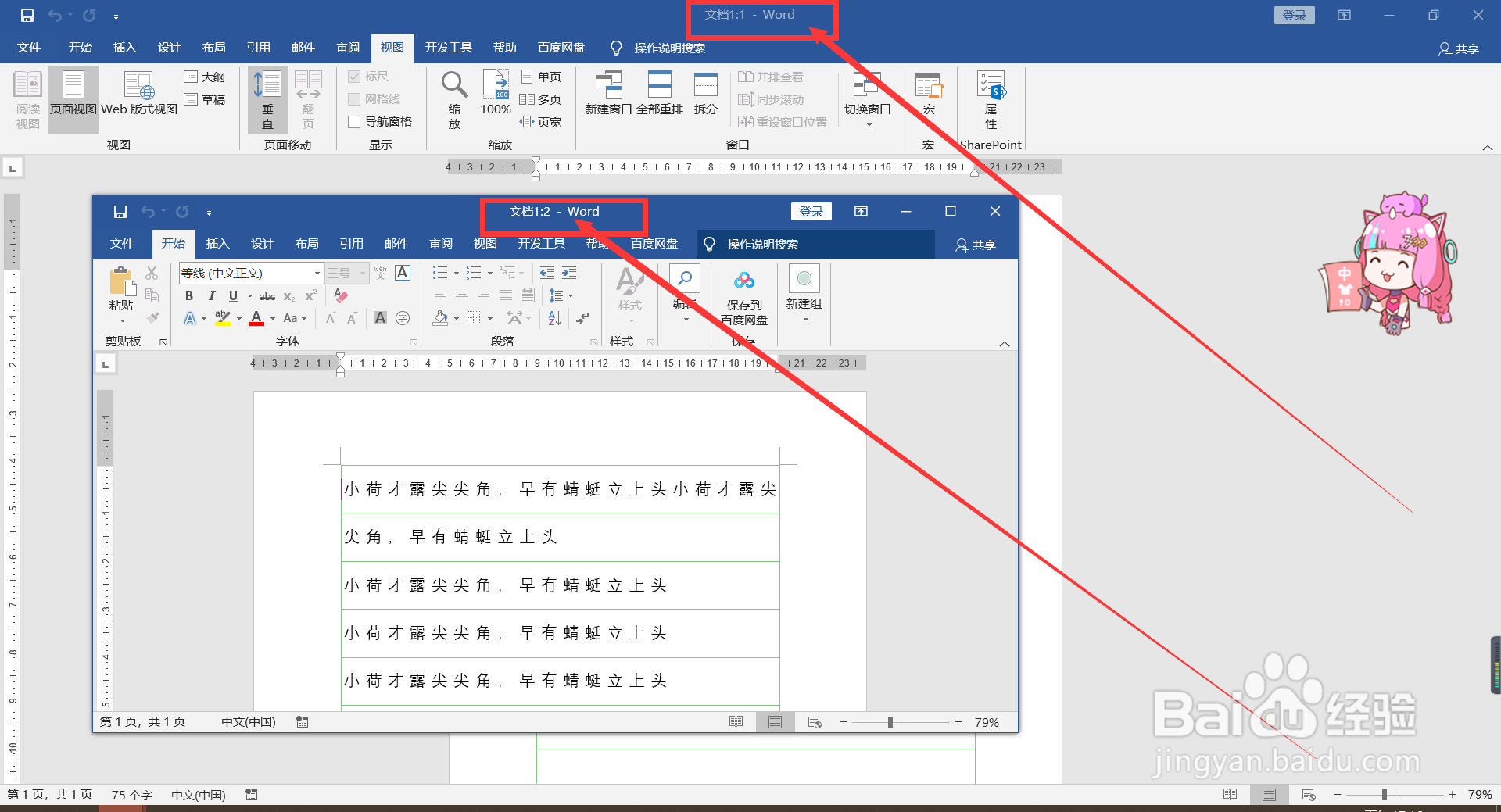
6、六,最后,更具需求,再次点击“新建窗口”,就能迅速建立多个窗口啦,

时间:2026-04-23 15:16:30
1、一,我们打开需要进行编辑的文本文档。
2、二,点击“视图”。
3、三,找到“窗口”板块。
4、四,在“窗口”板块中,点击“新建窗口”。
5、五,这时,Word就会建立一个具有相同内容的文档窗口。
6、六,最后,更具需求,再次点击“新建窗口”,就能迅速建立多个窗口啦,
