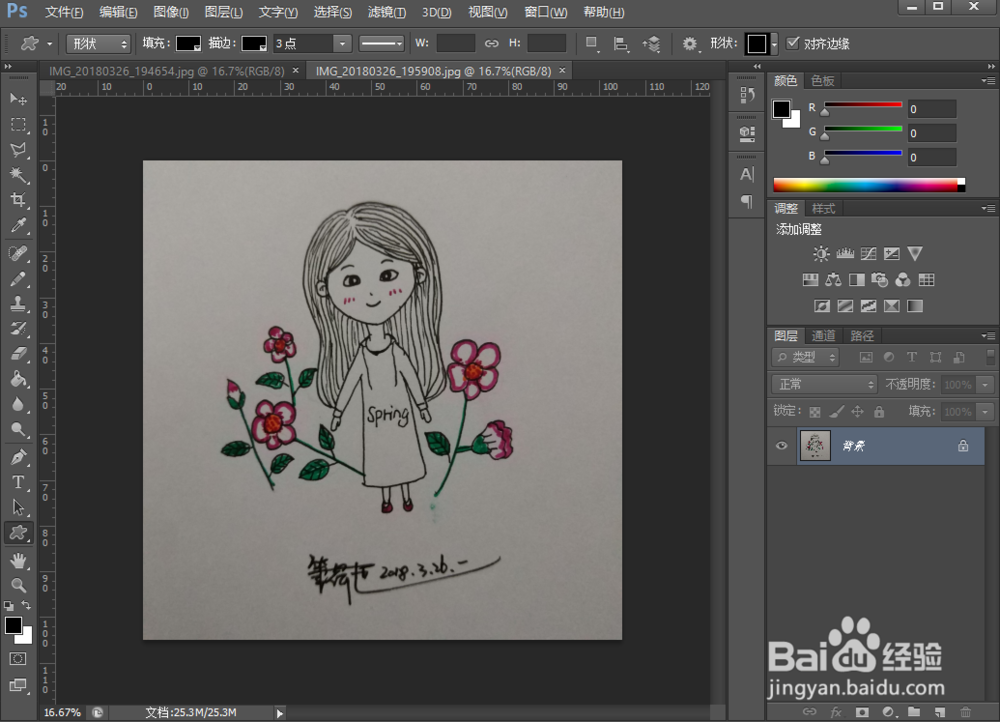
1、在PS中打开一幅想做自定义图案的图。
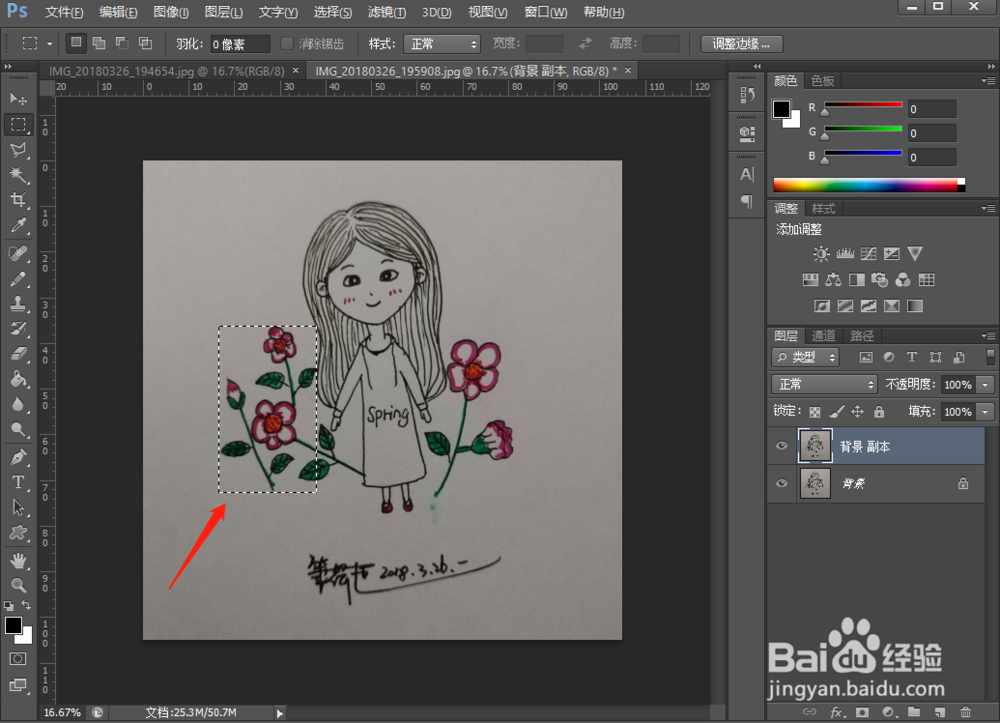
2、选取想要做自定义图案的区域。
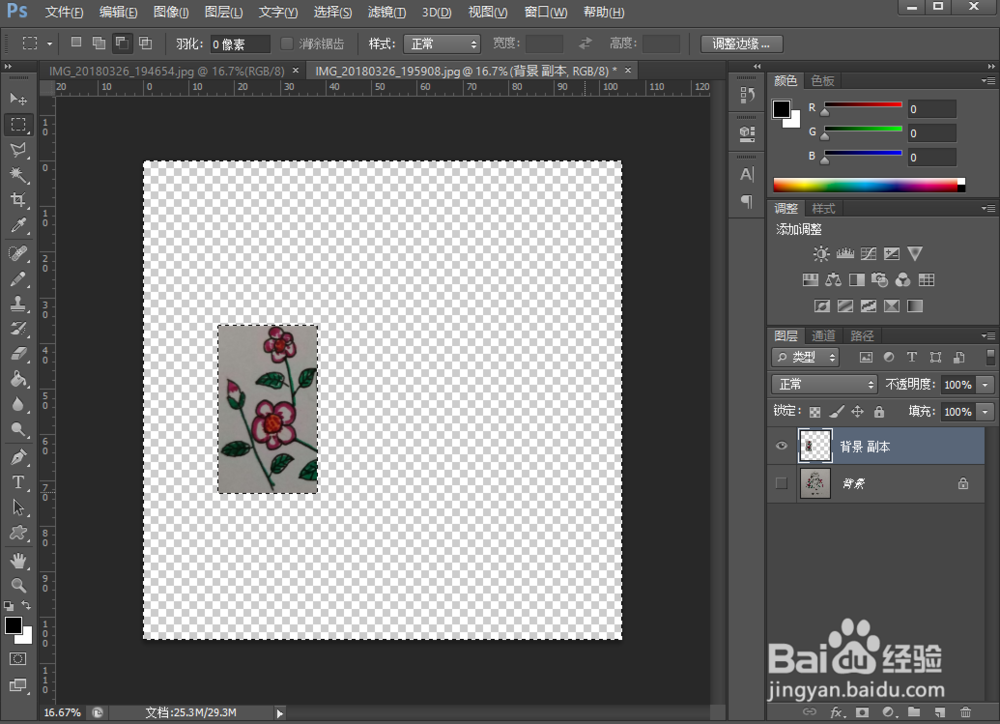
3、将选定的区域之外的地方删除。
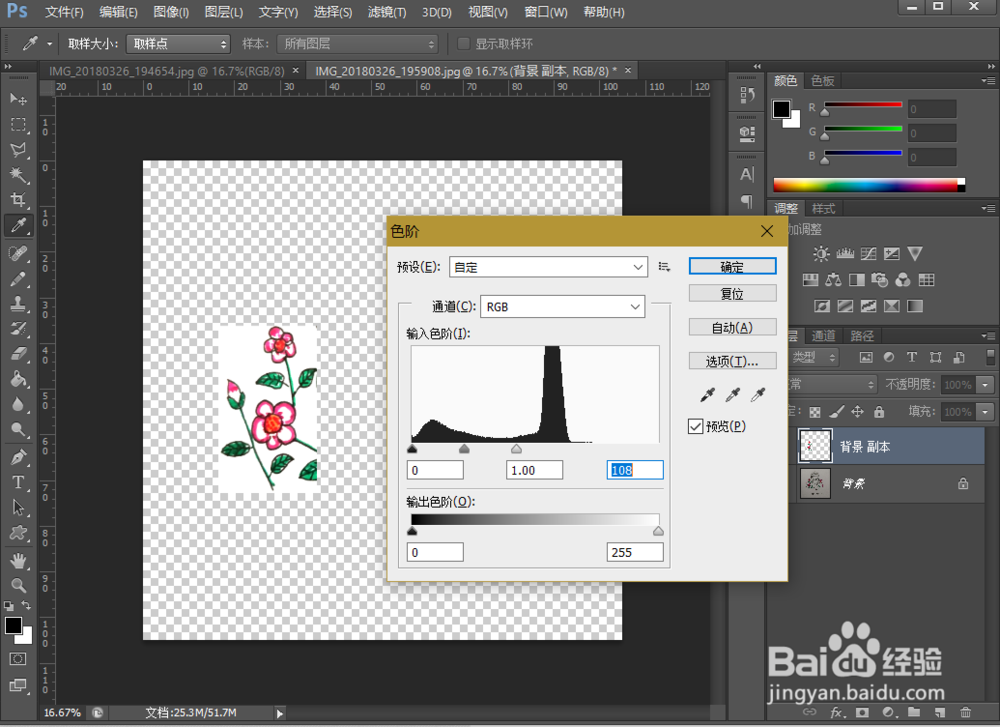
4、 调整色阶,使选定的图案变得明亮。
5、 通过复制和裁剪工具,做出图案的样子。
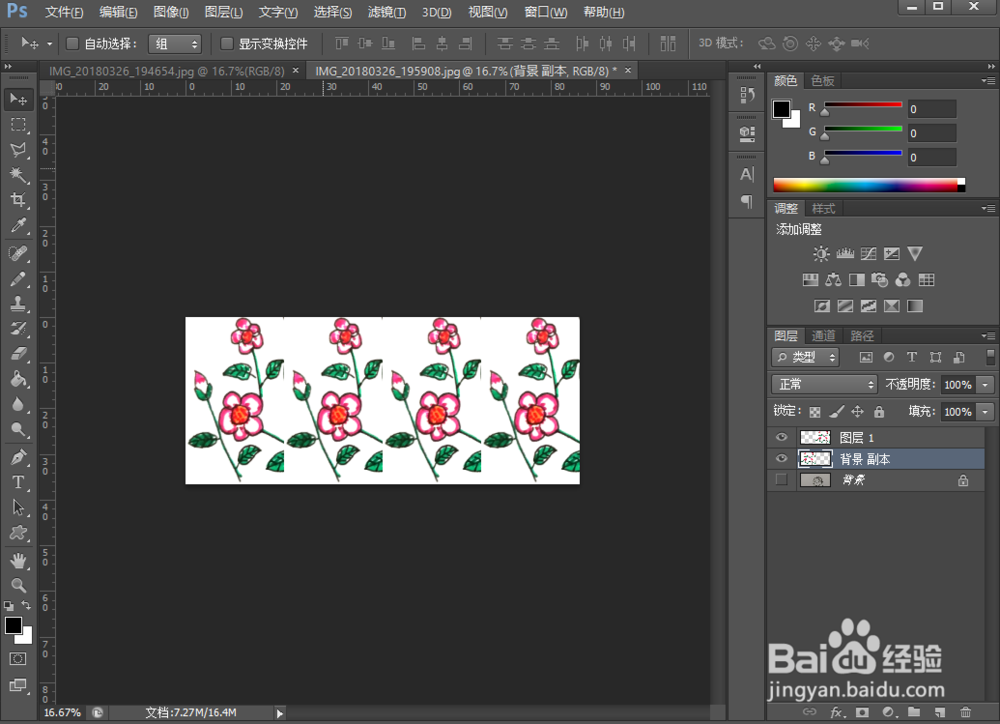
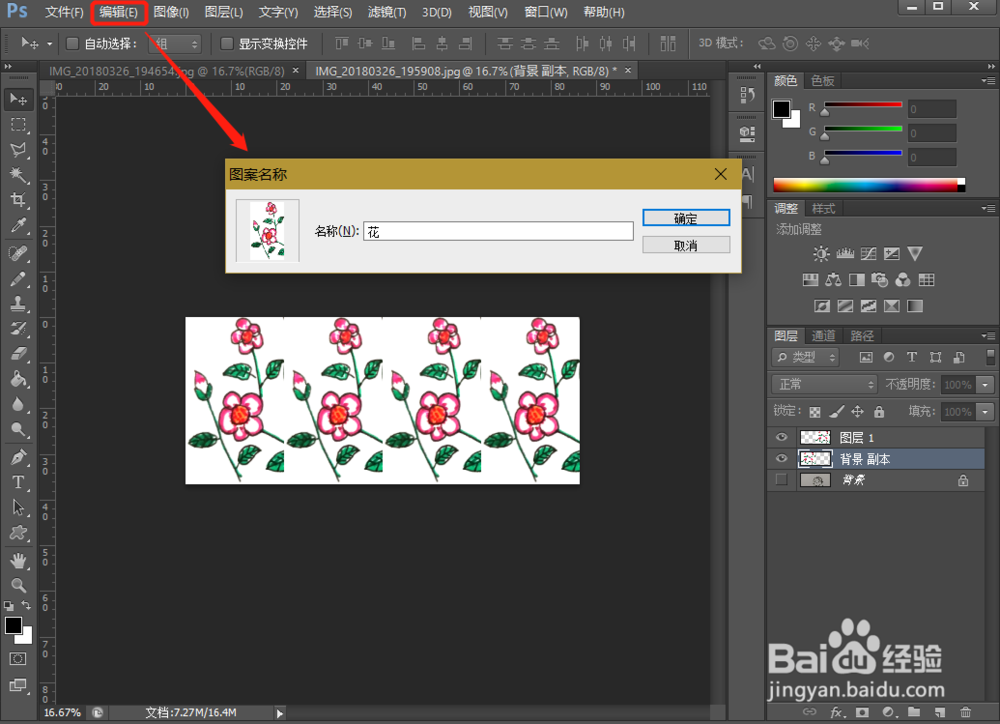
6、 在【编辑】中点击【定义图案】,写上自己起的图案名称。
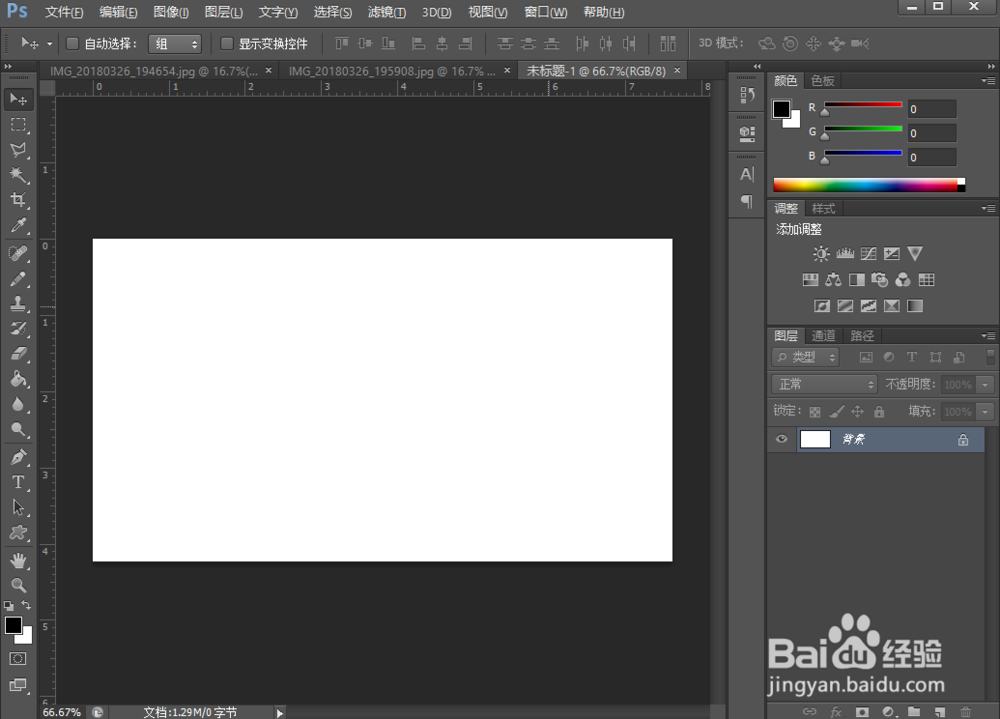
7、 新建一个900*500的空白画布。
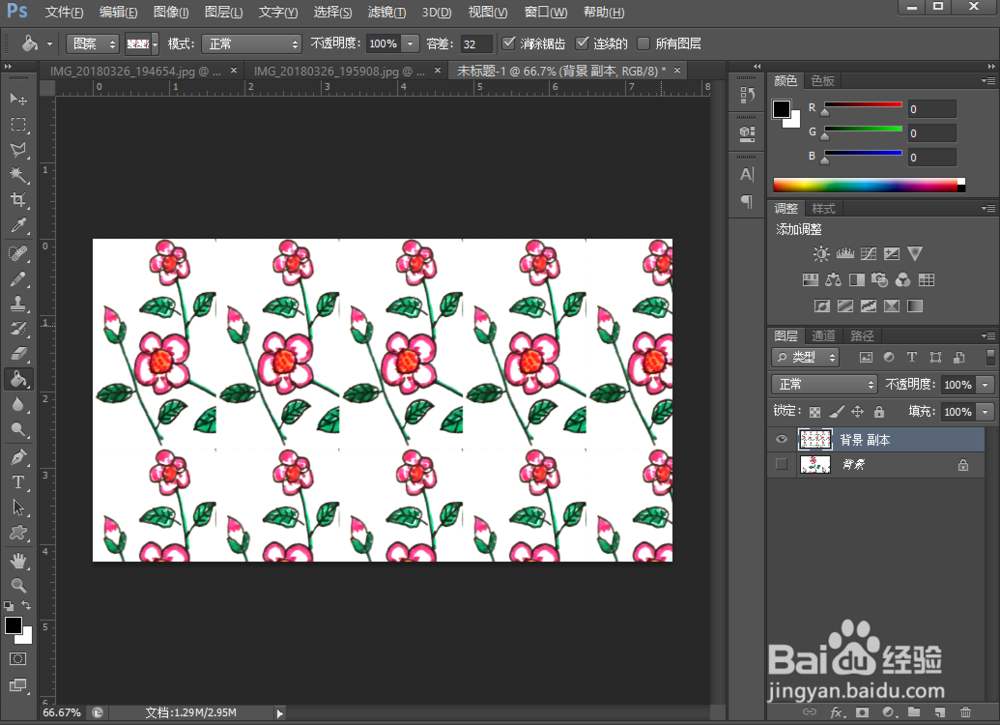
8、 选择填充【图案】,找到自己定义的图案。

9、 这样就做出了自定义图案的背景图了。
时间:2026-04-23 03:46:27
1、在PS中打开一幅想做自定义图案的图。
2、选取想要做自定义图案的区域。
3、将选定的区域之外的地方删除。
4、 调整色阶,使选定的图案变得明亮。
5、 通过复制和裁剪工具,做出图案的样子。
6、 在【编辑】中点击【定义图案】,写上自己起的图案名称。
7、 新建一个900*500的空白画布。
8、 选择填充【图案】,找到自己定义的图案。
9、 这样就做出了自定义图案的背景图了。
