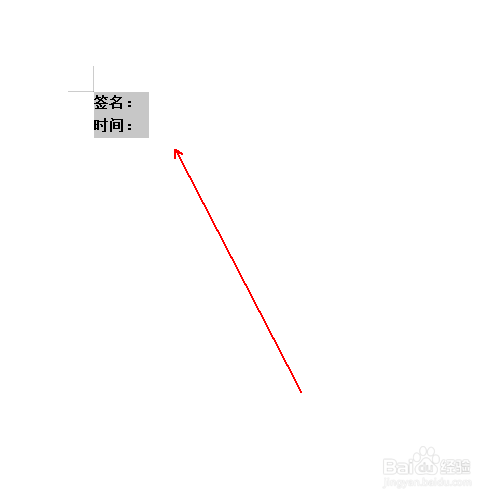
1、选择需要通过制表位制作下划线的文字
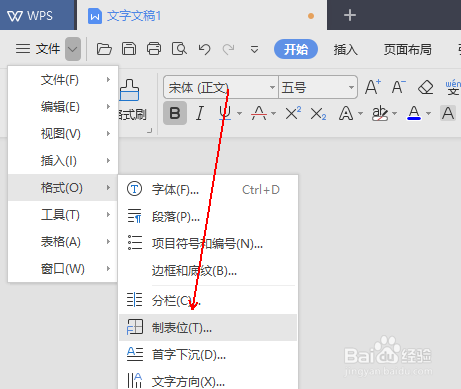
2、单击左上角文件旁边的倒箭头并依次选择格式-制表位
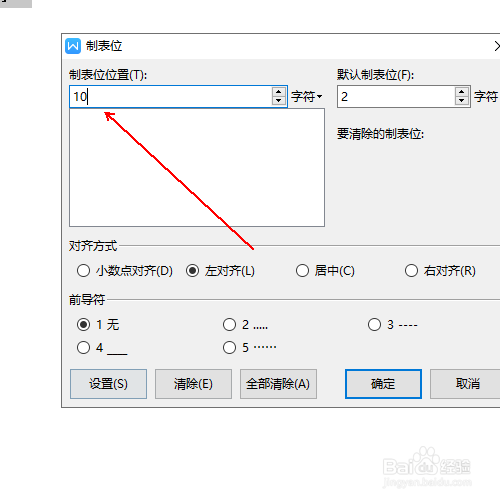
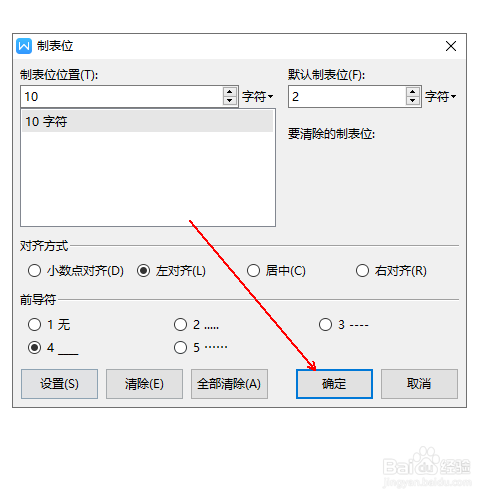
3、在制表位中的制表位位置文本框中输入10
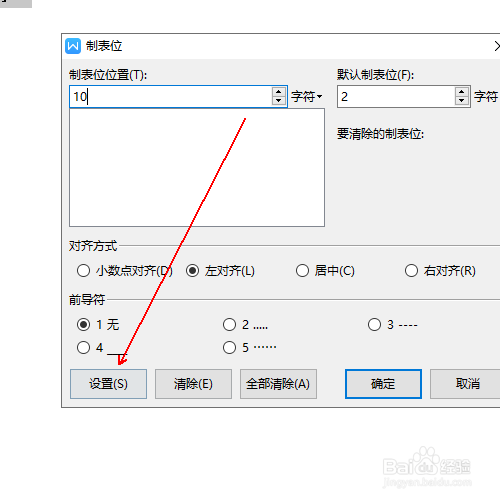
4、单击下方的设置选项。
5、在前导符中勾选4选项。

6、单击确定按钮。
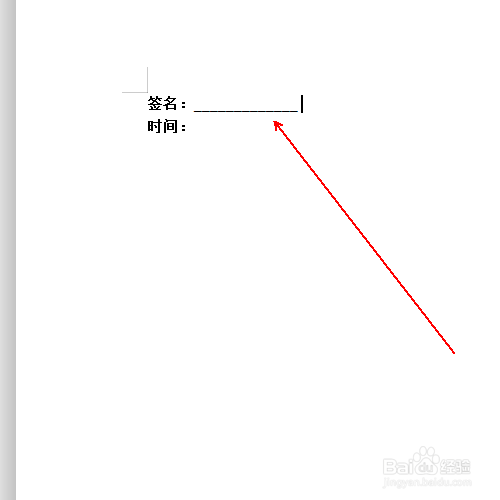
7、在文字冒号后面依次按下Tab键即可。
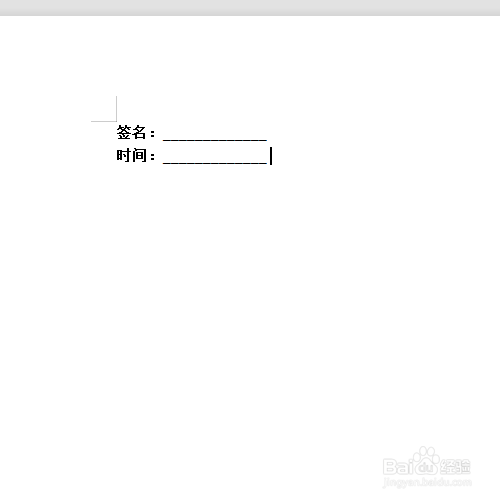
8、最终结果,如图所示。
时间:2026-04-21 22:24:14
1、选择需要通过制表位制作下划线的文字
2、单击左上角文件旁边的倒箭头并依次选择格式-制表位
3、在制表位中的制表位位置文本框中输入10
4、单击下方的设置选项。
5、在前导符中勾选4选项。
6、单击确定按钮。
7、在文字冒号后面依次按下Tab键即可。
8、最终结果,如图所示。
