如何利用制表位设置下划线

 时间:2026-04-22 01:30:14

1、打开软件

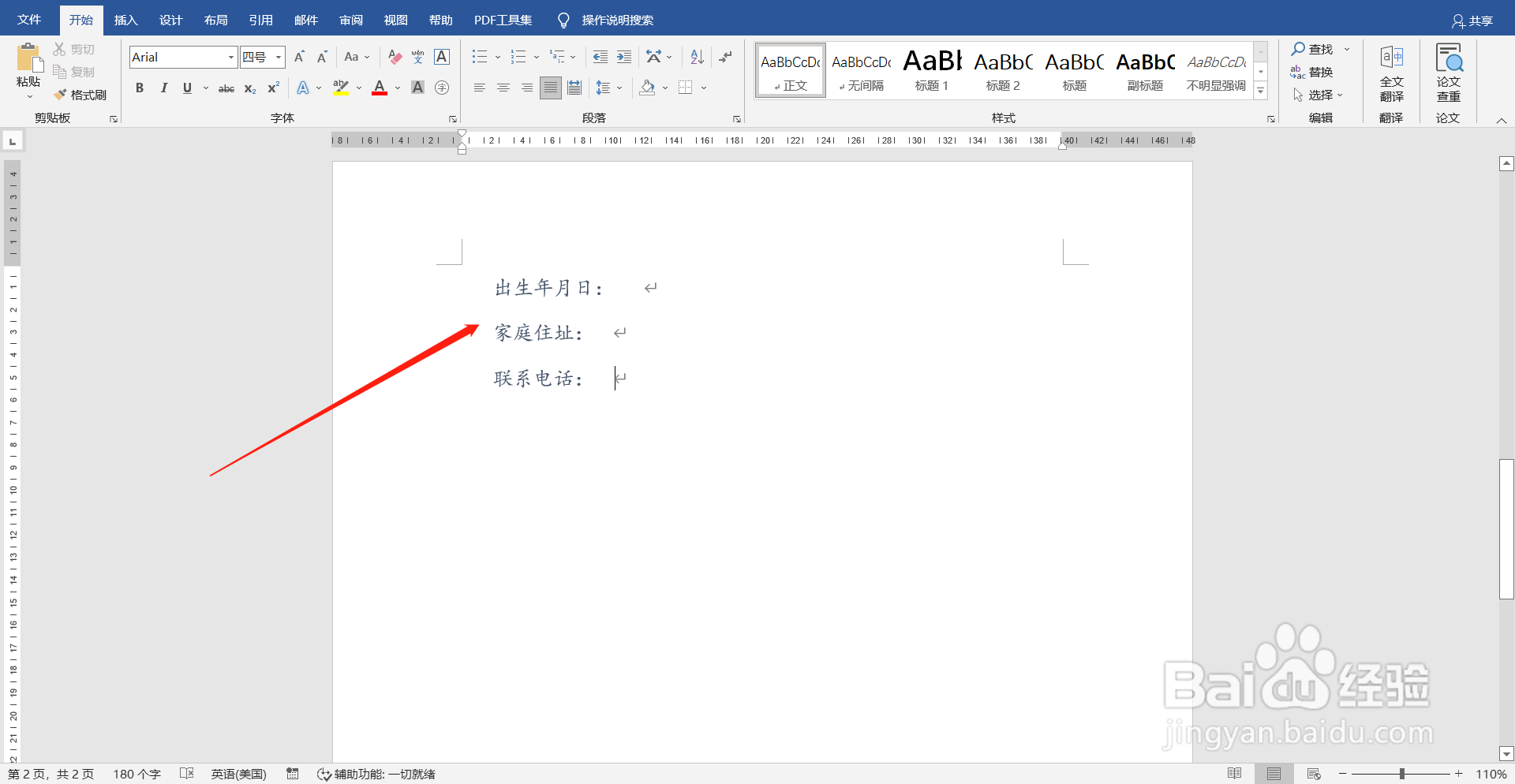
打开word软件中需要设置的工作文档。
如何利用制表位设置下划线

2、框选区域

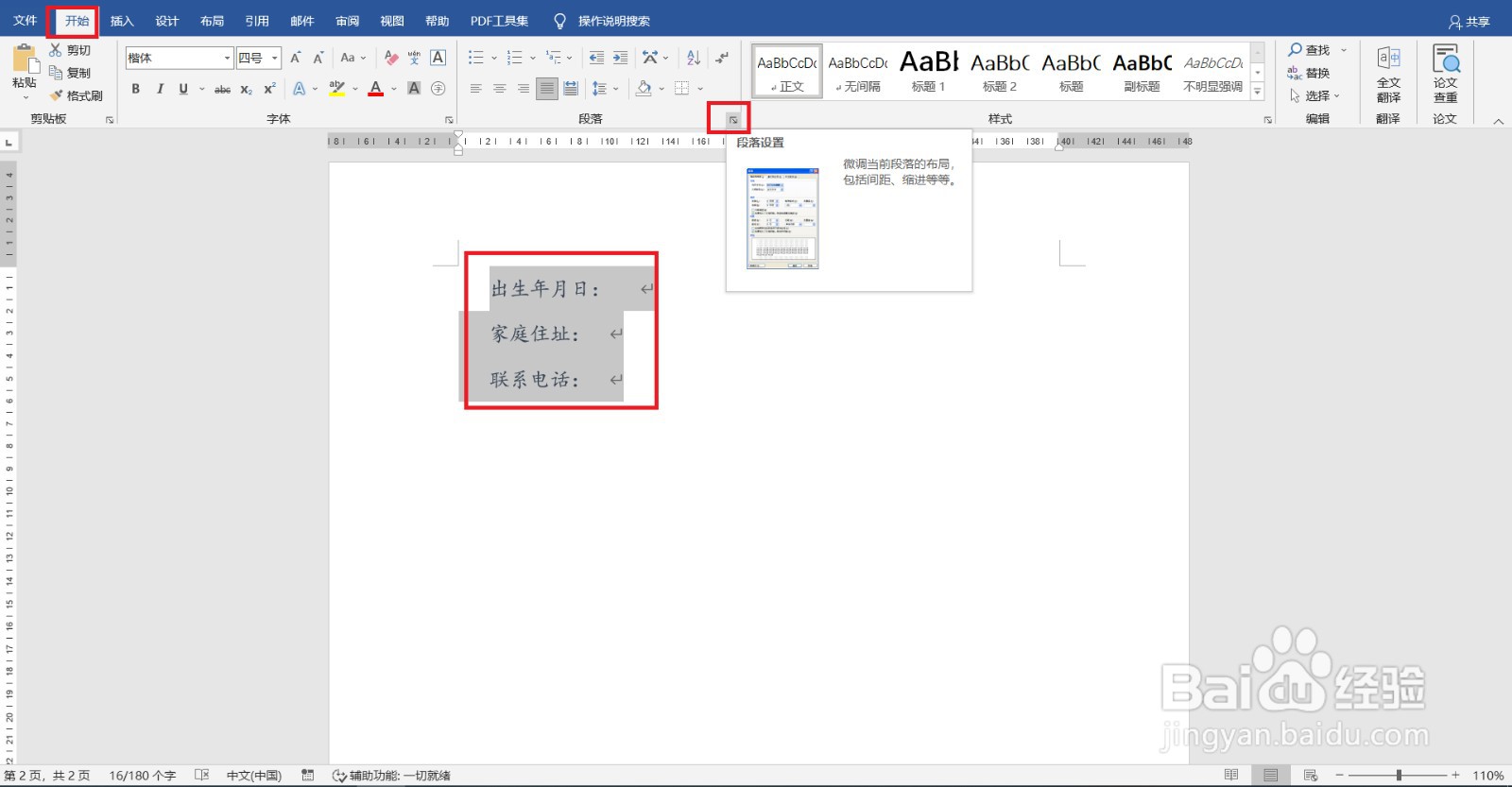
框选文档中需要设置的区域,点击菜单栏中的"开始"选项,选择下方的"段落设置"。
如何利用制表位设置下划线

3、选择制表位

在打开的段落设置框中,选择左下角的"制表位"选项。

如何利用制表位设置下划线

4、引导符下划线

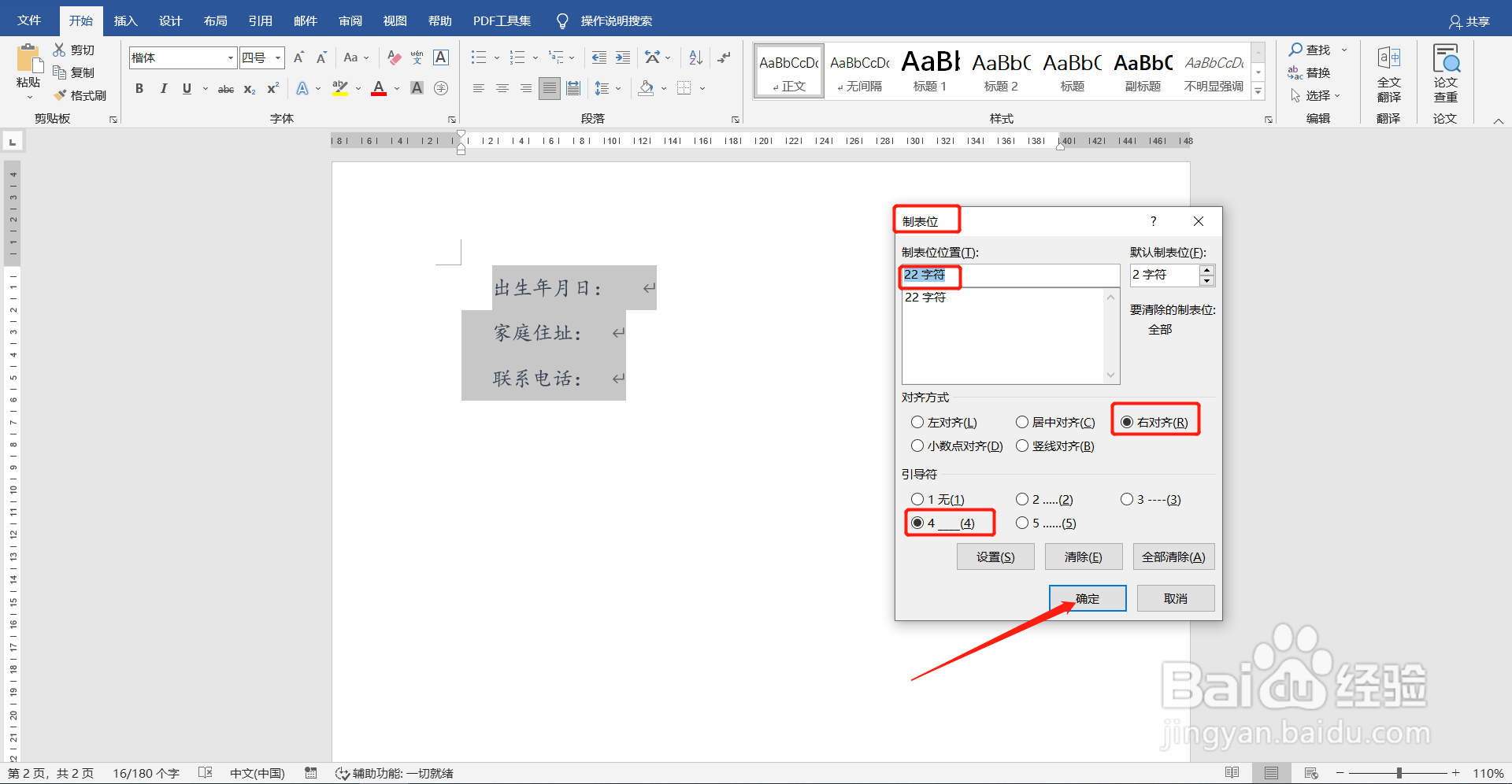
在制表位设置框中,制表位位置设置为"22字符",对齐方式设置为"右对齐",引导符设置为"4下划线",然后点击左下角的"确定"选项。
如何利用制表位设置下划线

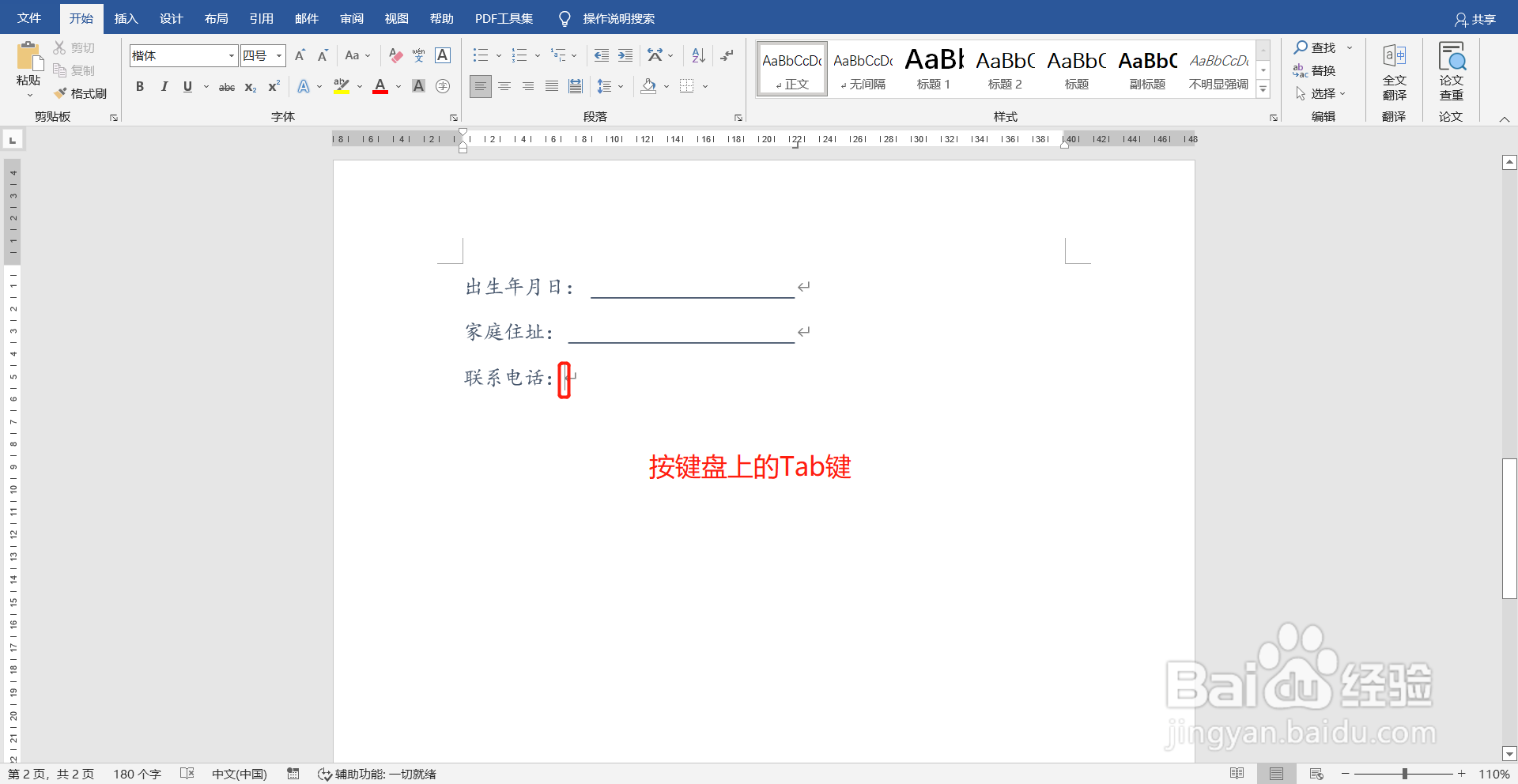
5、Tab绘制下划线

将鼠标光标定位在文档后,按Tab键一条下划线就绘制出来了。
如何利用制表位设置下划线

6、操作完成

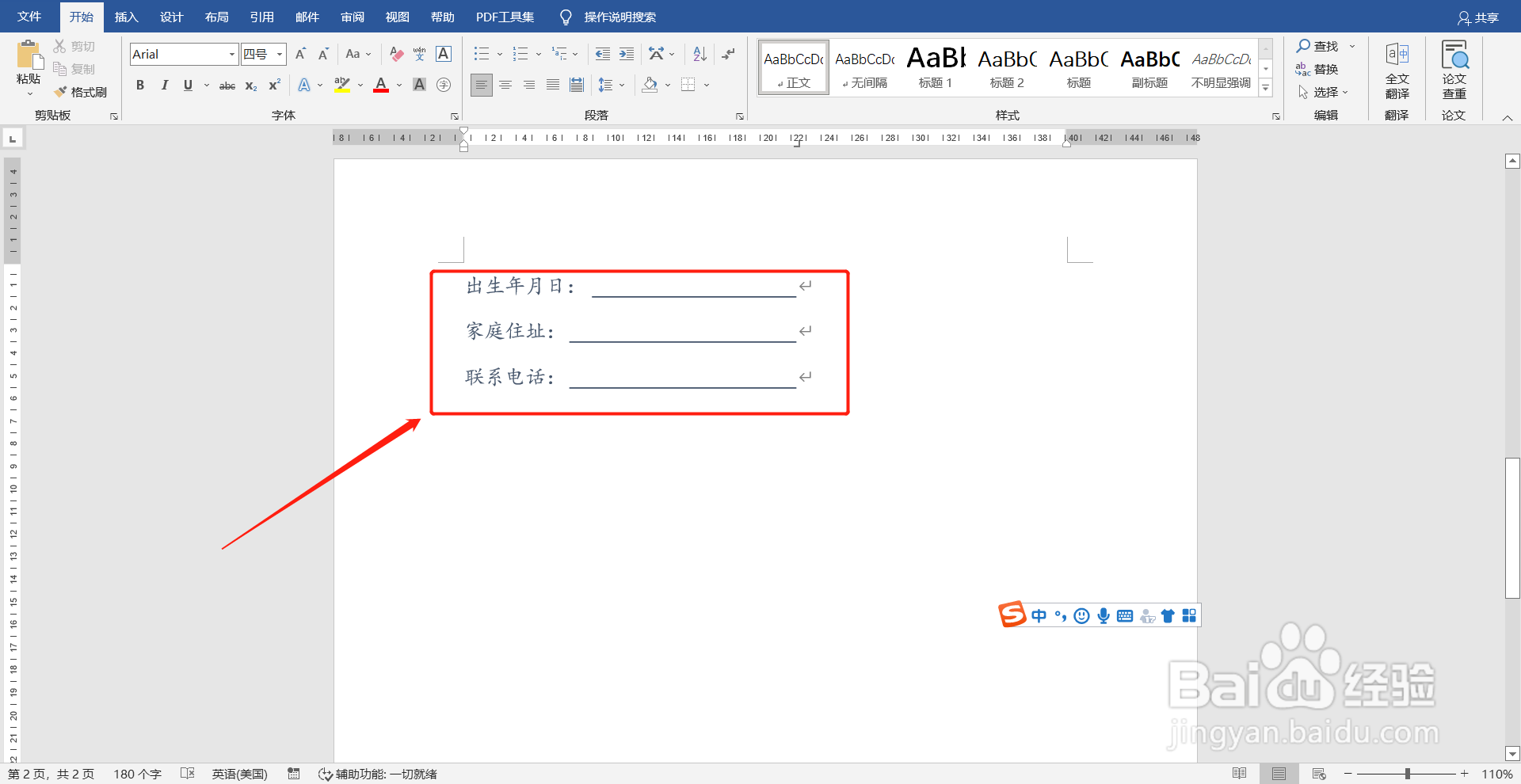
按照以上设置完成后,用制表位绘制下划线就设置完成了。

如何利用制表位设置下划线

  • 如何使用制表位快速制作下划线
  • word文档怎么固定下划线不随文字移动
  • word空白处下划线不显示怎么办
  • 没有文字的地方下划线不显示
  • word怎么固定下划线
  • 热门搜索
    旅游节目有哪些 雪野湖旅游区 怀柔旅游地图 清远有什么旅游景点 北京故宫虚拟旅游 青岛旅游观光巴士 沈阳旅游地图 韩国旅游发展局官网 沈阳到海南旅游专列 武夷山自助旅游攻略