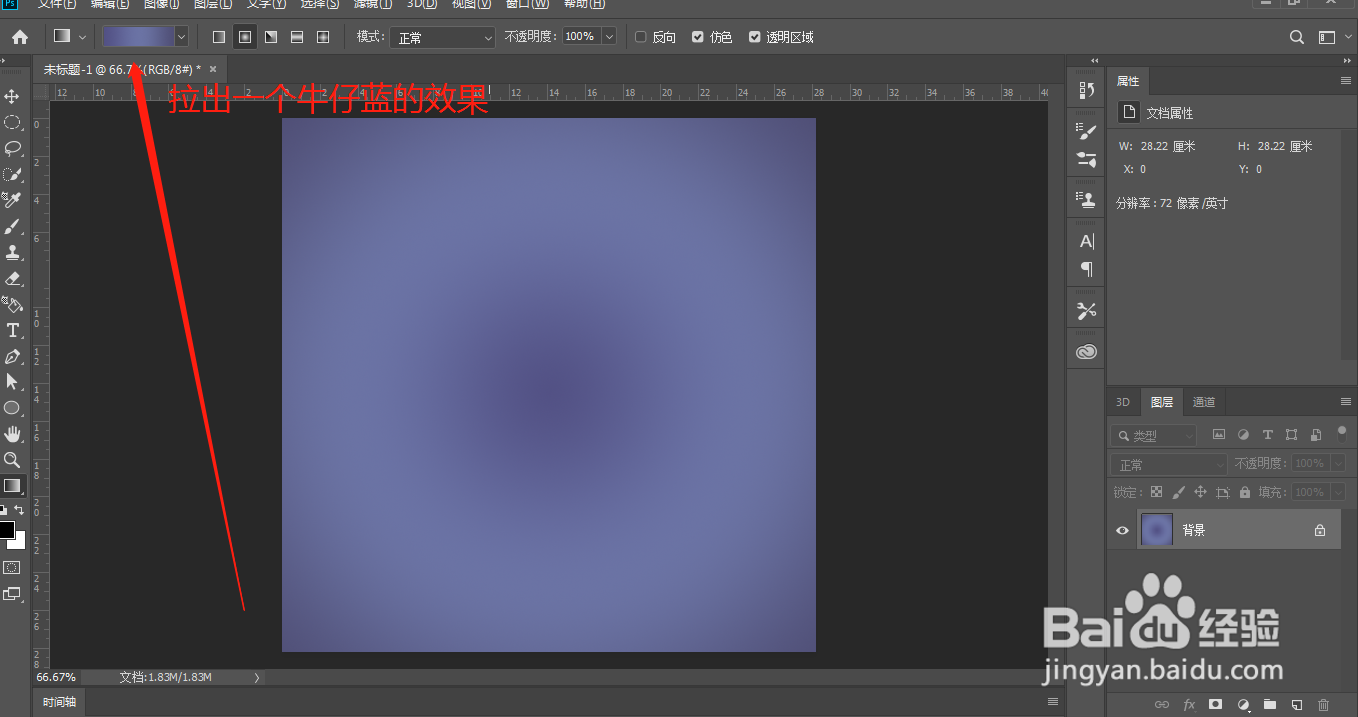
1、1.打开ps软件,新建画布,使用渐变工具拉出一个牛仔布颜色的渐变;如图
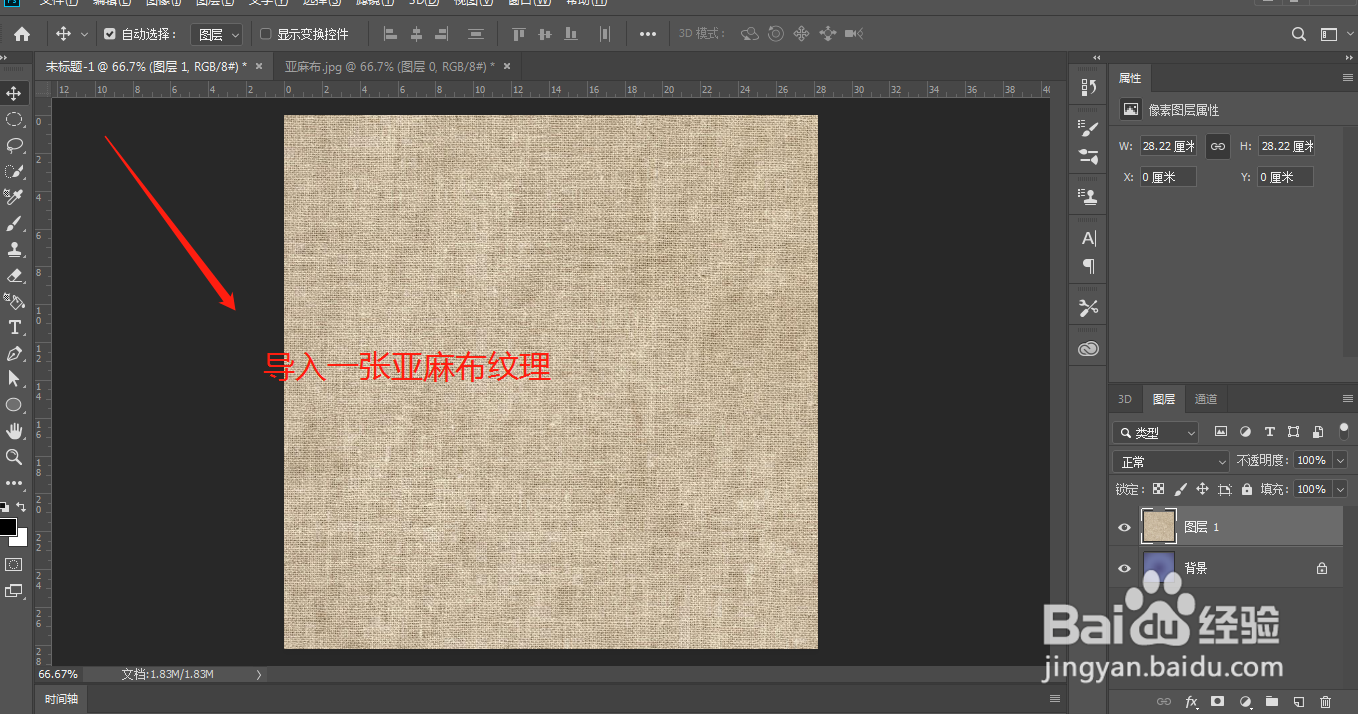
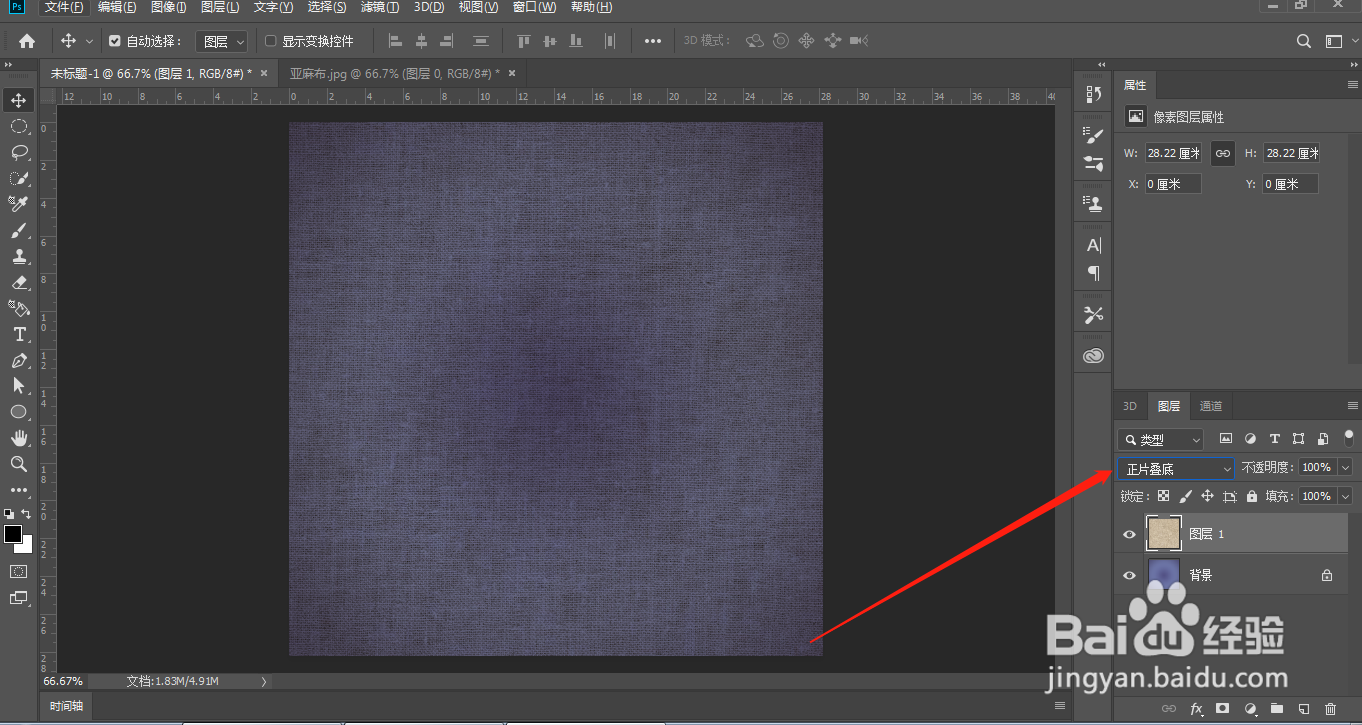
2、2.导入一张亚麻布,把混合模式改成正片叠底;如图
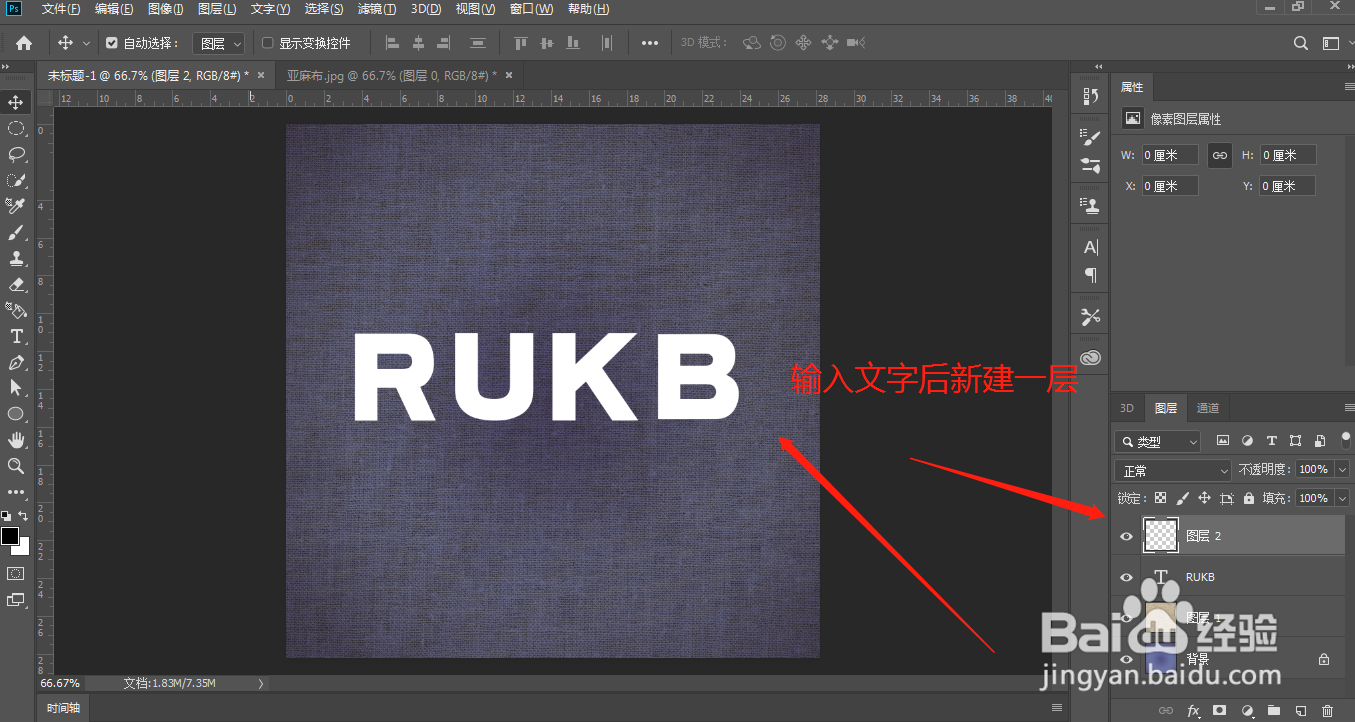
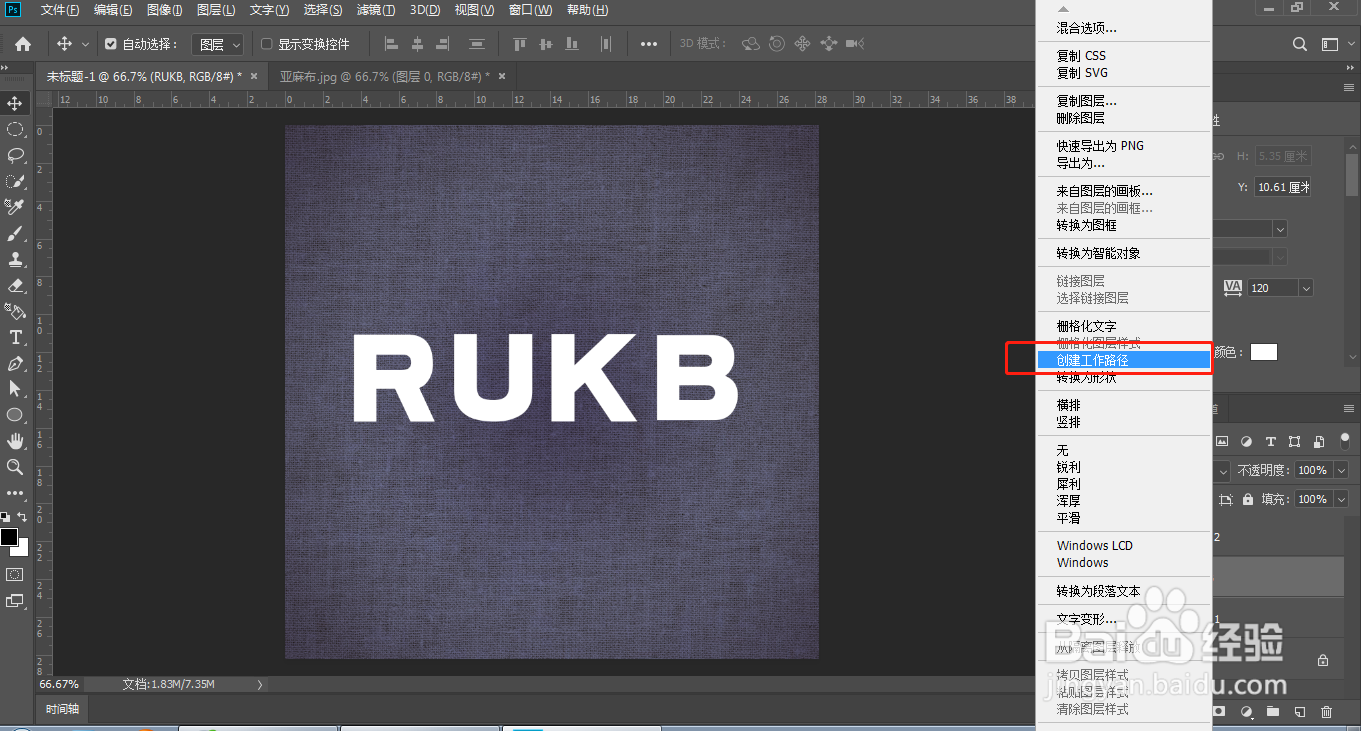
3、3.直接输入文字,然后新建一层,右击图层新建工作路径;如图
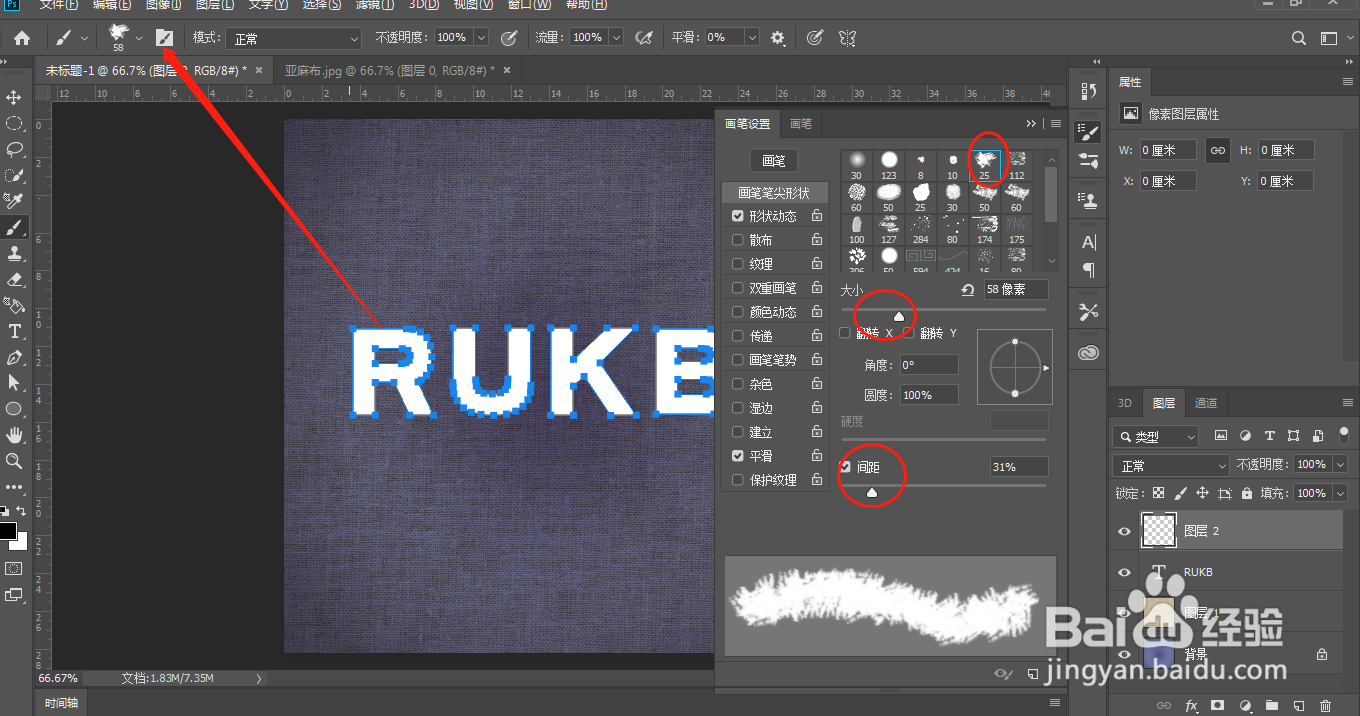
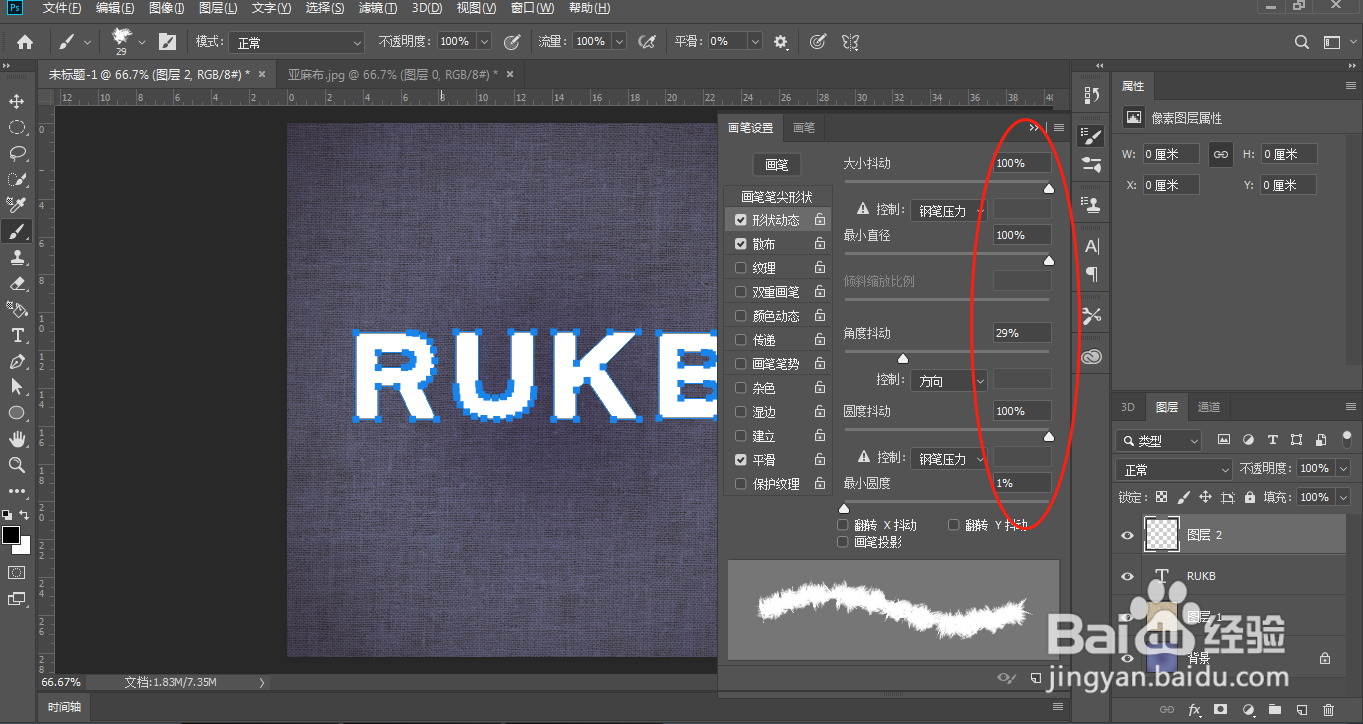
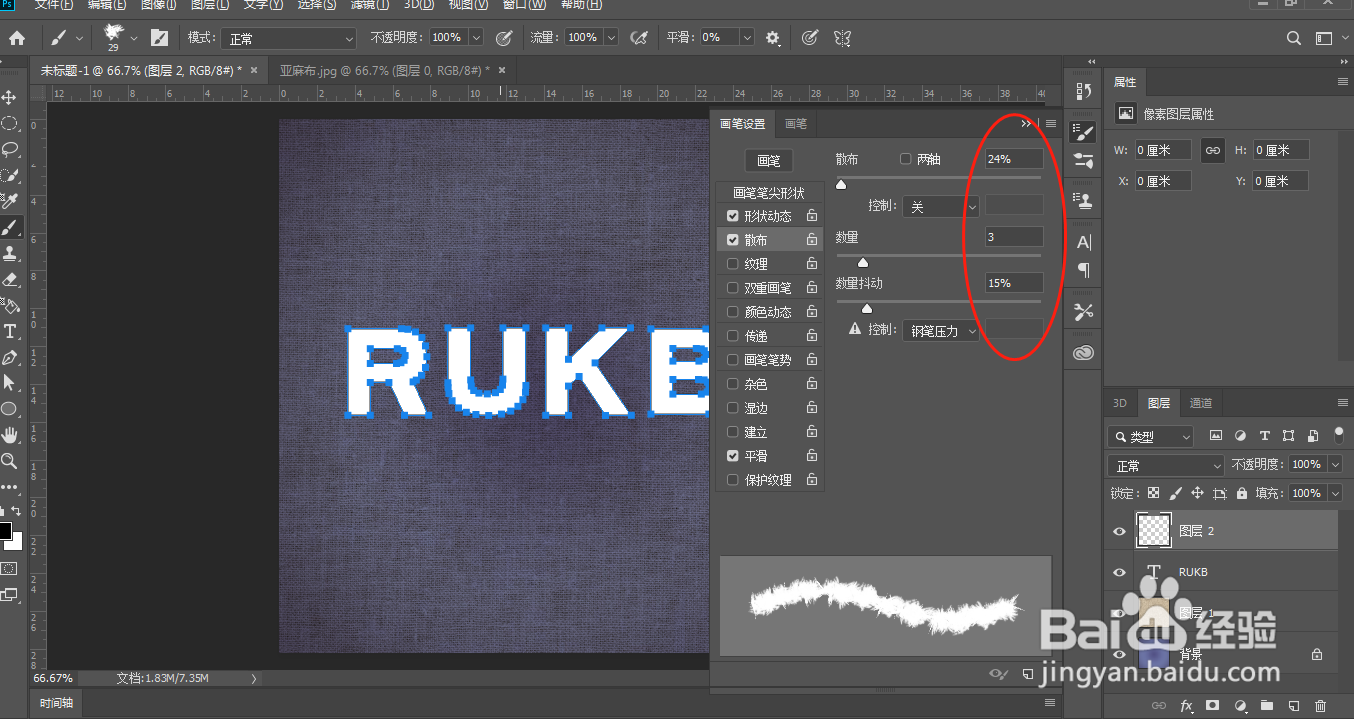
4、4.点击画笔设置,选择25号画笔,调整画笔的大小、间距、形状动态,按照图片调整数值,调整散布数值;如图
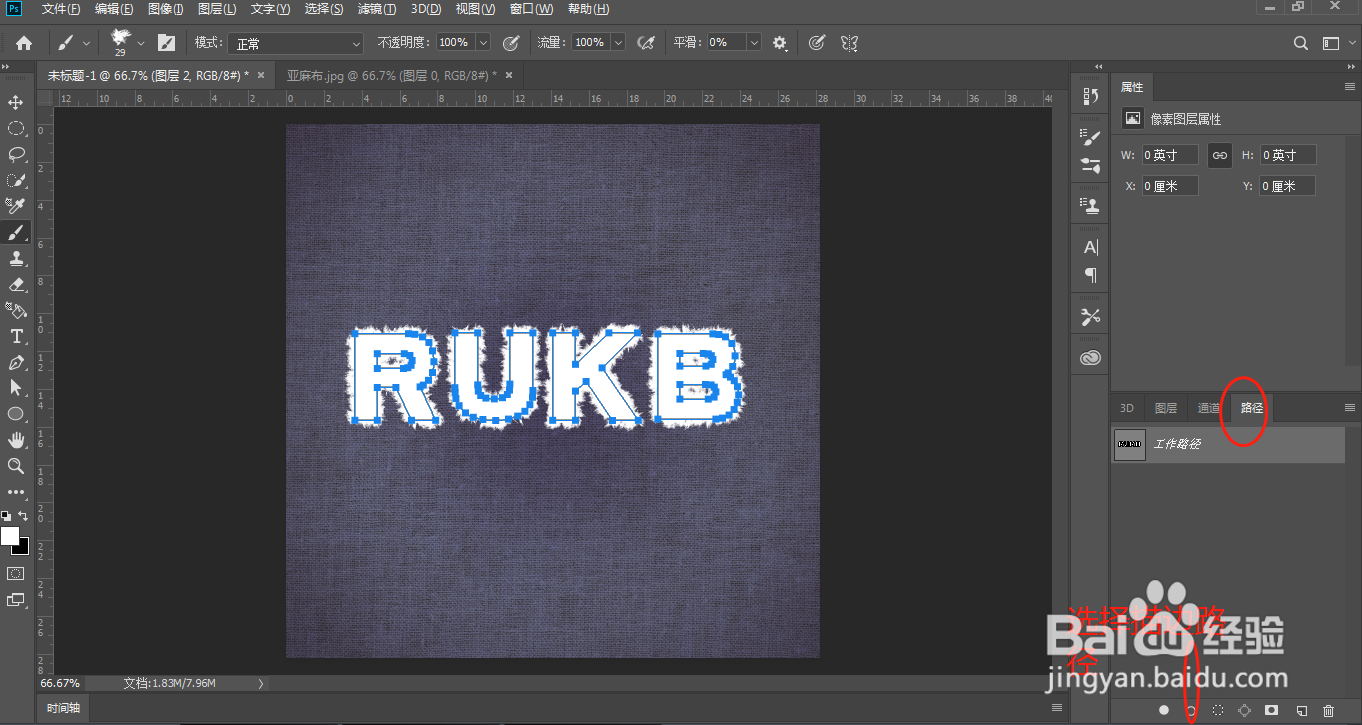
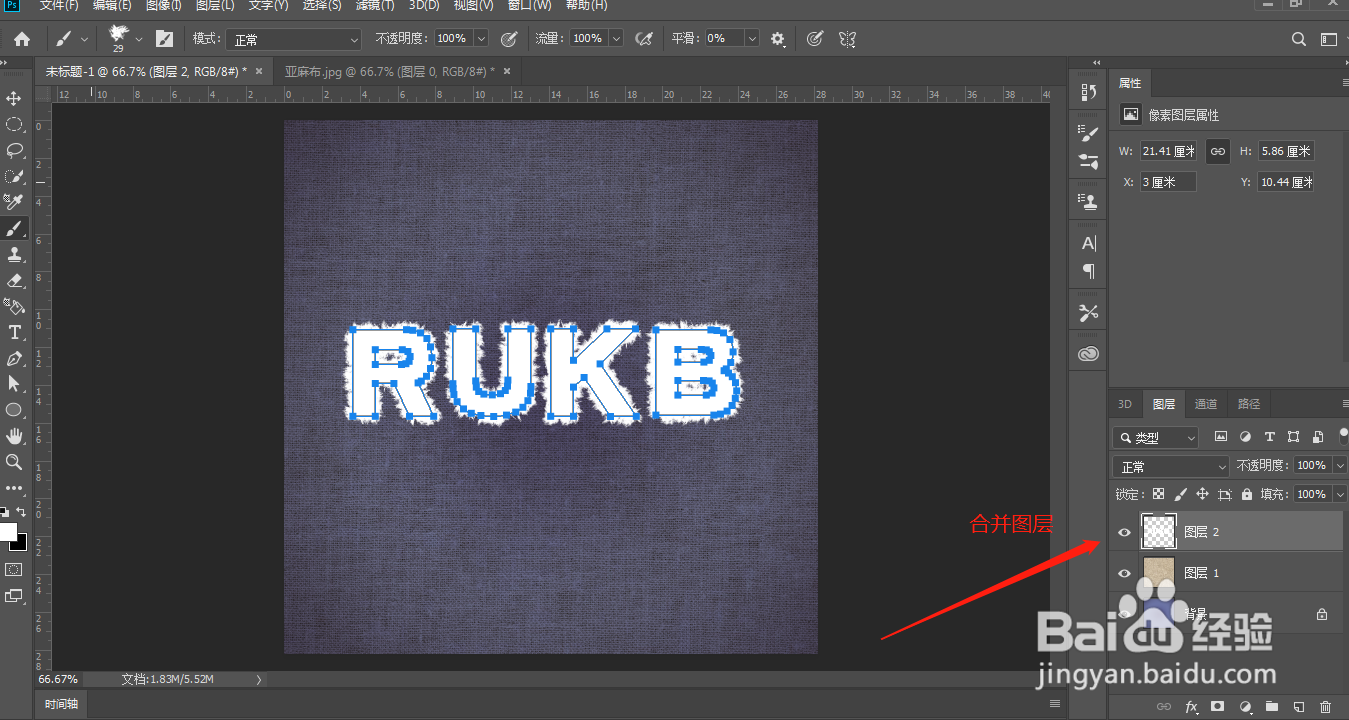
5、5.点击路径——选择描边路径,然后合并两个图层;如图
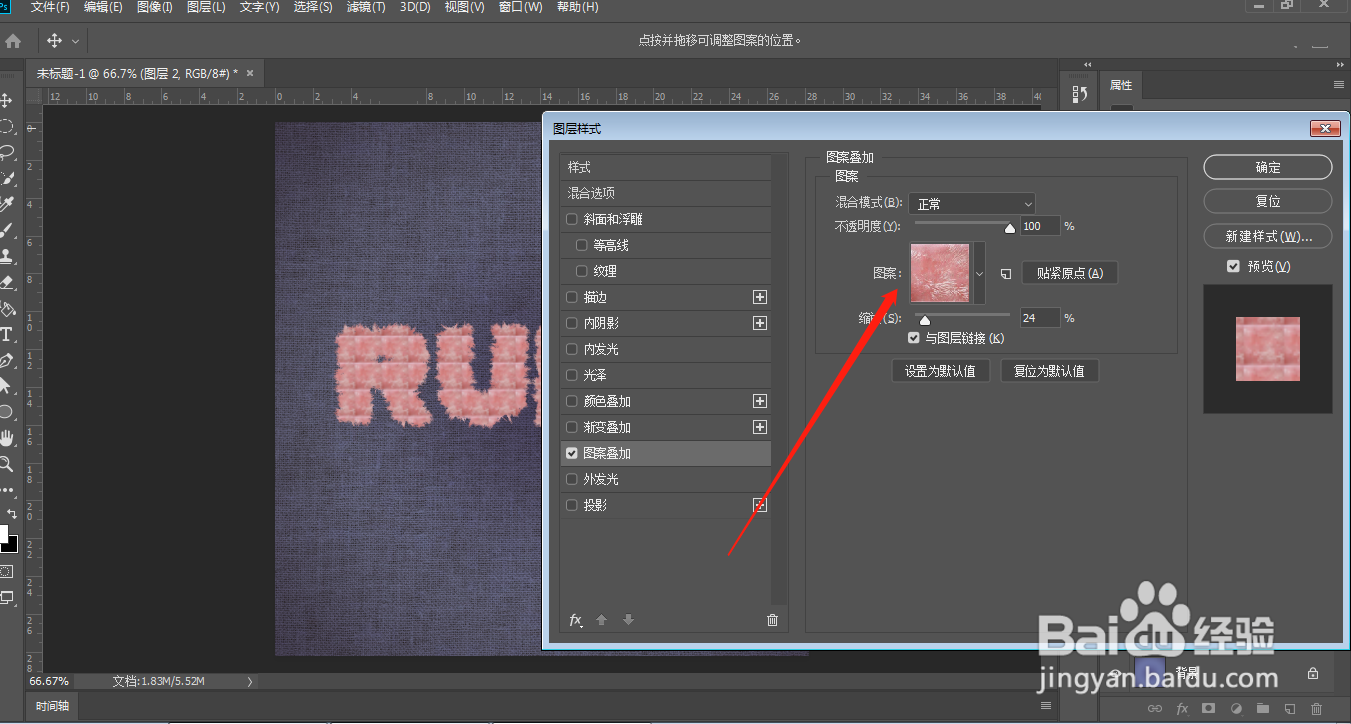
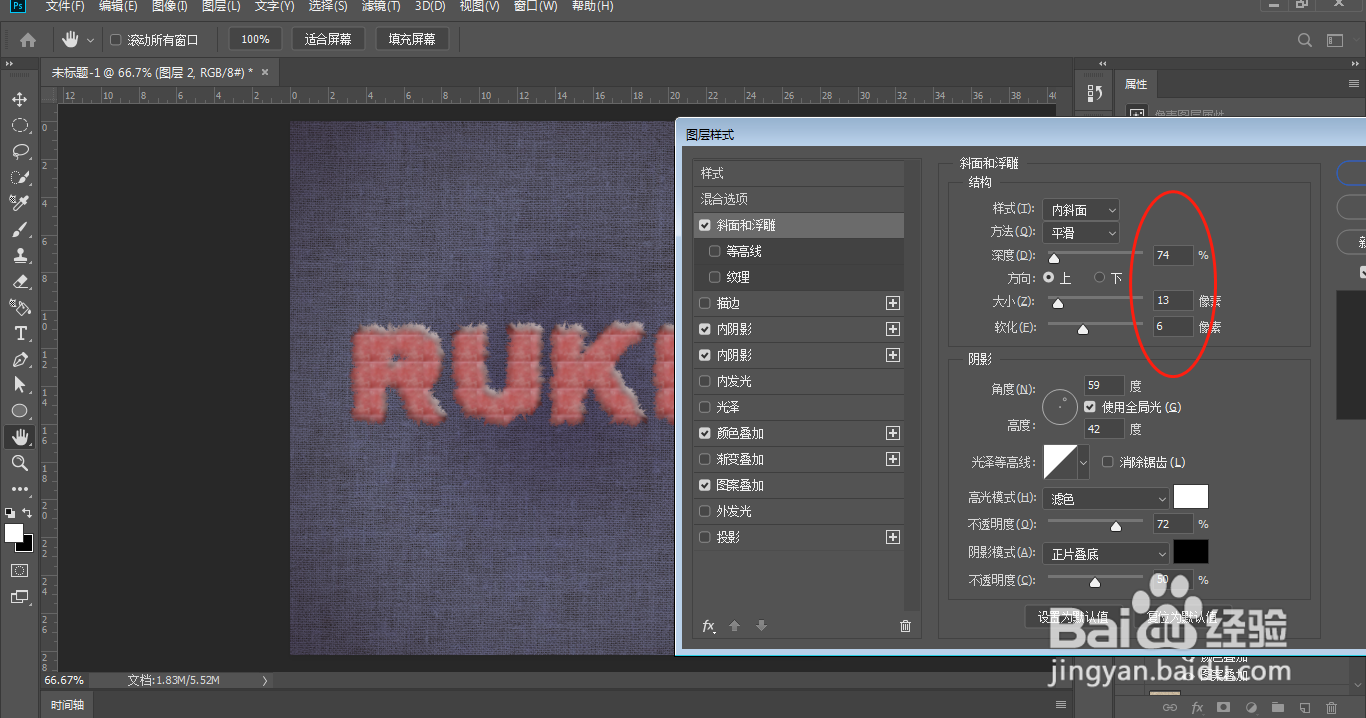
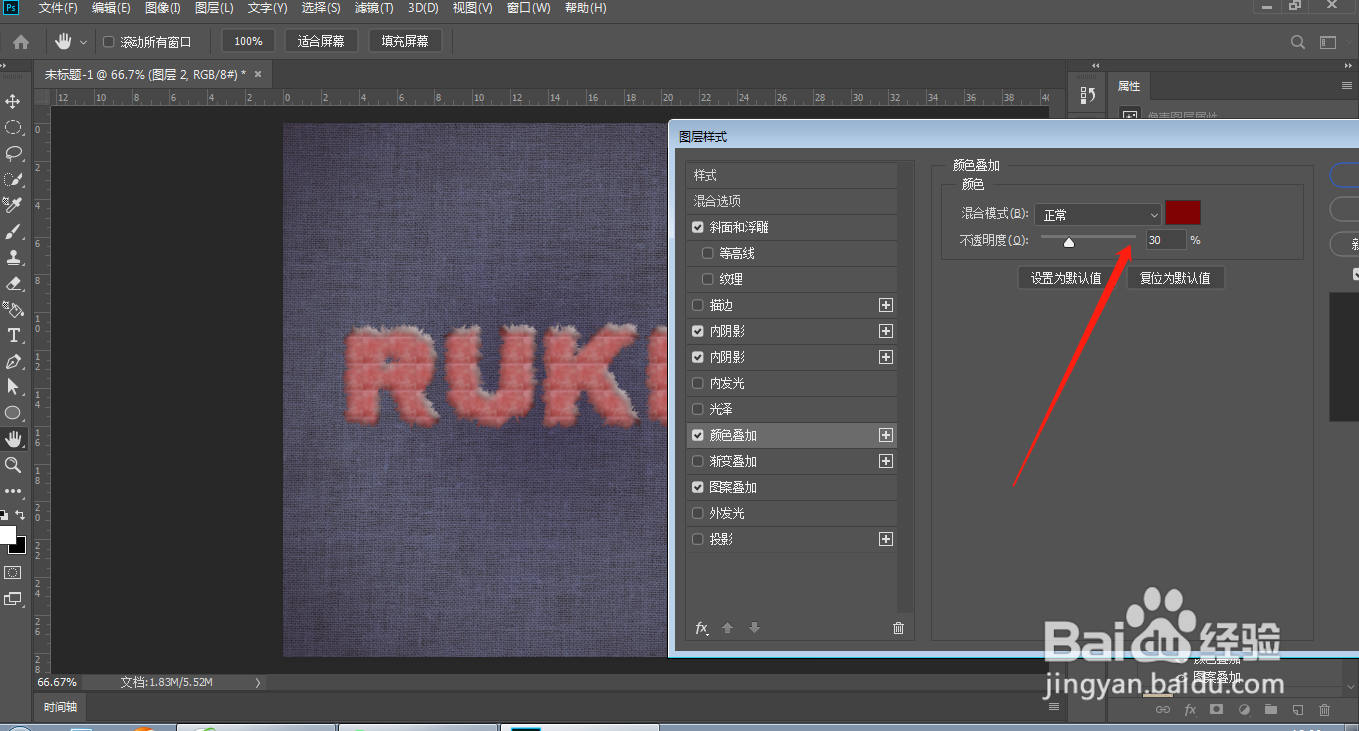
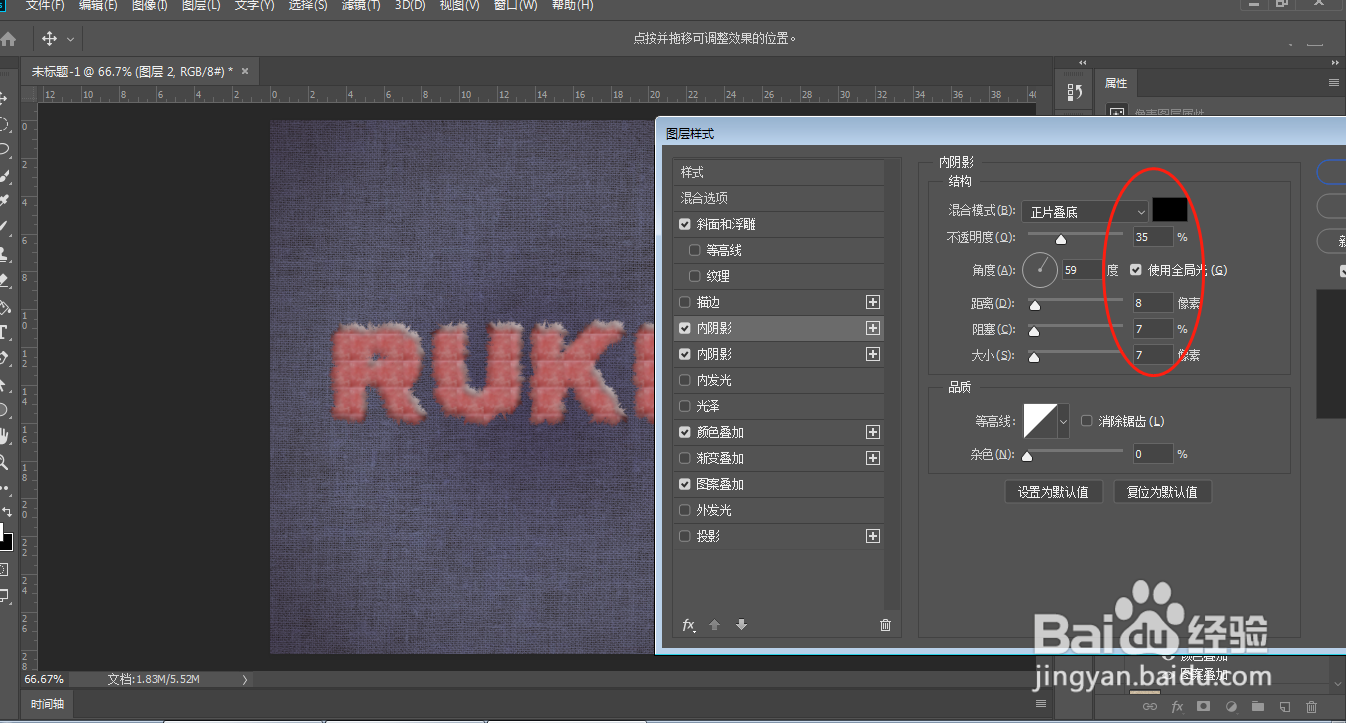
6、6.右击选择图层样式,选择一个毛绒绒的图案,调整斜面浮雕,内阴影,颜色叠加的数值,这样效果就做好了;如图
时间:2026-04-23 18:55:45
1、1.打开ps软件,新建画布,使用渐变工具拉出一个牛仔布颜色的渐变;如图
2、2.导入一张亚麻布,把混合模式改成正片叠底;如图
3、3.直接输入文字,然后新建一层,右击图层新建工作路径;如图
4、4.点击画笔设置,选择25号画笔,调整画笔的大小、间距、形状动态,按照图片调整数值,调整散布数值;如图
5、5.点击路径——选择描边路径,然后合并两个图层;如图
6、6.右击选择图层样式,选择一个毛绒绒的图案,调整斜面浮雕,内阴影,颜色叠加的数值,这样效果就做好了;如图
