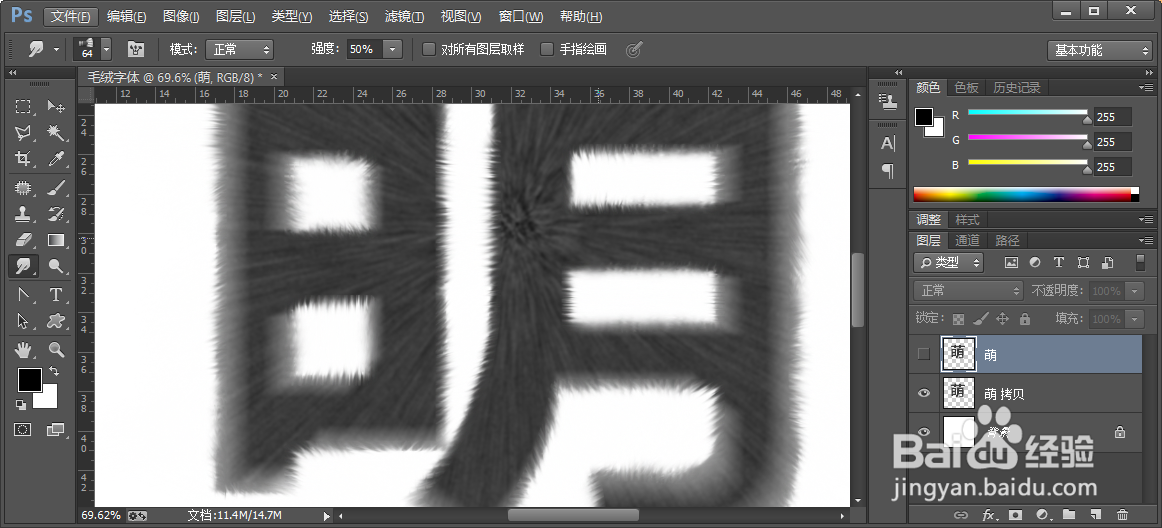
PS毛绒字体效果制作方法

 时间:2026-02-14 06:26:26

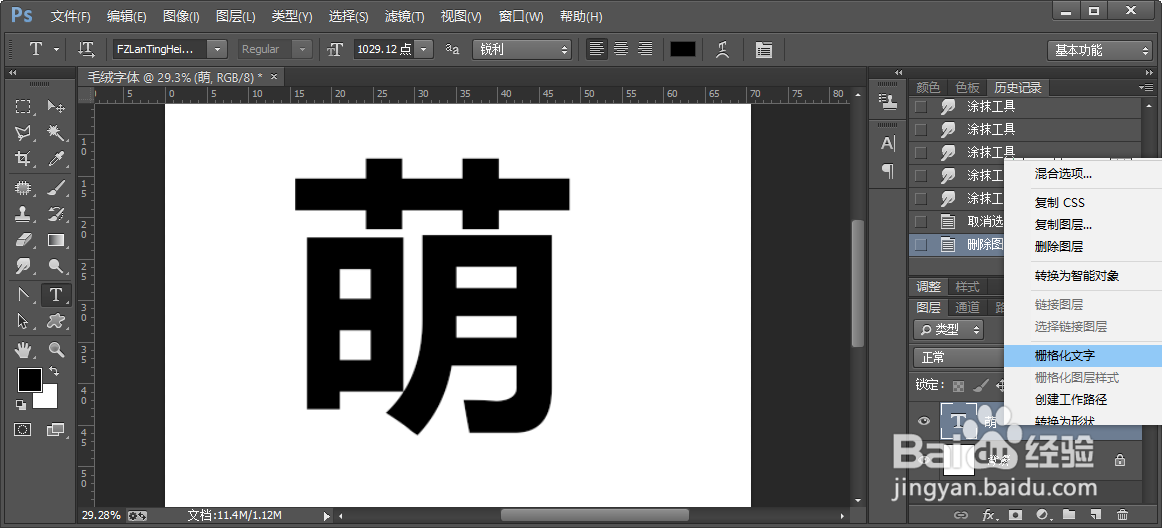
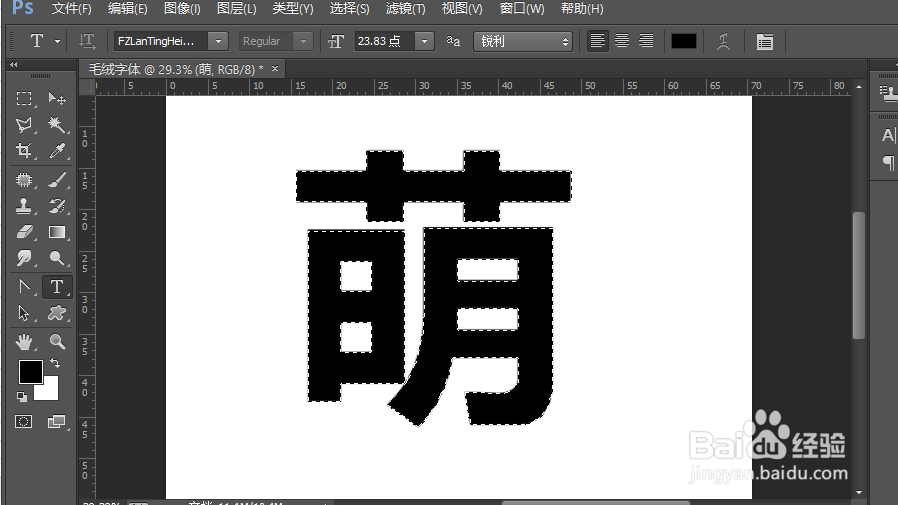
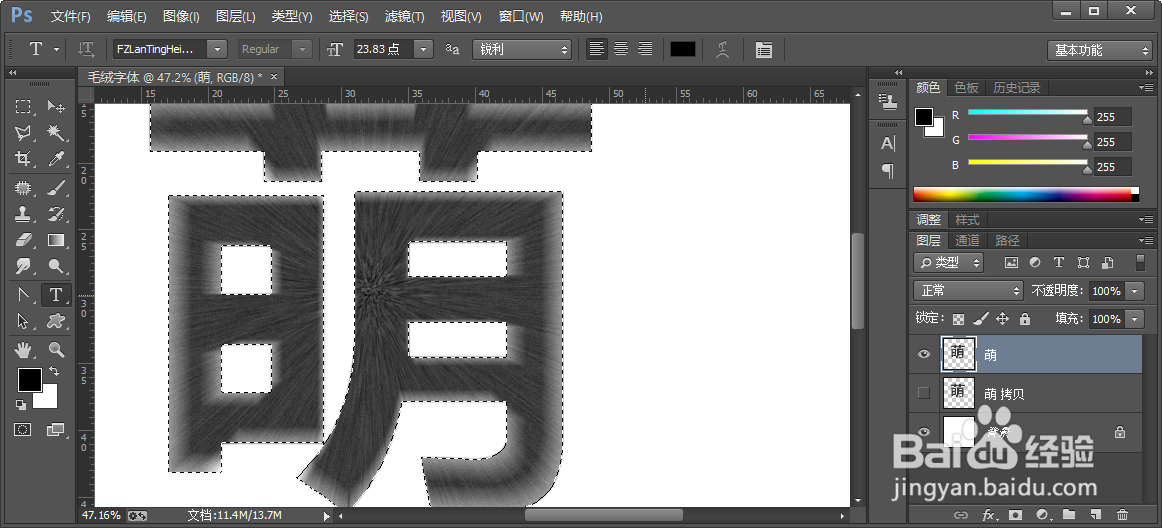
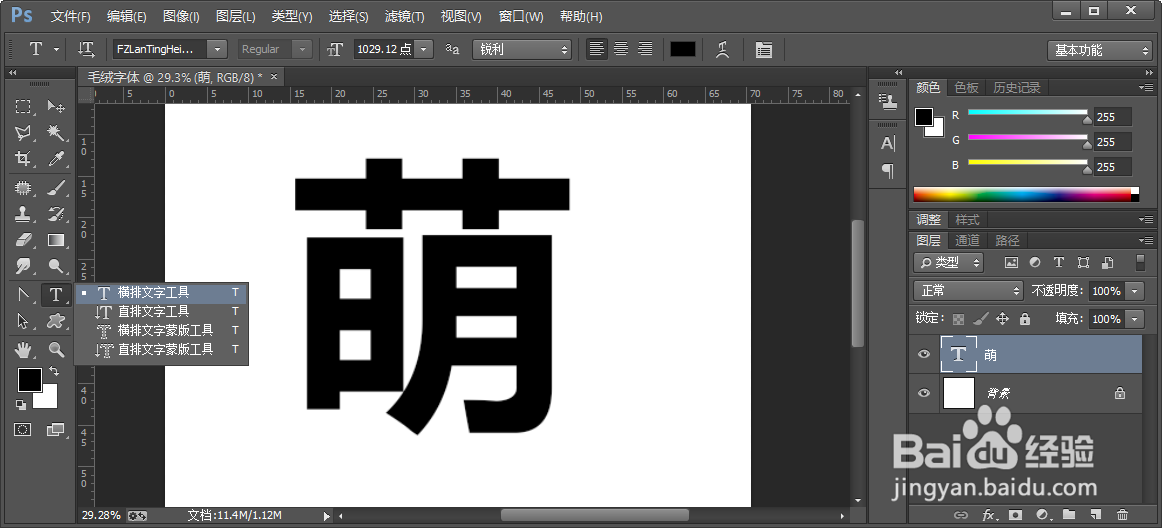
1、首先打开PS,新建一个桌布。然后用文字工具,输入字体如“萌”。然后右点击该文字图层,选择栅格化文字【因为不栅格化字体不好改动】,然后Ctrl+左键点击该图层会出现虚框。

这个虚框内的字体就是接下来我们需要变动的。
PS毛绒字体效果制作方法

PS毛绒字体效果制作方法

PS毛绒字体效果制作方法

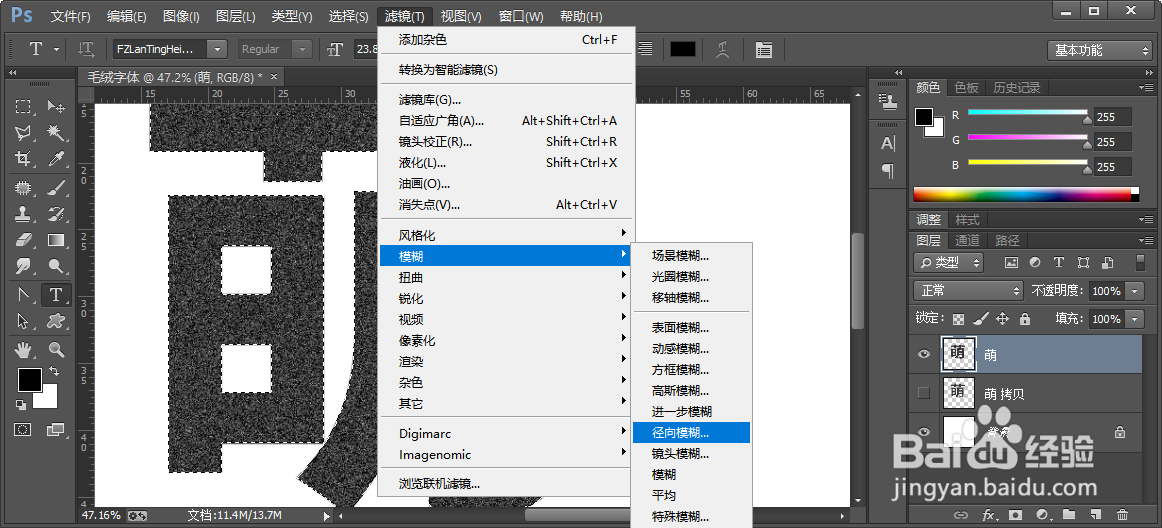
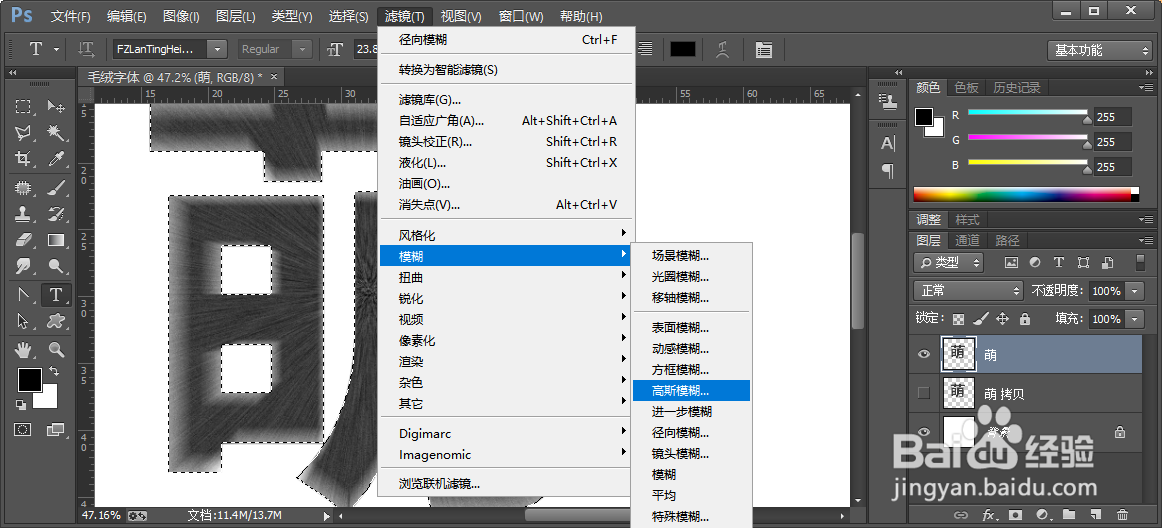
2、接下来选择:

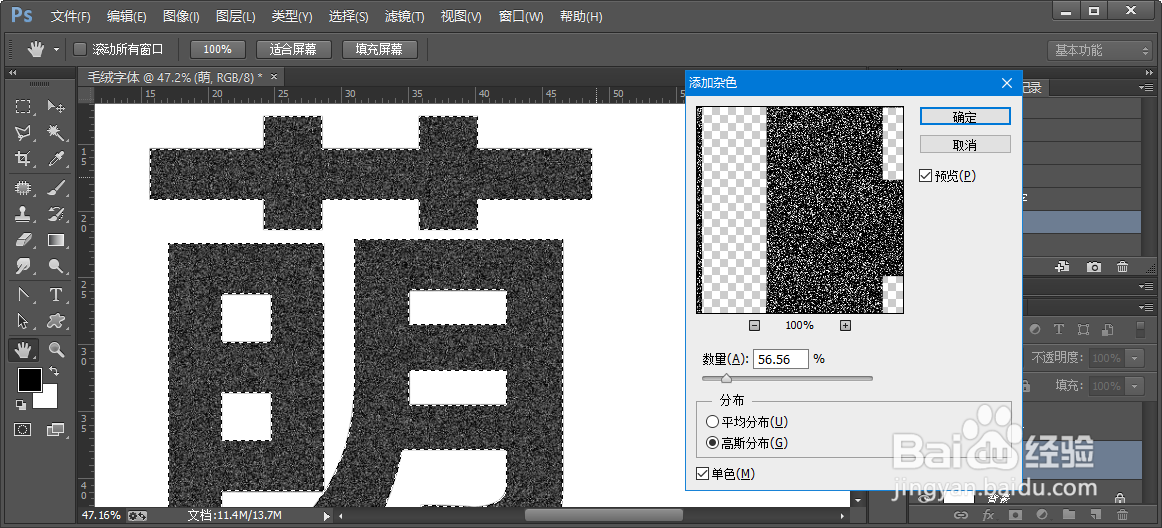
滤镜——杂色——添加杂色(数值不固定)

滤镜——模糊——径向模糊,选择缩放(数值不固定)

滤镜——模糊——高斯模糊(数值不固定)

【注:因为我们只是变字体,所以虚框是要一直在的】
PS毛绒字体效果制作方法

PS毛绒字体效果制作方法

PS毛绒字体效果制作方法

PS毛绒字体效果制作方法

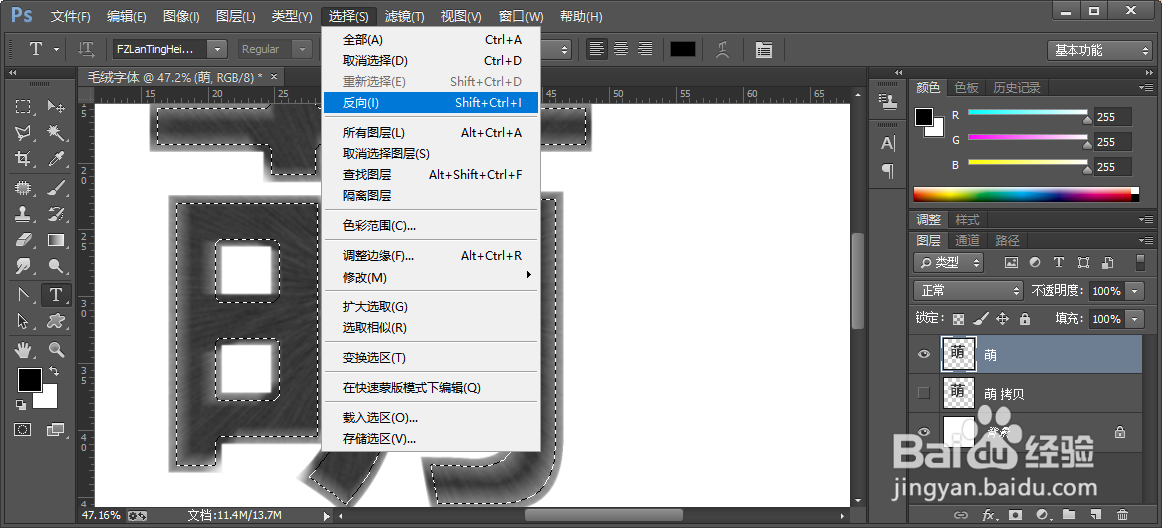
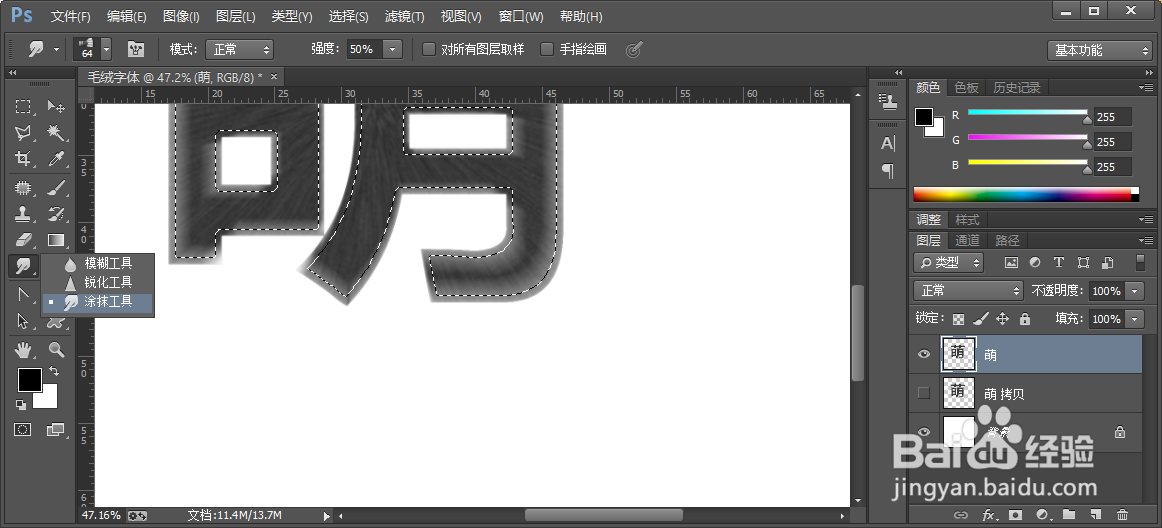
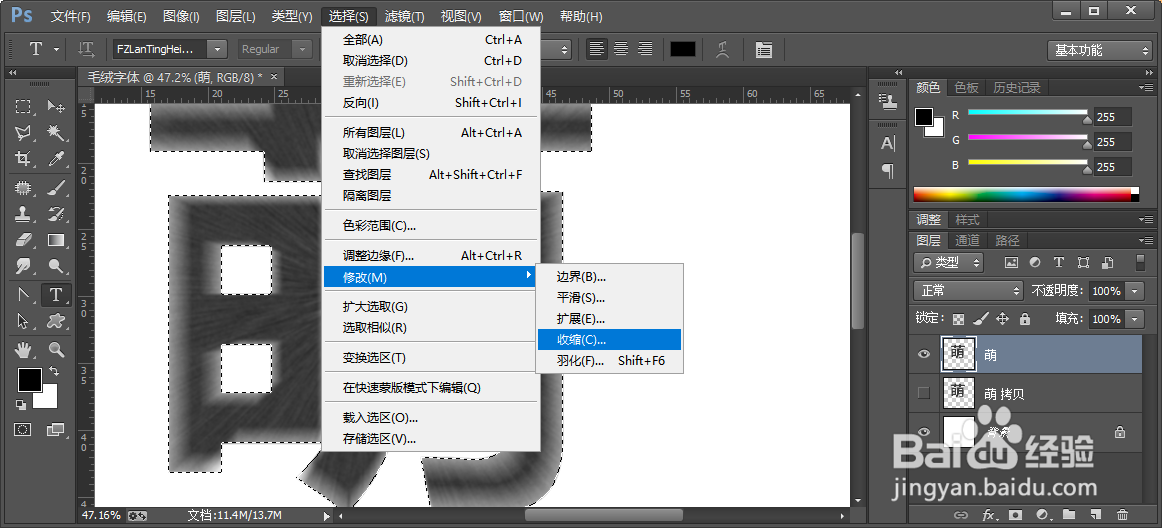
3、弄好之后,我们需要选择——修改——收缩,然后选择——反向,接下来选择

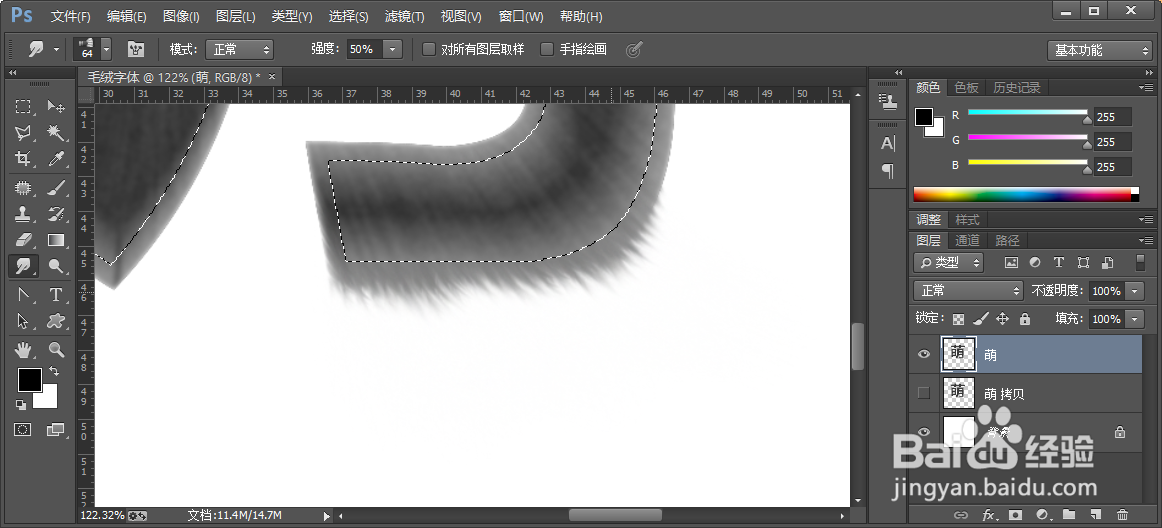
涂抹工具,对着边涂抹即可。

【注:因为我们只是变字体,所以虚框是要一直在的】
PS毛绒字体效果制作方法

PS毛绒字体效果制作方法

PS毛绒字体效果制作方法

PS毛绒字体效果制作方法

PS毛绒字体效果制作方法

  • PS如何制作人物字体纹理效果
  • PS滤镜里的消失点怎么用
  • PS怎么抠取猴子毛发?
  • PS中如何制作阳光效果?
  • PS的图片扭曲效果怎么制作
  • 热门搜索
    梦见去旅游 五一旅游线路 商贸旅游学校 张家界旅游包团 巴厘岛旅游价格 普罗旺斯旅游 柳州旅游攻略 山东青岛旅游 黄山旅游图片 成都有哪些旅游景点