1、打开Word文档,新建空白文档。

2、键入文字以便查看效果。
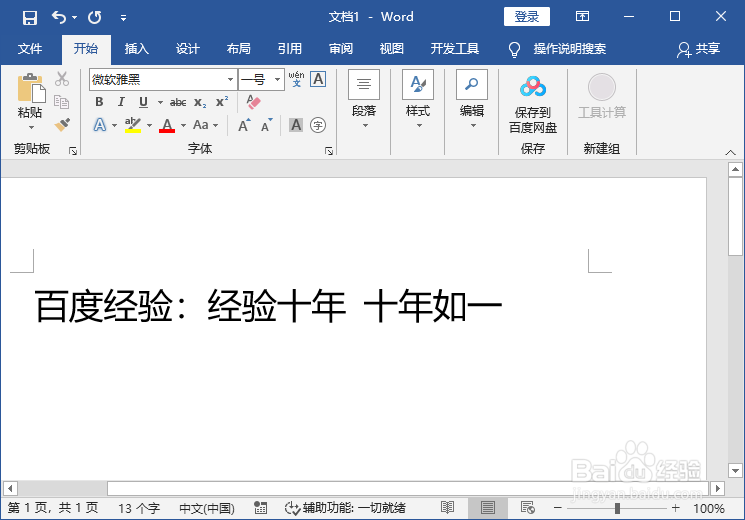
3、选中要添加下划线的文字。

4、点击“开始”中的“U”-选择下划线类型。

5、点击“开始”中的“U”-“下划线颜色”选择颜色为下划线填充颜色。
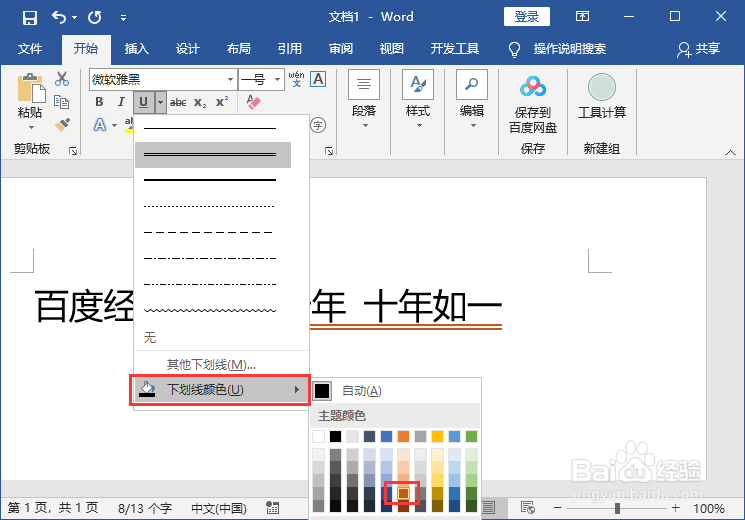
6、这样就给选中的文字添加上有颜色的下划线了。

时间:2026-04-25 14:24:29
1、打开Word文档,新建空白文档。
2、键入文字以便查看效果。
3、选中要添加下划线的文字。
4、点击“开始”中的“U”-选择下划线类型。
5、点击“开始”中的“U”-“下划线颜色”选择颜色为下划线填充颜色。
6、这样就给选中的文字添加上有颜色的下划线了。
